Funções do sistema
Note
Esta documentação foi traduzida utilizando tradução automática assistida por IA. As traduções são fornecidas "no estado em que se encontram", sem qualquer garantia quanto à sua precisão. A versão em inglês deste conteúdo é a fonte oficial e de referência.
As funções do sistema controlam as seções do Painel do administrador disponíveis para diferentes tipos de usuários. A maioria dos usuários tem uma função de sistema chamada Nenhuma, o que significa que eles não têm acesso ao painel do administrador.
Você pode usar funções do sistema para atribuir subconjuntos de privilégios administrativos a outros usuários e delegar tarefas administrativas de rotina a esses usuários. Por exemplo, você pode conceder a um instrutor acesso às páginas de gestão de usuários, em que o instrutor pode criar usuários, editar perfis de usuário ou alterar a matrícula de um usuário nos cursos.
Apenas um usuário com privilégios completos de administrador pode atribuir privilégios a uma função do sistema.
Você pode atribuir várias funções secundárias do sistema a uma conta de usuário. Várias funções do sistema concedem ao usuário o somatório de seus privilégios. Isto possibilita a criação de funções do sistema com base em tarefas, em vez de criar uma função do usuário administrativo separada para cada conjunto possível de privilégios.
Atenção
Cuidado ao atribuir as funções do sistema com privilégios administrativos diretamente em uma conta de usuário. Os privilégios concedidos a um usuário dessa forma se aplicam a todo o sistema da Blackboard. Aplicar uma função do sistema a um usuário do domínio limita os privilégios desse usuário dentro do domínio.
Sobre as funções padrão do sistema
O Blackboard inclui um conjunto de funções padrão do sistema. Cada função do usuário administrativo tem um conjunto predefinido de privilégios. Você pode adicionar ou excluir privilégios para qualquer dessas funções, exceto as de Administrador do sistema e Convidados.
Nota
Para ajudar a planejar e criar funções conforme as necessidades da sua instituição, consulte a Planilha de descrições de privilégios.
Algumas funções do sistema são fornecidas apenas com licenças específicas do Blackboard.
Você pode copiar uma função padrão do sistema para usar como base para criar funções personalizadas adicionais.
Esta lista resume os privilégios básicos incluídos em cada função padrão do sistema:
Administrador do cartão para transações eletrônicas: Gerencie algumas funções de comércio eletrônico. Criar guias, módulos e grupos de guias.
Administrador do curso: Gerencie cursos e matrículas.
Administrador da comunidade: gerencie organizações, fóruns de discussão e algumas marcas e configurações temáticas.
Administrador de comércio eletrônico: gerencie todas as funções de comércio eletrônico e eMarketplace. Criar guias, módulos e grupos de guias.
Administrador do eMarketplace: Gerencie as funções do eMarketplace.
Convidado: função padrão para usuários não autenticados. Não é permitido renomear ou modificar privilégios dessa função.
Administrador do Ambiente de Aprendizagem: Crie guias, grupos de guias e módulos. Criar, importar, exportar e modificar cursos e matrículas.
Nenhum: Alterar informações pessoais, incluindo opções de privacidade e senhas da conta do próprio usuário.
Observador: Visualize materiais e interações para os Alunos associados. Nenhum privilégio de Gravação. Não é permitido renomear essa função.
Suporte: Gerencie o curso básico, a organização e as funções do usuário. Projetado para a equipe do suporte técnico básico.
Administrador do sistema: Administrador padrão do Blackboard. Todos os privilégios. Não é permitido editar os privilégios dessa função.
Suporte ao sistema: gerencie a maioria das funções administrativas. Não recebe o privilégio de Inscrição Rápida por padrão. Destinado a administradores de sistema juniores.
Administrador de usuários: gerencie a maioria das funções relacionadas ao usuário, como criar, editar, registrar e excluir usuários.
Visualizador: Oferece acesso abrangente em modo somente leitura a cursos e informações dos usuários. Por padrão, usuários com essa função podem acessar o Painel de Administradores para buscar cursos e visualizar todos os materiais, notas, tentativas, comentários, discussões e conteúdos indisponíveis. Eles também podem visualizar informações dos usuários. Essa função é estritamente de leitura, garantindo que os usuários não possam fazer alterações no conteúdo, notas, informações do usuário ou configurações do sistema. Esse papel é ideal para diretores acadêmicos, chefes de departamento e auditores externos que precisam revisar o conteúdo e o desempenho acadêmico sem fazer alterações. As instituições podem personalizar esse papel para adicionar ou restringir privilégios conforme necessário.
Permissões do sistema para marcas
Algumas instituições querem ter o recurso de conceder a determinados usuários acesso limitado ao Painel do administrador, para que eles visualizem as configurações temáticas e marcas do Ultra. Existem duas permissões do sistema que permitem um acesso mais granular a certas áreas do Painel do administrador. Essas permissões são concedidas automaticamente a qualquer função que tenha a acesso ao Painel do administrador (integrações) > Building Blocks > Ferramentas instaladas.
Visualizar configurações do Ultra torna o módulo de administração do Ultra visível na tela principal do Painel do administrador, mas não concede outras permissões. Permissões adicionais serão necessárias para acessar páginas de configuração específicas. Por exemplo, a página da configuração de Marcas exige o Painel do administrador > Marcas > Ver marcas e temas.
Alterar configurações do Ultra controla o acesso à página de configurações do Ultra, na qual você pode configurar a Página inicial padrão e vincular às configurações do Curso e do Catálogo da organização. Qualquer função com essa permissão terá automaticamente a permissão Exibir configurações ultra.
Sobre as funções do sistema de planejamento
Agrupar privilégios relacionados em funções
O Blackboard inclui mais de 1.100 privilégios individuais. Uma maneira de facilitar a gestão de privilégios é criar várias funções de sistema, cada qual com um conjunto de privilégios relacionados. Por exemplo, crie uma função do usuário administrativo com todos os privilégios de Building Blocks, outra com todos os privilégios de comunidades, outra com todos os privilégios do curso e assim em diante. Em seguida, atribua várias funções do sistema aos usuários que precisam de mais de um conjunto de privilégios.
Você pode usar as funções padrão como base para novas funções.
Atribuir funções do sistema por domínio
Domínios reúnem cursos, organizações, usuários, guias e módulos em conjuntos definidos chamados coleções. Cada domínio pode ter uma ou muitas coleções.
Você pode criar um domínio que contenha somente os usuários, cursos, organizações, guias e módulos cujas tarefas administrativas você quiser delegar a outro usuário. Em seguida, designe esse usuário como administrador desse domínio.
Usar uma convenção de nomenclatura
As funções do sistema podem conter qualquer combinação de mais de 1.100 privilégios. Um Nome de Função descritivo e lógico facilita a designação das funções corretas a um usuário. Você pode adicionar mais detalhes no campo Descrição, mas apenas o Nome de Função será exibido nas telas de gestão de usuários.
Gerenciar privilégios
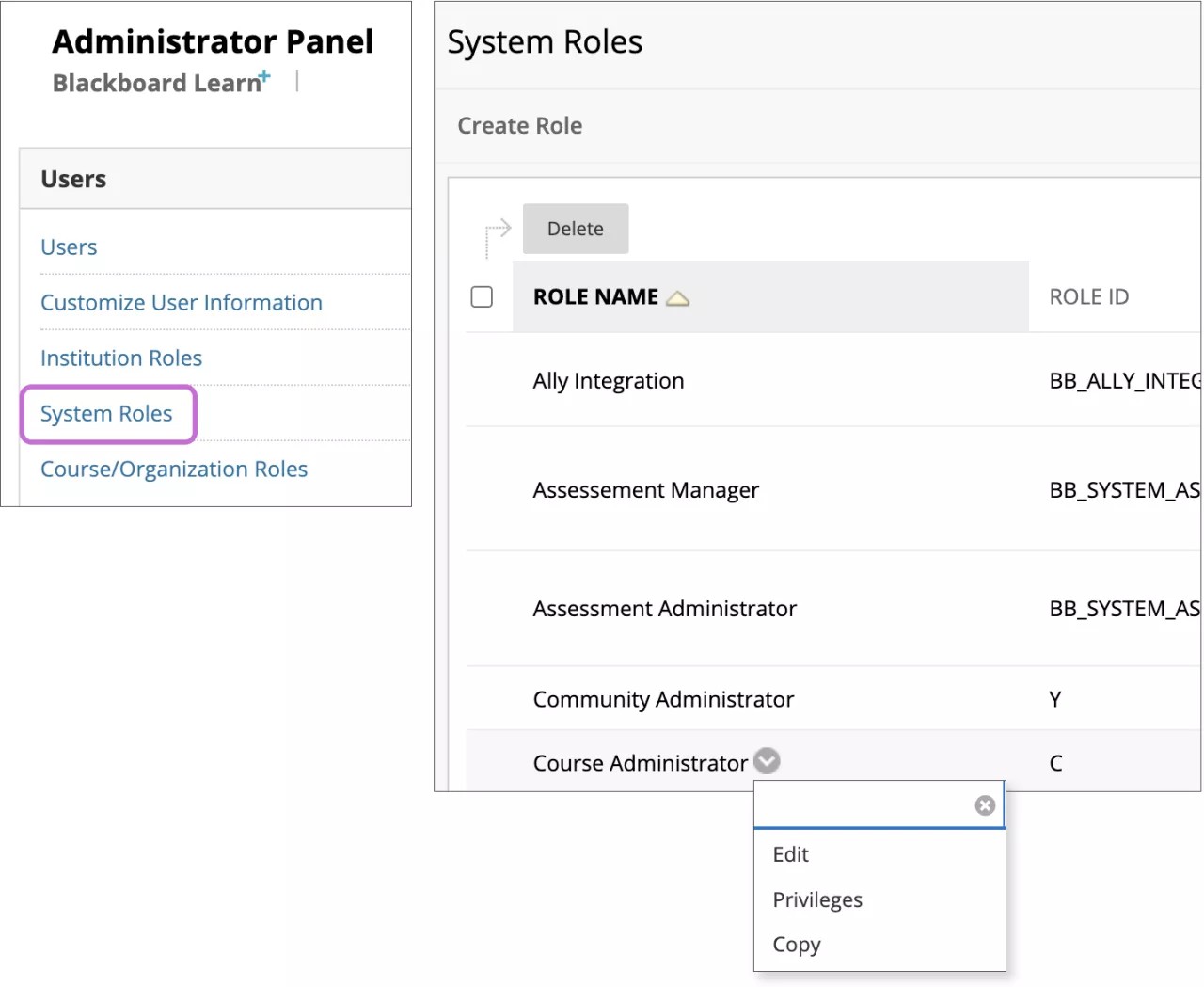
Para gerenciar privilégios, no Painel do administrador, clique em Usuários depois Funções do sistema. Abra o menu de uma função e clique em Privilégios.
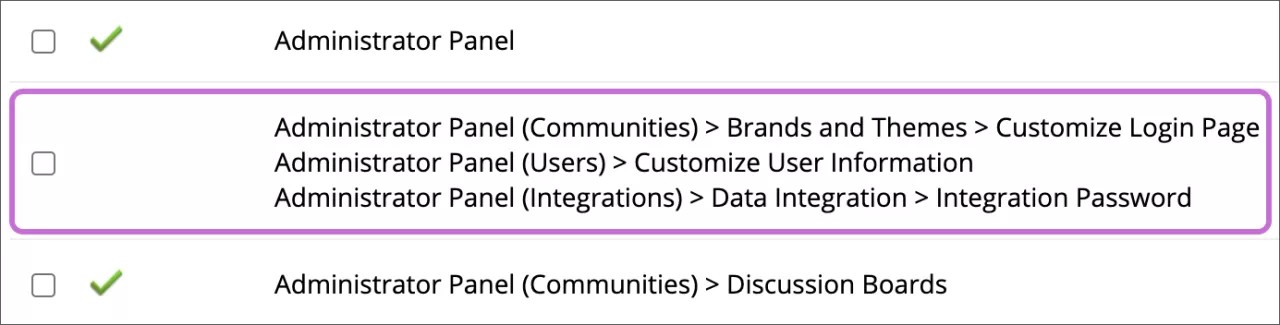
Na página Gerenciar privilégios, as marcas de seleção verdes indicam os privilégios incluídos na função.
Para permitir ou restringir um ou mais privilégios, marque a caixa de seleção e escolha Permitir privilégios ou Restringir privilégios no menu.
Para classificar a lista, clique no cabeçalho da coluna Permitido para ordenar os privilégios por permitidos (marca de verificação verde) ou restritos (sem marca de verificação) para esta função. Clique no cabeçalho da coluna Privilégios para ordenar os privilégios em ordem alfabética. Clique no cabeçalho da coluna novamente para inverter a ordem de classificação. Use a caixa Pesquisar para encontrar um privilégio específico.
Clique em a única seta no canto inferior direito para navegar uma página para frente ou para trás na lista de privilégios. Clique nas setas duplas para saltar para a primeira ou última página da lista de privilégios.
Determine quantos privilégios serão exibidos em uma única página. Clique em Editar paginação para especificar o número de privilégios a serem exibidos em uma página. Clique em Mostrar todos para visualizar todos os privilégios em uma página.
Criar uma função do sistema
Se você estiver criando uma função do sistema com um número relativamente baixo de privilégios, siga as etapas deste tema.
Se a nova função do sistema tiver dezenas ou centenas de privilégios, geralmente é mais fácil copiar uma função do sistema existente e editar os privilégios.
No Painel do administrador, na seção Usuários, Clique em Funções do sistema.
Clique em Criar função.
Informe o Nome da Função. O Nome da Função será exibido na interface de usuário quando você atribuir funções do sistema a ele.
Informe o Código da Função. O Código da função é um identificador exclusivo do banco de dados. Não é permitido alterar o Código da função depois de selecionar Enviar para salvar esta função no banco de dados.
Informe a Descrição. A descrição será exibida na página Funções do sistema e fornece mais detalhes sobre a função para outros administradores. No entanto, a descrição não será exibida nas telas de gestão de usuários. Portanto, certifique-se de que o nome de função seja o mais descritivo possível.
Clique em Enviar.
Na página Gerenciar privilégios, marque a caixa de seleção de qualquer privilégio que quiser atribuir a esta função do usuário administrativo.
Clique em Permitir privilégios.
Clique em OK.
Copiar uma função do sistema
Você pode criar uma nova função do usuário administrativo copiando uma função existente. Assim você gera uma duplicata exata da função existente, com os mesmos privilégios. Depois de emitir a cópia, você pode editá-la para alterar os privilégios.
No Painel do administrador, na seção Usuários, Clique em Funções do sistema.
Abra o menu da função.
Clique em Copiar.
Informe o Nome da Função. O Nome da Função será exibido na interface de usuário quando você atribuir funções do sistema a ele.
Informe o Código da Função. O Código da função é um identificador exclusivo do banco de dados. Não é permitido alterar o Código da função depois de selecionar Enviar para salvar esta função no banco de dados.
Informe a Descrição. A descrição será exibida na página Funções do sistema e fornece mais detalhes sobre a função para outros administradores. No entanto, a descrição não será exibida nas telas de gestão de usuários. Portanto, certifique-se de que o nome de função seja o mais descritivo possível.
Clique em Enviar. Uma nova função do usuário administrativo será exibida com os mesmos privilégios da antiga.
Alterar o nome de uma função do sistema
Você pode alterar o nome de qualquer função do usuário administrativo, exceto Administrador do sistema, Observador, Convidado e Nenhum. Não é permitido alterar o Código da função depois que ele tiver sido gravado no banco de dados.
No Painel do administrador, na seção Usuários, Clique em Funções do sistema.
Abra o menu da função.
Clique em Editar.
Digite o novo Nome da Função.
Ou edite a Descrição.
Clique em Enviar.
Alterar privilégios para funções do sistema
Apenas um usuário com privilégios completos de Administrador do sistema pode alterar privilégios de uma função do usuário administrativo.
A página Gerenciar privilégios identifica os privilégios conforme as seções da interface de usuário às quais o acesso tiver sido concedido. Por exemplo, você cria usuários no Painel do administrador e o privilégio para criar contas de usuário será exibido como Painel do administrador (usuários) > Criar usuários. O privilégio de excluir materiais do curso será exibido como Curso/organização (áreas de conteúdo) > Excluir materiais.
O Blackboard agrupa alguns privilégios em subconjuntos. Eles têm apenas uma caixa de seleção para todos os privilégios incluídos no subconjunto.
No Painel do administrador, na seção Usuários, Clique em Funções do sistema.
Abra o menu da função.
Clique em Privilégios. A página Gerenciar privilégios relaciona os privilégios que você pode atribuir. Uma marca de verificação verde indica que o privilégio foi atribuído a essa função.
Na página Gerenciar privilégios, marque a caixa de seleção de qualquer privilégio que quiser atribuir a esta função do usuário administrativo. Para selecionar todos os privilégios exibidos na página, clique em a marca de verificação no título da coluna.
Clique em Permitir privilégios.
Marque a caixa de seleção de qualquer privilégio que quiser excluir dessa função do usuário administrativo.
Clique em Restringir privilégios.
Clique em OK.
Atribuir funções do sistema a contas de usuário
As funções do sistema são atribuídas aos usuários quando você cria contas de usuário. Todas as contas de usuário devem ter uma função de sistema primária. O valor padrão é Nenhum, que significa que o usuário não tem acesso ao Painel do administrador.
Você também pode aplicar funções do sistema em um domínio. Aplicar funções do sistema em um domínio limita os privilégios da função do usuário aos dados desse domínio específico.
No Painel do administrador, na seção Usuários, Clique em Usuários.
Abra o menu do usuário e clique em Executar.
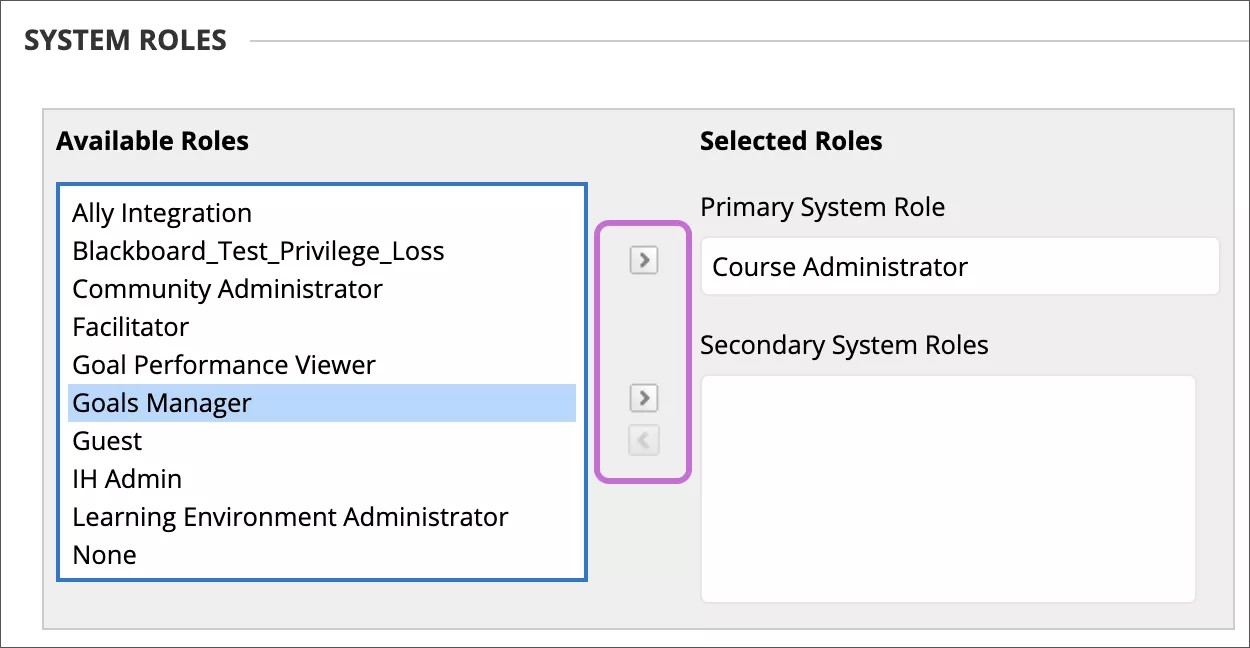
Role a página até o cabeçalho Funções do sistema.
Clique em uma função do sistema.
Clique nas setas para movimentar a função.
Para adicionar ou alterar a Função Principal do Sistema: Clique em uma função do sistema em Funções Disponíveis e clique em a seta apontando para a direita ao lado da caixa Função Principal do Sistema.
Para adicionar ou alterar as Funções Secundárias do Sistema: Clique em uma ou mais funções na lista Funções Disponíveis. Clique na seta para a direita ao lado da caixa Funções de Sistema Secundárias.
No Windows, para selecionar vários itens em uma lista, pressione a tecla SHIFT e selecione o primeiro e o último itens. Para selecionar itens fora de sequência, pressione a tecla CTRL e clique em cada item a ser selecionado. Em um Mac, pressione a tecla COMMAND em vez de CTRL.
Para excluir Funções Secundárias do Sistema: Clique em uma ou mais funções na lista Funções Secundárias do Sistema. Clique na seta para a esquerda para excluir a função.
Clique em Enviar.