Marcar LTIs no Adopt
Note
Esta documentação foi traduzida utilizando tradução automática assistida por IA. As traduções são fornecidas "no estado em que se encontram", sem qualquer garantia quanto à sua precisão. A versão em inglês deste conteúdo é a fonte oficial e de referência.
O Anthology Adopt, desenvolvido pela Pendo, permite que as instituições acompanhem a frequência com que ferramentas LTI (Learning Tool Interoperability) específicas são usadas no Blackboard. Ao marcar essas ferramentas, os administradores podem obter insights sobre os padrões de uso e criar segmentos direcionados para orientação no aplicativo. Aqui está um vídeo com as instruções.
Pré-requisitos
Antes de começar a marcar LTIs, você deve instalar.
Google Chrome. Use este navegador para usar o Auxílio de marcação do Pendo.
A extensão Auxílio de marcação do Pendo. Instale a partir da Chrome Web Store. Essa ferramenta é necessária para capturar os atributos exclusivos dos links LTI em seu ambiente Blackboard.
Identificar atributos do LTI
Para marcar uma ferramenta LTI, primeiro você deve identificar seus atributos HTML específicos usando o Auxílio de marcação.
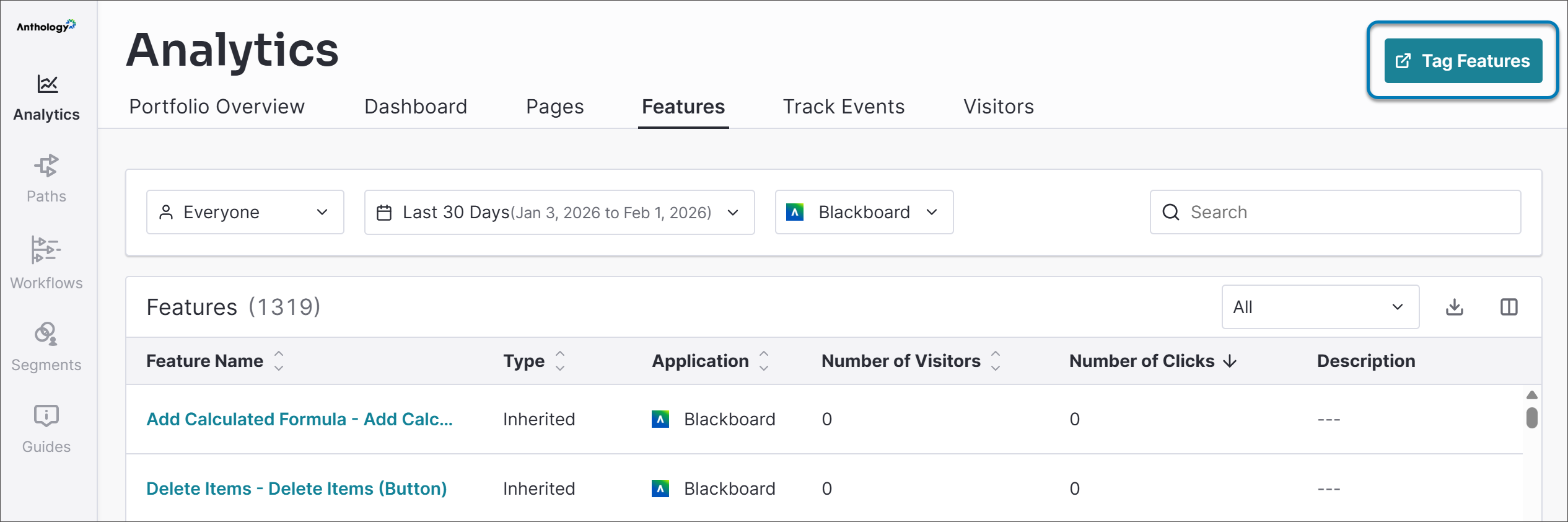
No Adopt, navegue até ferramenta analítica e selecione Recursos.
Inicie sua instância do Blackboard selecionando Iniciar o Visual Studio.
Dentro de sua instância do Blackboard, navegue até o curso ou área em que deseja fazer a marcação. Selecione Livros e ferramentas (ou o menu de ferramentas apropriado) para identificar seu link de LTI.
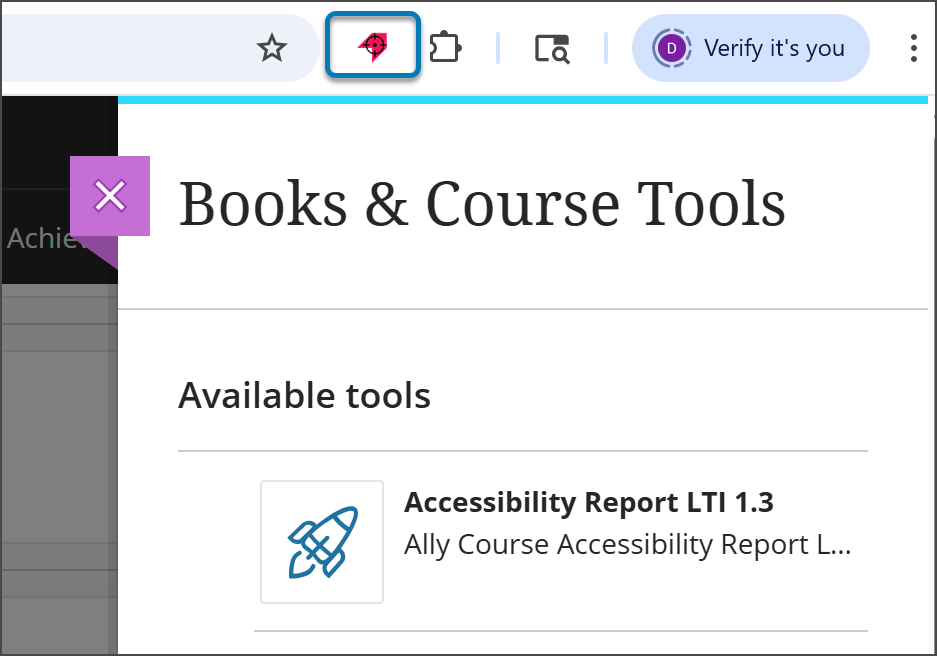
Inicie a extensão Pendo Tagging Aid e escolha Selecionar novo elemento.
Selecione o link específico do LTI que você deseja marcar (por exemplo, Relatório de acessibilidade do Ally).
A ajuda de marcação destacará o elemento e exibirá vários atributos. Você deve capturar essas três informações distintas:
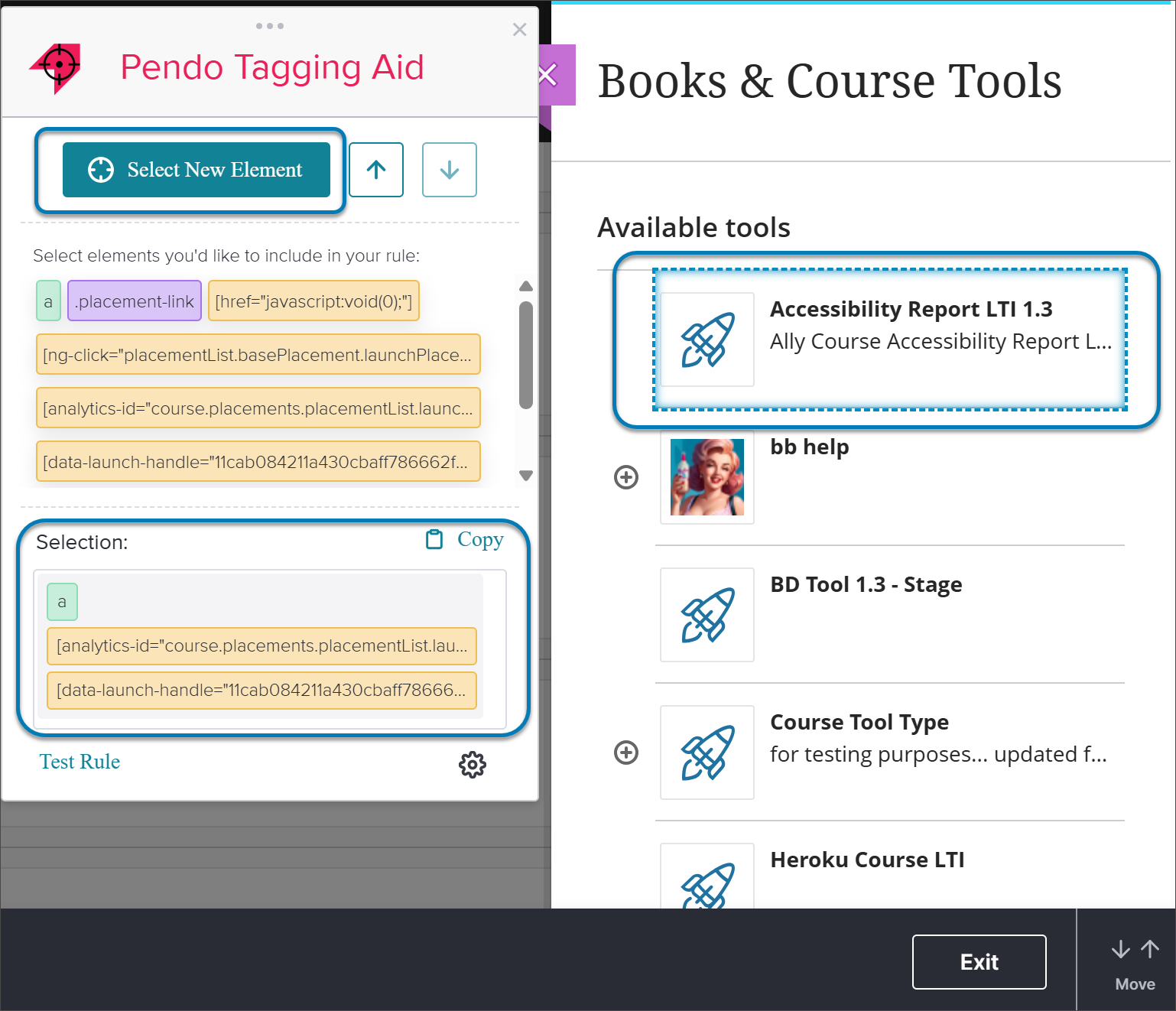
Etiqueta a
analytics-id
alça de lançamento de dados
Teste selecionando Regra de teste no auxílio de marcação para garantir que ela corresponda a apenas um item. Após a confirmação, copie o código de seleção.
Nota
O data-launch-handle é essencial porque bloqueia o rastreamento para essa ferramenta específica, evitando que a tag rastreie acidentalmente todos os LTIs no painel.
Se as tags de ferramentas no Pendo Tagging Aid estiverem acinzentadas e não puderem ser selecionadas, selecione a opção Configurações (que tem o formato de uma engrenagem) no canto inferior do Tagging Aid. Em seguida, desative Filtrar atributos HTML personalizados. Selecione Salvar atributos e feche as Configurações.
Criar a tag no Adopt.
Depois de obter os atributos, você pode processar a tag na plataforma Adopt.
Se ainda não tiver feito isso, abra o Adopt, navegue até ferramenta analítica e selecione Recursos.
Selecione Recursos de marcação e, em seguida, Inicie o Visual Design Studio para abrir a janela de marcação dentro da instância do Blackboard.
Navegue até o mesmo link LTI que você identificou anteriormente.
Na janela Gerenciar páginas e recursos, selecione Marcar recurso.
No campo Nome do recurso, substitua o código padrão por um nome claro e descritivo para a ferramenta, conforme relacionado à sua instituição.
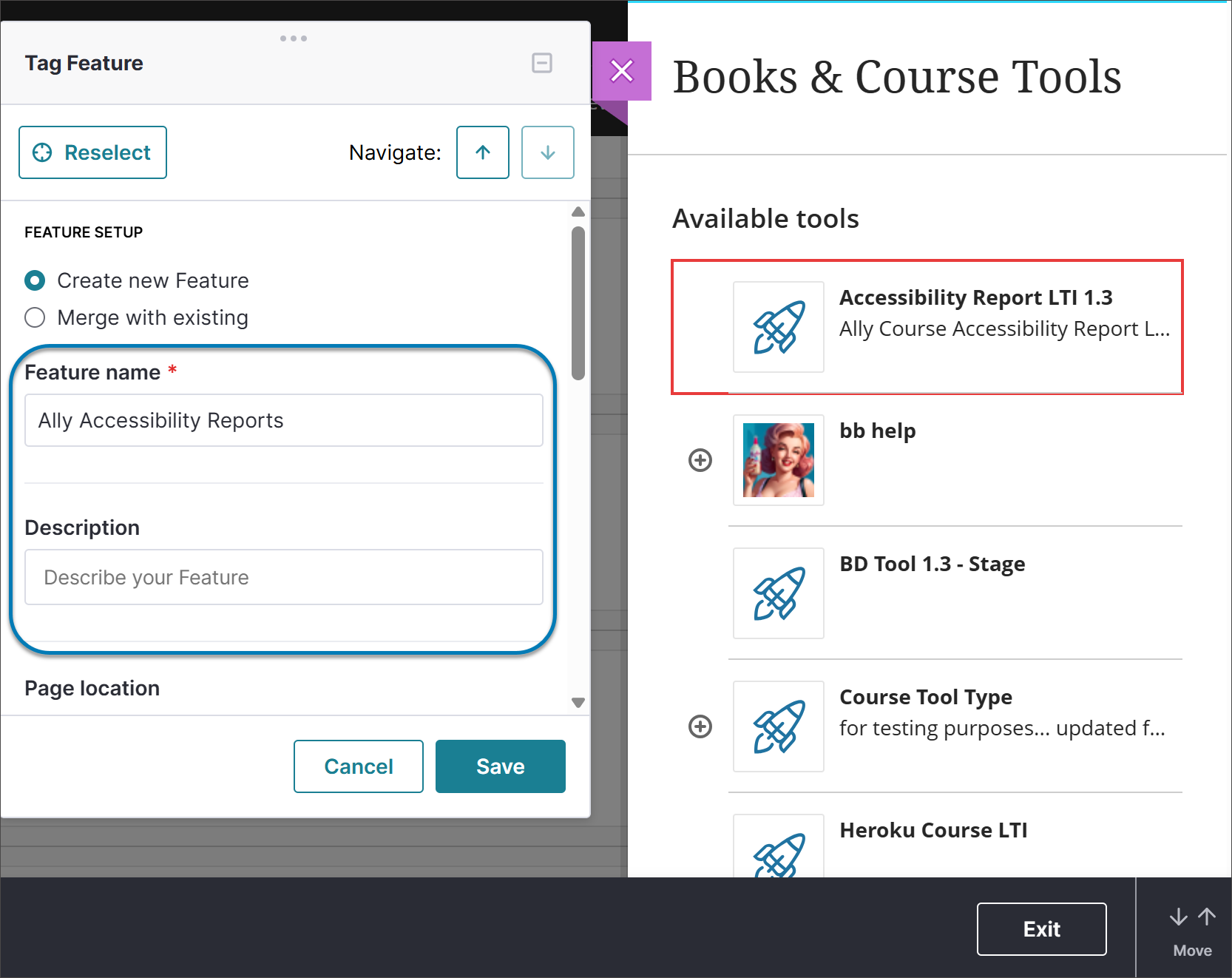
Role para baixo até o campo CSS personalizado e cole o código que você copiou do Pendo Tagging Aid.
Clique em Salvar.
Analisar dados e direcionar usuários.
Depois de salvar, o Ally começará a processar os dados. Embora a tag possa aparecer rapidamente, pode levar cerca de uma hora para que os dados de uso sejam refletidos em suas análises.
Depois que os dados forem coletados, você poderá:
Rastrear o uso: Veja o número total de cliques e visitantes únicos para este LTI específico.
Criar segmentos: Navegue até Segmentos para criar um grupo com base em Cliques em recursos. Você pode segmentar usuários com base no fato de eles terem Clicado, Clicado sempre, Nunca clicado em uma determinada ferramenta LTI.
Implante a orientação: Use esses segmentos para fornecer orientações, instruções ou enquetes direcionadas a usuários específicos com base na interação deles com as ferramentas LTI.