Página da instituição
Note
Esta documentação foi traduzida utilizando tradução automática assistida por IA. As traduções são fornecidas "no estado em que se encontram", sem qualquer garantia quanto à sua precisão. A versão em inglês deste conteúdo é a fonte oficial e de referência.
Crie um ponto único para informações importantes com a Página da Instituição.
Você pode criar uma Página da instituição para transmitir mensagens e links importantes para todos na sua instituição. Cada usuário pode acessar a Página da instituição pela navegação de base, tornando simples e rápido descobrir o que está acontecendo no campus ou on-line. Adicione diferentes módulos para destacar eventos, processos, avisos ou qualquer outro item que você quiser divulgar!
Deseja destacar a página da instituição? Você pode alterar a página que os usuários visitam primeiro depois que eles fazem acesso.
Nota
Você não pode desabilitar a Página da Instituição no Painel do Administrador. A página é exibida na navegação de base por padrão.
Você pode configurar a visibilidade para que os usuários possam ver os módulos concluídos, mas os módulos em construção permanecerão ocultos.
Adicione o nome e o banner da sua instituição
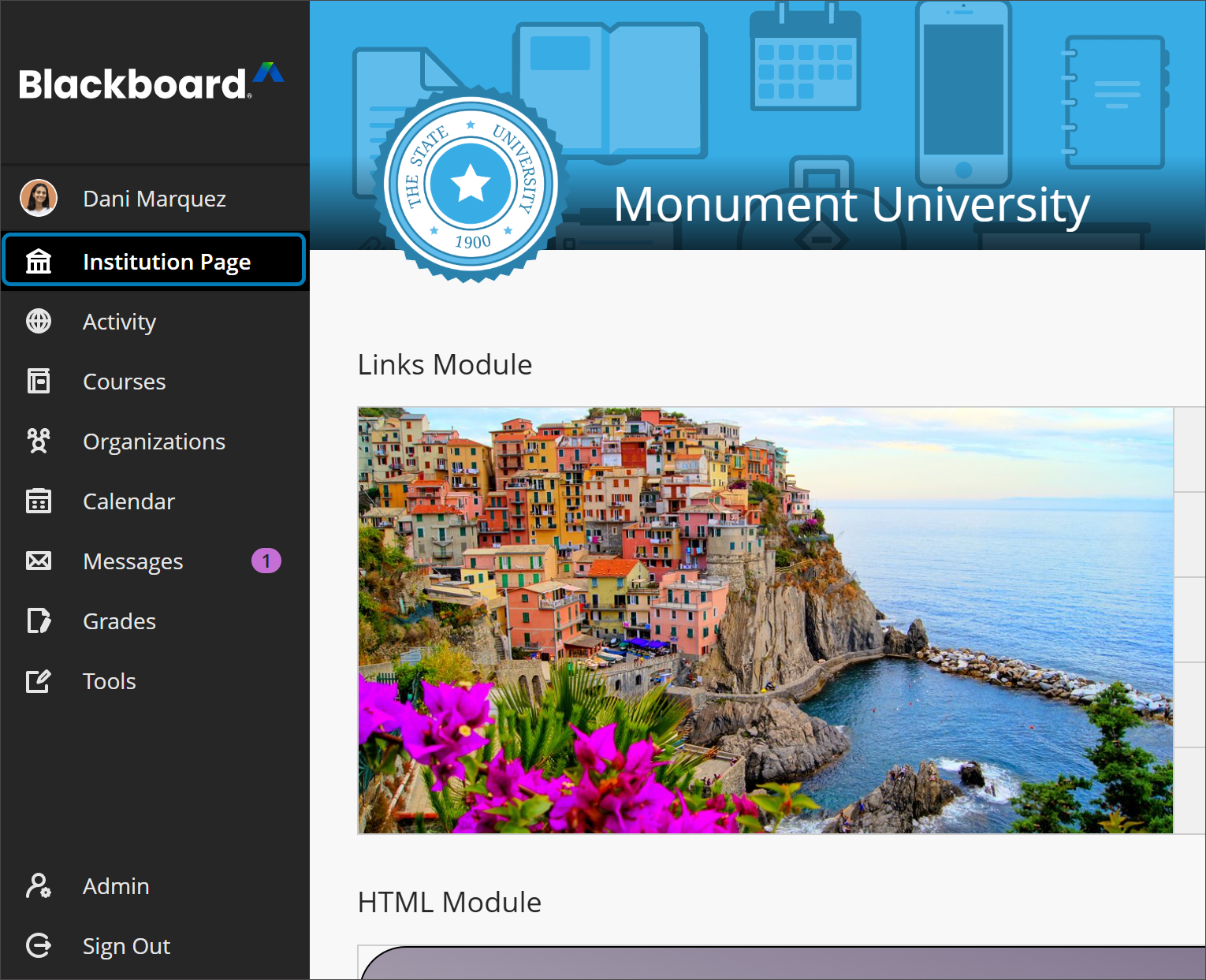
Exiba a personalidade da escola com o banner na Página da instituição. Dirija-se ao texto no topo da tela e clique em para editar o nome da escola.
Para adicionar o logotipo da instituição, posicione o cursor no logotipo e clique no ícone Editar, representado por um lápis. É exibido um painel em que é possível escolher um novo logotipo. Clique em Inserir da coleção de conteúdo para procurar e escolher uma imagem do repositório da instituição. Clique em Salvar quando terminar.
Para adicionar uma imagem no banner, clique no Editar – representado por um lápis – no canto superior direito da imagem do banner. É exibido um painel em que é possível escolher uma nova imagem de banner. Clique em Inserir da coleção de conteúdo para procurar e escolher uma imagem do repositório da instituição. Clique em Salvar quando terminar.
Dica
Para uma melhor aparência, a imagem do logo deve ter, pelo menos, 200 x 200 pixels. Recomendamos que a imagem do banner tenha no mínimo 2000 pixels de largura e 160 pixels de altura. Como a largura do tamanho da tela varia em telas maiores, a imagem do banner corta no topo e na parte inferior para centralizar a imagem à medida que a área de conteúdo aumenta.
Ao selecionar um logotipo ou imagem de banner, você pode optar por abrir a Coleção de conteúdo na janela atual ou em uma nova janela. Você pode alterar essa preferência mais tarde, basta selecionar o ícone de configurações no painel para alterar a forma como a Coleção de conteúdo é carregada no seu navegador.
Os usuários precisam de permissão para visualizar os arquivos escolhidos para adicionar à Página da instituição. O Blackboard atualiza automaticamente as permissões de arquivo na Coleção de Conteúdo quando você escolhe arquivos do repositório. Qualquer pessoa que tenha acesso à Página da instituição também pode ver as imagens.
Adicionar um módulo
Nota
The module for managing institutional resources on the Institution Page is not currently available and will be available in the near future. (June 2026)
Atualmente, existem dois tipos de módulos que você pode adicionar à Página da Instituição: Links Úteis e Conteúdo Personalizado.
Você pode usar módulos para destacar informações específicas que você deseja que os usuários saibam. Sejam informações sobre mudar-se para o alojamento estudantil, procedimentos de avaliação ou projetos de construção, você pode usar os módulos para compartilhar datas e links importantes.
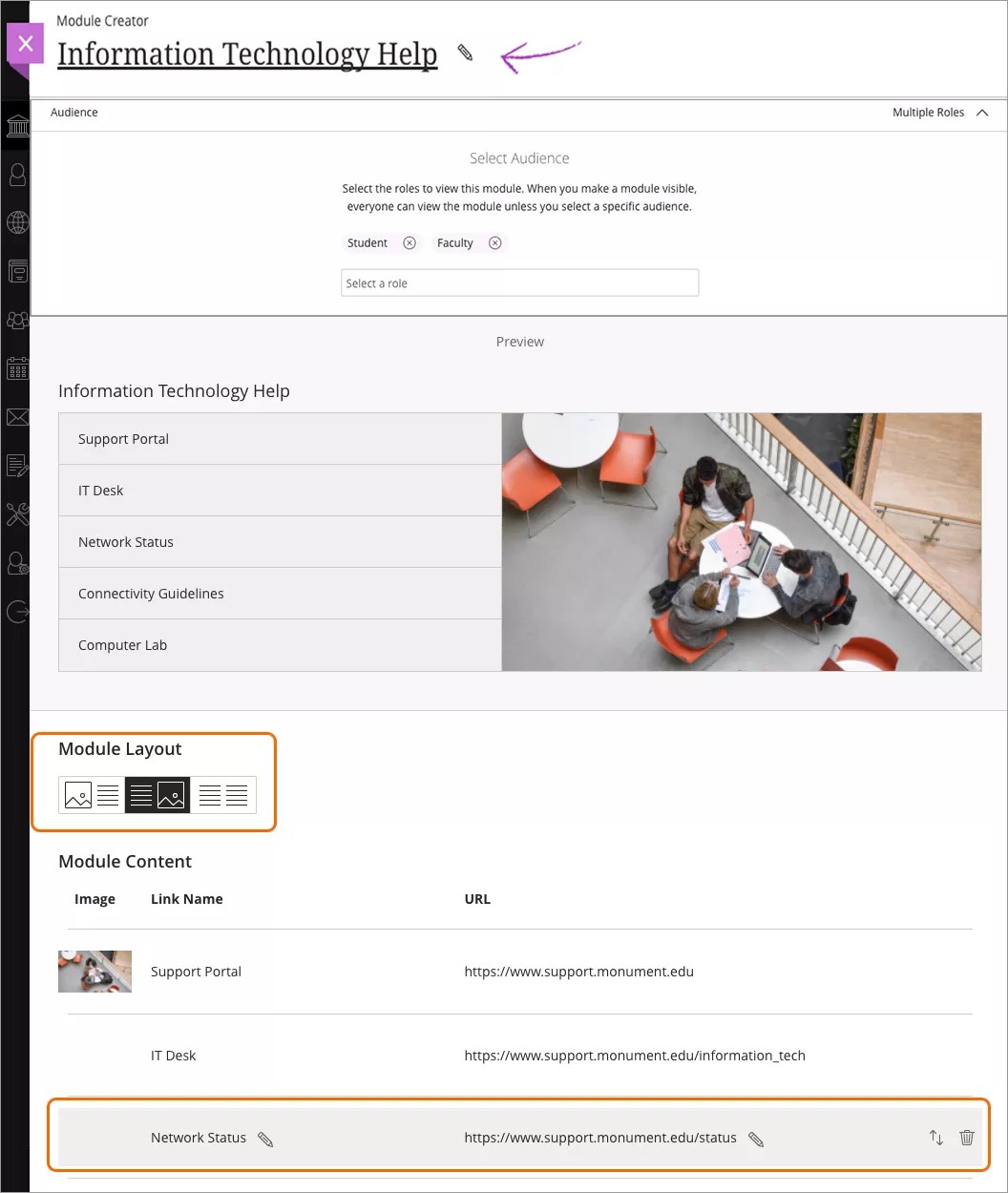
Para adicionar um módulo a uma página de instituição vazia, dirija-se a Criar módulo. Conforme você avança na elaboração da página da instituição, clique no sinal de mais (+) onde desejar adicionar um novo módulo.
No painel Criador de módulo, você pode criar o módulo e pré-visualizar o conteúdo de maneira dinâmica.
Primeiro, você pode selecionar seu público. Escolha quais funções na instituição podem ver os módulos que você criou. Todos os usuários podem ver um módulo, a menos que você clique em um público específico. Clique em uma função no menu. Você pode adicionar quantas funções desejar.
A seção Pré-visualização mostra como o módulo será exibido para os usuários. Edite o conteúdo abaixo de Pré-visualização. No topo do painel, insira um título de módulo para começar.
Links úteis
Chame a atenção para o módulo com um título e imagem atraentes.
Na área Layout do módulo, clique na orientação da imagem e dos links. Você pode optar por posicionar a imagem à esquerda ou à direita dos links, ou omiti-la para exibir somente os links.
Na área Conteúdo do módulo, você pode adicionar e editar a imagem, o nome do link e a URL. Passe o cursor sobre a área Imagem, Nome do link ou URL e clique no ícone Editar. Você pode alterar essas opções a qualquer momento.
Clique no sinal de mais para adicionar uma imagem ao módulo.
No painel que abrirá, clique em Inserir da coleção de conteúdo para procurar e escolher uma imagem do repositório da instituição. Escolha abrir a Coleção de conteúdo na janela atual ou em uma nova janela. Você pode alterar essa preferência mais tarde, basta selecionar o ícone de configurações no painel para alterar a forma como a Coleção de conteúdo é carregada no seu navegador.
Clique em Salvar quando tiver terminado.
Os usuários precisam de permissão para visualizar os arquivos escolhidos para adicionar ao módulo. O Blackboard atualiza automaticamente as permissões de arquivo na Coleção de Conteúdo quando você escolhe um arquivo do repositório. Qualquer pessoa que tenha acesso ao módulo também pode ver a imagem.
Dica
Para uma melhor aparência, a imagem do módulo Links úteis deve ter pelo menos 580 x 274 pixels.
No Conteúdo do módulo, você pode adicionar links. O módulo Links úteis inclui, por padrão, cinco exemplos de links.
Para editar um link, passe o cursor do mouse sobre Nome do link ou URL e clique no ícone Editar.
Se você quiser reordenar os links, aponte para o link e clique no ícone Mover para o lado. Use o teclado ou a função arrastar e soltar para mover o link.
Para excluir um link, clique no ícone Excluir.
Quando você inclui mais de quatro links, os links adicionais não são mostrados aos usuários logo de início. Links adicionais no menu Mostrar tudo são exibidod quando o usuário abre a lista.
Dica
Os primeiros quatro links são os que o usuário verá primeiro. Portanto, coloque os links importantes no topo.
Conteúdo Personalizado
O módulo Conteúdo personalizado é a sua tela em branco. Na área Conteúdo do módulo, use o editor para construir o módulo. Use as opções do editor para formatar texto, incluir links e imagens e anexar vídeos.
Se você usa Notificações Direcionadas e quer que a notificação persista ou esteja disponível para referência futura, pode ser útil postar as mesmas informações em um Módulo Personalizado. Assim, os usuários poderão encontrá-las facilmente e consultá-las sempre que quiserem.
Você pode adicionar ferramentas externas à Página da instituição usando a Interoperabilidade das ferramentas de aprendizagem (LTI). No editor do módulo de Conteúdo personalizado, clique em Inserir/editar item de LTI. Clique em uma ferramenta na lista para adicioná-la ao módulo.
Não é possível ver a ferramenta que você está procurando? Uma ferramenta de LTI precisa ser colocada como uma Ferramenta do sistema para for exibida como uma opção nessa lista.
Editar, mover ou excluir um módulo
Aponte para um módulo para editar, mover ou excluir esse módulo. Escolha entre as opções:
Clique nas opções Mais link e escolha Editar . Faça suas alterações e clique em Salvar .
Clique nas opções Mais link e escolha Excluir . Confirme que você gostaria de excluir permanentemente o módulo da Página da instituição.
Clique no ícone Mover para reorganizar o local em que o módulo é exibido. Use o teclado ou a função arrastar e soltar para mover o módulo.
Criar uma Página da instituição para configurações temáticas personalizadas
Você pode criar uma Página da instituição para sua configuração temática personalizada. As pessoas que tiverem acesso à configuração temática terão acesso à Página da instituição personalizada, tornando-a o local ideal para publicar comunicações para esse público.
Você pode acessar a Página da instituição de uma configuração temática de duas formas: na área de Configurações Temáticas do Painel do Administrador ou diretamente na Página da instituição na navegação de base.
Configurações de visibilidade
Você pode escolher quem vê os módulos na Página da instituição. Todos os módulos são Ocultados dos usuários por padrão. Quando você terminar de construir um módulo e estiver pronto para compartilhar, clique em Visível aos usuários nas configurações de visibilidade.
Deseja obter uma visualização da aparência da página para instrutores e alunos? Você pode visualizar a Página da instituição como todos os usuários para confirmar que ela tem a aparência esperada. No topo da página, no menu Visualizar a página como, clique em Todos os usuários.
Permitir que outros usuários adicionem ou editem módulos
Garantir que o conteúdo da Página da instituição seja preciso e atualizado pode ser um desafio. Para ajudá-lo a lidar com a carga de trabalho, é possível conceder a outros usuários permissão para adicionar, editar e excluir módulos na Página da instituição.
Como ocorre com qualquer permissão, é importante considerar quais usuários você gostaria que pudessem fazer isso. É recomendado criar uma nova função do sistema para gerenciar a Página da instituição e, em seguida, adicionar essa função a contas de usuário existentes. Assim, você não concede a um grupo inteiro, como Criadores de curso ou Equipe, a habilidade de editar módulos. Você tem controle maior quando cria uma nova função do sistema.
Ao criar uma nova função, conceda estas permissões para permitir capacidades de edição na Página da instituição:
Painel do administrador (Usuários) > Funções na instituição
Painel do administrador (Usuários) > Usuários > Editar > Visualizar funções na instituição
Painel do administrador (Comunidades) > Guias e módulos > Módulos
Painel do administrador (Comunidades) > Guias e módulos > Módulos > Criar Módulo
Painel do administrador (Comunidades) > Guias e módulos > Módulos > Excluir módulos
Mensagens Direcionadas
Está buscando compartilhar as novidades sobre um evento ou divulgar alguma informação importante? O Blackboard é uma plataforma ideal para se comunicar com seus usuários. Com as notificações de sistema, é possível se comunicar com todos os usuários de uma vez só, ou com grupos de usuários selecionados. As notificações são exibidas com destaque na linha do tempo para que os usuários vejam as mensagens junto com outras informações importantes.
Criar uma notificação
Para criar uma notificação, clique em Criar na área Notificações do Sistema do fluxo de atividade do administrador. A página Criar notificação é exibida.
Clique na duração desta notificação usando os seletores de data Mostrar ligado e Ocultar depois. Você não pode selecionar uma data Mostrar em antes da data e hora atuais, e sua data Ocultar depois deve ser depois da data de Mostrar ao. Por padrão, a data Ocultar após é definida para 3 meses a partir da data e hora atuais.
Insira um título ou assunto e insira sua mensagem na caixa de texto. Uma visualização da mensagem é exibida no topo da página Criar notificação.
Clique em Próximo para selecionar o público da notificação.
Nota
As notificações de prioridade Padrão são exibidas no fluxo de atividades dos usuários selecionados durante o período selecionado. Os usuários podem ignorar a notificação para fazê-la desaparecer do fluxo de atividade.
Clique em um público-alvo
Na tela Clique em público-alvo, você pode escolher quem recebe a notificação:
Para exibir a notificação para todos os usuários, clique em Todos.
Para selecionar um grupo de usuários, clique em uma função, como alunos ou Ex-alunos.
Para excluir um grupo de funções, clique no botão excluir próximo ao nome da função.
Clique em Feito para salvar e programar sua notificação.
Excluir uma notificação
Você pode excluir uma notificação se ela for publicada por engano ou se não for mais necessária.
No Painel do Administrador, em Ferramentas e Utilidades, clique em Avisos.
Clique em Excluir no menu do aviso para excluir.
Clique em OK.