Práticas recomendadas: Limite de Tamanho do Campo
Note
Esta documentação foi traduzida utilizando tradução automática assistida por IA. As traduções são fornecidas "no estado em que se encontram", sem qualquer garantia quanto à sua precisão. A versão em inglês deste conteúdo é a fonte oficial e de referência.
Os administradores podem monitorar os tamanhos de cursos e tomar medidas para impedir que arquivos grandes e desnecessários ocupem espaço no sistema. Os instrutores também podem agir para limitar o tamanho do seus cursos.
Relatório de utilização de disco
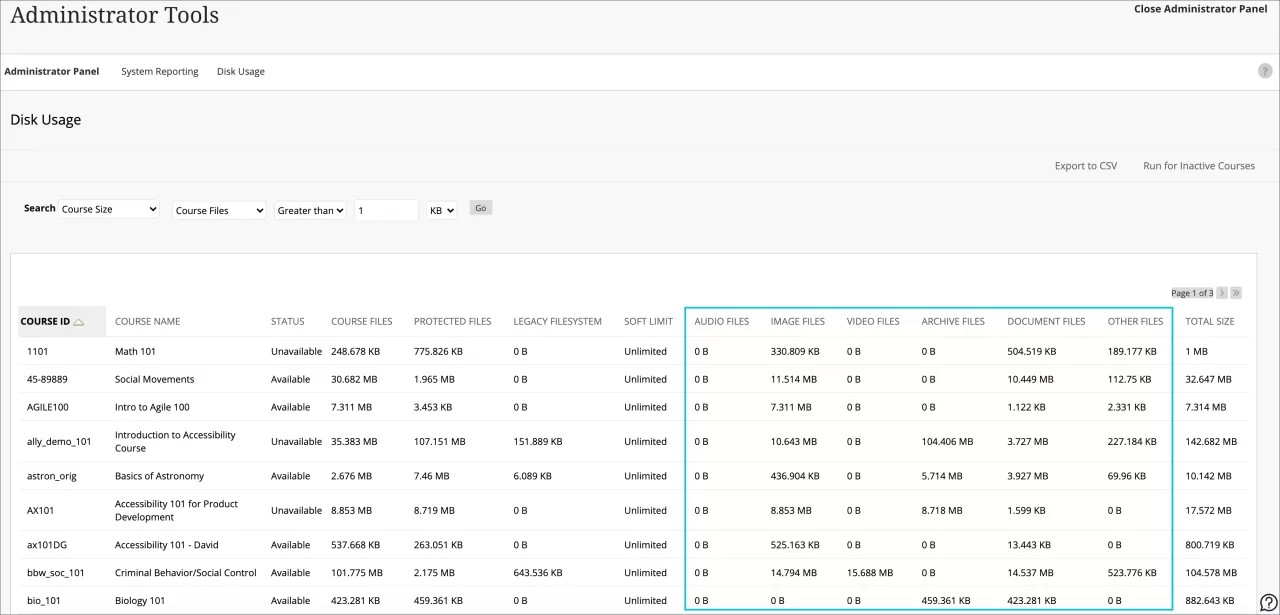
Analise o relatório de Utilização de disco, procurando por valores altos e oscilações súbitas no tamanho total do curso. A ferramenta Utilização de disco pode ser acessada no Painel do administrador > Ferramentas e utilitários > Relatórios do sistema. Você determina qual é o tamanho médio dos cursos da sua instituição e detecta cursos maiores que o comum ou padrões no tamanho dos cursos. O relatório foi expandido para incluir métricas por tipo de arquivo.
Importante
Os arquivos se referem a qualquer arquivo comum, como um arquivo ZIP ou TAR. Ele não faz referência especificamente ao arquivo do curso, à exportação ou a outros arquivos de pacote. Arquivos herdados não estão incluídos. Os tipos são baseados nas extensões de arquivo registradas em https://www.iana.org/.
A página utilização de disco mostra o espaço em disco que está sendo usado por cada curso e organização. Para uso de espaço em disco em toda a sua instância do Blackboard, use o relatório de insights.
Os dados do relatório de utilização de disco são atualizados diariamente, mas apenas para os cursos e organizações com atividade de usuário nos últimos 30 dias. Cursos ou organizações recém-criados ou que não apresentem atividade de usuários podem não ser exibidos até atualizações futuras. O relatório mostra o tamanho do espaço em disco usado no que segue:
Arquivos do Curso: Dados armazenados nos arquivos do curso.
Arquivos Protegidos: Arquivos que são usados em exercícios, testes e envios de alunos. O armazenamento protegido defende a privacidade do aluno, fornecendo um espaço que não pode ser pesquisado nem descoberto para o armazenamento de materiais enviados por alunos. Em comparação, os Arquivos do curso são associados ao sistema de conteúdo, e os usuários, de acordo com suas funções no sistema ou no curso, podem buscar e descobrir materiais nos Arquivos do curso.
Arquivos do Sistema de Arquivos Legado: Esse tipo de armazenamento está sendo gradualmente descontinuado em favor do Arquivo do Curso. Ainda existe uso limitado desse tipo de conteúdo em conteúdo da editora e em certas ferramentas de Visualização Original do Curso, como Avaliação Pessoal e de Pares e Glossários. Pode existir aqui uma pequena quantidade de outros arquivos diversos. Em versões mais antigas do Blackboard, mais arquivos podem ter existido aqui, que foram migrados para os Arquivos do Curso em versões posteriores.
Você pode pesquisar por dados específicos com base em informações do curso, tamanho do curso e cursos inativos.
Gerenciar o tamanho do curso e o espaço em disco
Limpeza regular: Seja disciplinado em relação às políticas de reutilização de cursos. Examine os cursos regulamente, como entre semestres, para determinar se um curso deve ser arquivado ou excluído do sistema. Não mantenha no seu sistema os cursos que não estiverem sendo lecionados ativamente. Arquive-os e armazene-os em fita, armazenamento em rede ou armazenamento remoto desconectado da sua instância do Blackboard. Retenha de acordo com os requisitos da sua instituição. Você pode recuperar e restaurar os cursos conforme necessário.
Content Collection: Use pastas institucionais ou outros espaços compartilhados no Content Collection para arquivos que precisam ser implantados em vários cursos, como políticas estudantis e diretrizes do departamento. Embora o mecanismo da Content Collection tenha algoritmos para detectar duplicatas exatas de arquivos com a finalidade de prevenir custos adicionais de armazenamento, ainda é melhor criar um link para uma cópia do arquivo em vários cursos.
Limites de tamanho de curso e arquivo: Para especificar o tamanho máximo de disco do curso para todos os cursos, consulte Definir Limites de Tamanho Padrão do Curso. Para definir cotas para cursos individuais, consulte Cotas para cursos individuais. Você também pode definir o tamanho do pacote de Arquivos do curso para o conteúdo incluído nos pacotes do curso durante o arquivamento, a exportação e a cópia.
Envios de arquivos em cursos
Os arquivos carregados em cursos são armazenados nos Arquivos de curso e incluídos no cálculo do tamanho total do curso.
Como o conteúdo duplicado é tratado
Ao copiar um curso, há duas opções para lidar com os arquivos que ele contém. É possível copiar os arquivos como links ou copiar os arquivos como arquivos. Copiar os arquivos como links significa que tanto o curso de origem quanto a cópia "apontam" para o mesmo arquivo. Alterações feitas ao arquivo afetam os dois cursos. Copiar os arquivos como arquivos significa que o curso de origem e a cópia apontam para arquivos individuais diferentes. Alterações feitas ao arquivo em um curso não afetarão o arquivo no outro curso.
Porém, observe um detalhe com relação ao segundo caso. Se o arquivo no curso copiado for uma correspondência exata do arquivo no curso de origem, o mecanismo de conteúdo que gerencia os arquivos otimizará o armazenamento no disco do servidor ao salvar. Somente um conjunto de bytes estará sendo armazenado, embora cada curso possa gerenciar o arquivo de maneira diferente sem afetar os demais. Embora isso economize armazenamento em disco no back-end, também significa que as operações de limpeza nos cursos podem ter um benefício menos imediato. Assim, excluir um curso não necessariamente resulta na recuperação de espaço significativo no servidor, conforme o nível de duplicação.
Exemplo: uma instituição tem cinco cópias de um curso específico para diferentes seções. Cada cópia do curso tem 200 MB de dados, mas tende a incluir os mesmos documentos no envio. Em vez de usar 5 x 200 MB = 1 GB de espaço, o uso total ficará próximo de 200 MB. Cada arquivo é armazenado somente uma vez, embora pareçam ser arquivos separados da perspectiva do usuário. A exclusão de quatro das cinco cópias do curso ainda resultará em 200 MB de espaço de armazenamento no servidor sendo utilizados.
Como resultado, o espaço em disco só será recuperado quando a cópia final do curso for excluída. Observe que a ferramenta Uso do disco não leva em conta o recurso de desduplicação. Ela lista o uso de cada curso como se tais arquivos fossem independentes.
O uso do disco para cursos não leva em conta o uso na base de dados SQL Server ou Oracle. Porém, excluir cursos liberará espaço na base de dados, que poderá ser usado para dados futuros.
Recomendações para instrutores
Incentive os instrutores da sua instituição a dar importância para o tamanho dos cursos que criam. Dê a eles as recomendações a seguir, além de outras correspondentes às políticas da sua instituição.
Grave e envie vídeos usando Video Studio em vez de enviar arquivos para o curso. Se sua instituição não licencia o Video Studio, um servidor de mídia separado como Kaltura ou Panopto pode estar disponível. Caso contrário, vídeos podem ser enviados em sites como YouTube ou Vimeo, se permitido por licenças de direitos autorais.
Use mashups na Visualização Original do Curso: Faça envio de apresentações de slides para o SlideShare, vídeos para o YouTube™ ou imagens para o Flickr®. Você pode facilmente incorporar esses elementos no seu curso com a ferramenta de mashups Blackboard.
Arquivos de Curso ou Coleção de Conteúdo: Procure arquivos grandes e arquivos e pastas não utilizados que você possa deletar.
Reduza o tamanho dos arquivos: Antes de enviar, reduza o tamanho dos arquivos para os seguintes aspectos:
Arquivos do Microsoft Office: Use as ferramentas disponíveis no Microsoft Office para reduzir o tamanho dos arquivos Powerpoint e Word. A opção Reduzir tamanho do arquivo fica localizada no menu Arquivo. Você também pode salvar arquivos como PDFs antes de carregá-los, o que costuma gerar versões menores e somente leitura desses arquivos.
Imagens: Use um programa gráfico para redimensionar as imagens para visualização na tela antes de enviar. Você também pode usar serviços on-line, como o Shrink Pictures ou o PicResize.
Áudio: Use softwares para reamostrar ou cortar arquivos de áudio para reduzir seu tamanho.