Repositório de objetos de aprendizagem e hierarquia institucional
Note
Esta documentação foi traduzida utilizando tradução automática assistida por IA. As traduções são fornecidas "no estado em que se encontram", sem qualquer garantia quanto à sua precisão. A versão em inglês deste conteúdo é a fonte oficial e de referência.
O Repositório de Objetos de Aprendizagem (LOR) oferece às instituições uma forma centralizada de criar, gerenciar e distribuir materiais por milhares de cursos com consistência e eficiência. Ao oferecer suporte a objetos Blackboard LMS nativos, e não apenas a arquivos, o LOR melhora a acessibilidade, reduz a duplicação de conteúdo e distribui automaticamente atualizações para todos os cursos que utilizam materiais do LOR. Ao mesmo tempo, ele preserva a integridade dos cursos anteriores.
Com o suporte para Hierarquia institucional, a LOR se torna ainda mais avançada. Cada nó em sua hierarquia - como uma faculdade, escola ou departamento - tem seu próprio repositório dedicado. Esse modelo oferece suporte a propriedade delegada, governança mais clara e controle granular sobre quem pode criar e gerenciar conteúdo compartilhado. As instituições podem dimensionar sua estratégia de conteúdo e capacitar as equipes certas, nos níveis certos, em toda a organização.
A relação entre a hierarquia institucional e o repositório de objetos de aprendizagem
Quando você estrutura sua instituição usando a Hierarquia Institucional (IH), cada nó da hierarquia influencia diretamente a forma como os repositórios são criados, nomeados e organizados no Repositório de Objetos de Aprendizagem (LOR). Os comportamentos abaixo descrevem como os nós e seus repositórios correspondentes permanecem sincronizados.
Criação de nós
Quando um novo nó é criado na hierarquia institucional, o sistema configura automaticamente um repositório com exatamente o mesmo nome.
Isso garante que cada faculdade, escola, departamento ou unidade tenha seu próprio espaço dedicado para criar e gerenciar objetos LOR.
Editar nomes de nós
Ao renomear um nó, automaticamente renomeará o repositório correspondente.
Isso mantém a consistência da nomenclatura entre a estrutura hierárquica e o LOR, evitando confusão ou referências incompatíveis.
Exclusão de nodes
Quando um nó é excluído, o repositório correspondente também é excluído.
Todos os objetos deste repositório se tornarão órfãos:
Eles permanecem nos cursos e nas organizações em que foram usados.
Eles não estão mais em sincronia com o LOR.
Os instrutores e proprietários de cursos obtêm controle total de edição sobre esses objetos órfãos.
Nós móveis
Mover um nó para um novo local dentro da hierarquia institucional atualiza o caminho de navegação exibido para esse repositório na visualização de gerenciamento de LOR.
Isso garante que a estrutura visual no LOR sempre reflita a hierarquia real da instituição.
Conceder a um usuário a capacidade de gerenciar objetos para um nó específico
Os administradores podem delegar o gerenciamento do Repositório de Objetos de Aprendizagem atribuindo usuários com os privilégios necessários a nós específicos. Isso pode ser feito criando uma função personalizada que inclua os privilégios necessários (ou adicionando esses privilégios a uma função existente) e atribuindo essa função a um usuário.
No Painel do administrador, no módulo Comunidades, selecione Hierarquia institucional.
Selecione o nó ao qual deseja adicionar o usuário.
Clique na guia Administradores.
Selecione Adicionar administrador.
Selecione Procurar.
Selecione o usuário que você deseja adicionar.
Clique em Enviar.
Em Funções, selecione sua função personalizada com os privilégios necessários.
Clique em Enviar.
Privilégios recomendados
Exibindo o LOR na página Ferramentas
Navegação de base > Ferramentas > Repositório de Objetos de Aprendizagem
Navegação de base > Ferramentas > Repositório de Objetos de Aprendizagem > Pesquisar
Visualizar o repositório de um nó a partir do LOR
Navegação básica > Ferramentas > Repositório de objetos de aprendizagem > Repositórios do nó
Visualização de cursos ou organizações associados a um determinado objeto em um repositório de nós
Navegação básica > Ferramentas > Repositório de objetos de aprendizagem > Repositórios de nós > Associações
Navegação básica > Ferramentas > Repositório de objetos de aprendizagem > Repositórios de nós > ... > Associações
Criação, edição e exclusão de objetos em um repositório de nós
Navegação básica > Ferramentas > Repositório de objetos de aprendizagem > Repositórios de nós > Criar
Navegação básica > Ferramentas > Repositório de objetos de aprendizagem > Repositórios de nós > Editar
Navegação básica > Ferramentas > Repositório de objetos de aprendizagem > Repositórios de nós > Excluir
Nota
A concessão do privilégio Criar ou Excluir concederá implicitamente o privilégio Editar.
Carregamento de arquivos em um repositório do nó
Navegação básica > Ferramentas > Repositório de objetos de aprendizagem > Repositórios de nós > Upload
Configuring permissions for an object in a node repository
Base Navigation > Tools > Learning Object Repository > Node Repositories > Object > ... > Permissions
Copiando objetos para um repositório de nó
Navegação básica > Ferramentas > Repositório de objetos de aprendizagem > Repositórios de nó > ... > Copiar itens
Navegação básica > Ferramentas > Repositório de objetos de aprendizagem > Repositórios de nó > ... > Tarefas e registros
Inserir objetos em cursos ou organizações a partir do LOR
Curso/Organização > Conteúdo > + > Repositório de Objetos de Aprendizagem
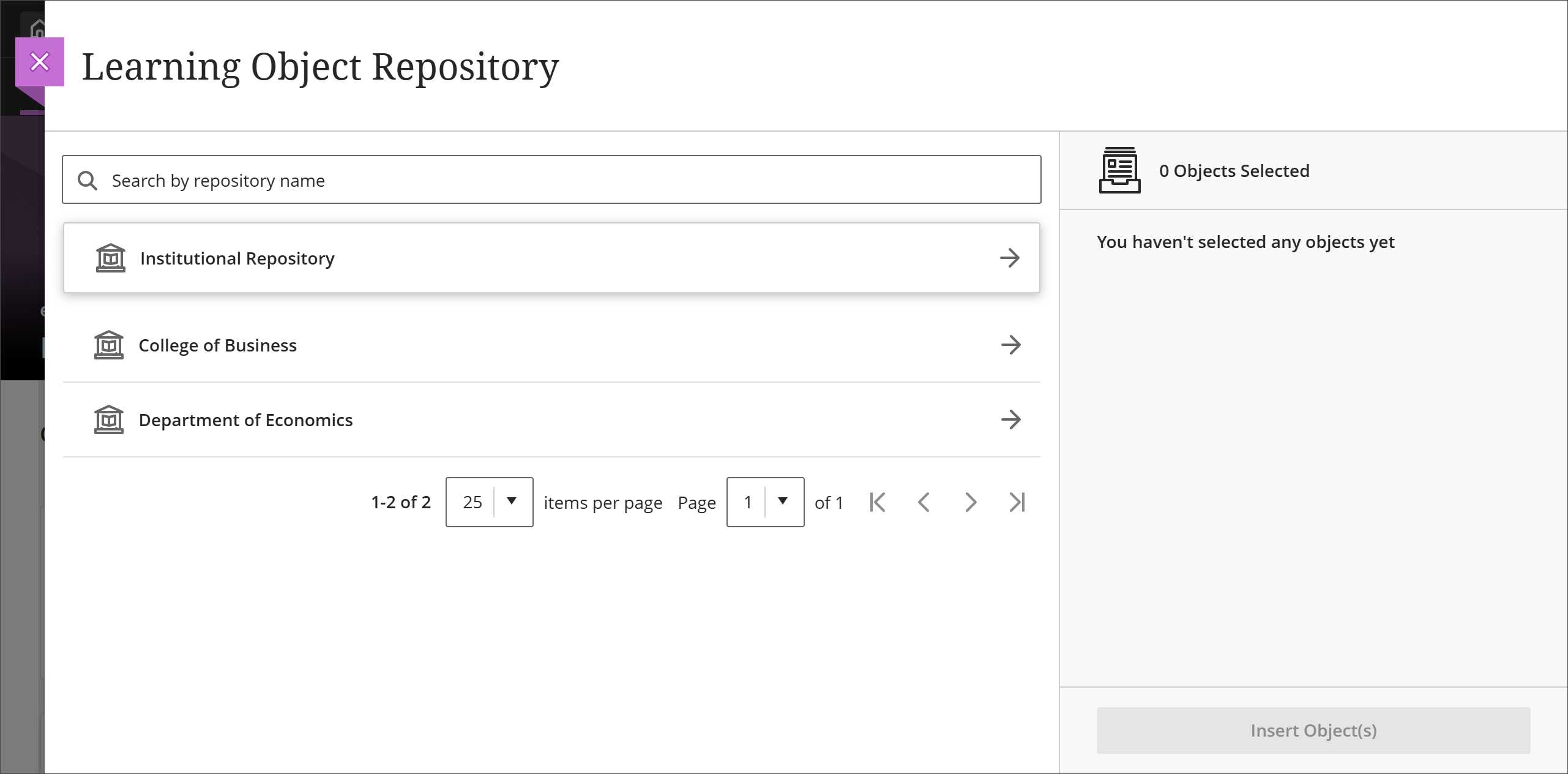
Acessar repositórios de nós de um curso
Os cursos devem estar associados a um nó para que os usuários acessem os repositórios desse nó para inserir objetos. Quando associados, os usuários com os privilégios corretos podem acessar os repositórios desse nó e de todos os seus nós pai. Somente os repositórios de nós que contêm materiais estão disponíveis; os repositórios vazios ficam ocultos. O repositório institucional sempre estará visível.