Migrar da Exportação de Notas v1 para a Exportação de Notas v2
Note
Esta documentação foi traduzida utilizando tradução automática assistida por IA. As traduções são fornecidas "no estado em que se encontram", sem qualquer garantia quanto à sua precisão. A versão em inglês deste conteúdo é a fonte oficial e de referência.
Nota
Blackboard está empenhada em oferecer um Sistema de Gestão de Aprendizagem líder de mercado, com a mais alta qualidade e segurança. As áreas de destaque são avaliadas periodicamente para determinar se são adequadas aos objetivos acadêmicos de nossos clientes. Durante uma avaliação recente, decidimos descontinuar a versão mais antiga do recurso de Exportação de notas, que foi substituída por uma versão mais recente. As instituições que usam a versão 1 anterior devem atualizar para a versão 2. A versão 1 estará disponível somente até 31 de janeiro de 2027.
As principais diferenças entre a Exportação de Nota v1 e a Exportação de Nota v2 são as alterações de back-end que não são visíveis para administradores e usuários finais. Essas mudanças de back-end foram necessárias para tornar a Exportação de Notas uma solução mais escalável, sustentável e de melhor desempenho. Esperamos que você ache a mudança entre as duas versões relativamente perfeita.
Se você precisar de ajuda para migrar do Grade Export v1 para o Grade Export v2, consulte o Gerente de Contas do Blackboard para discutir a contratação de assistência adicional para a migração.
Registre suas configurações de Exportação de notas v1
O primeiro e mais importante passo que você dará é registrar suas configurações de Exportação de notas v1. Você descobrirá que quase todas essas configurações serão transferidas exatamente para a v2. Você pode gravar essas configurações da maneira que achar mais fácil, mas pode ser uma boa ideia fazer capturas de tela das configurações de cada tela para fazer backup de qualquer método de manutenção de registros que você escolher.
Inscrever-se na Exportação de Notas v2
Clique em Extensões da Plataforma no Painel de Administração do Blackboard LMS. No menu Grade Export v2, clique em Assinar. Clique no alternador Disponível para que ele seja ativado.
Configurar funções de Exportação de Notas v2
Clique em Configurações do Grade Export v2 na área Ferramentas e Utilitários no Painel de Administração do Blackboard LMS. Defina as funções dos usuários devem para acionar a ferramenta de Aprovação e Transferência de Notas.
As funções de administrador do aprovador de notas podem iniciar a ferramenta na interface de administração.
As funções de usuário podem iniciar a ferramenta de dentro de um curso.
Configurações de transferência
Clique em Extensões da Platforma no Painel de Administração do Blackboard LMS. No menu Grade Export v2, clique em Editar Configurações para configurar cada uma das quatro abas por vez.
Configurações de extração de notas
Clique em a guia Configurações de extração de nota. Expanda cada uma das seis seções e consulte o registro que você fez da configuração da Exportação de Notas v1 para definir as configurações. Você pode encontrar algumas configurações que não estavam presentes em seu ambiente de Exportação de nota v1 à medida que os aprimoramentos são feitos na v2. Você pode aprender sobre essas configurações na página Extração de nota. Escolha Enviar para salvar suas alterações.
Configurações de entrada
Clique em a guia Configurações de entrada. Novamente, insira as configurações conforme foram definidas na configuração da Exportação de Notas v1.
Você notará que a seção Configurações de Segurança REST foi substituída por uma seção de Configurações de Cópia do Curso. Se você for fornecer dados do boletim usando APIs REST, agora será utilizada OAuth2 por padrão. A autenticação da API de Exportação de Notas v2 segue o mesmo processo de autenticação OAuth2 da API REST principal do Learn. Isso requer um aplicativo de API REST no Portal do Desenvolvedor do Blackboard. Consulte a documentação do desenvolvedor do Blackboard para saber mais sobre a configuração do aplicativo e a autenticação OAuth2.
A configuração para Incluir dados estendidos durante o processo de cópia do curso permanece a mesma.
Nota
O Exportação de Notas v2 tem seus próprios terminais de serviço Web específicos da versão.
Escolha Enviar para salvar suas alterações.
Configuração de notificações
Clique em a guia Configurações de notificação. Insira as configurações conforme foram definidas na configuração do Nota Export v1. Escolha Enviar para salvar suas alterações.
Ferramentas de administração
Não há configurações a serem transferidas na guia Ferramentas administrativas.
Desativar a Exportação de Notas v1
Clique em Extensões da Plataforma no Painel de Administração do Blackboard LMS.
Desative a alternância Disponível para Exportação de notas v1.
Clique em Editar configurações no menu Exportação de notas v1.
Na guia Configurações de extração de nota deshabilite a opção habilitado? para desabilitar o processo de extração de exportação de notas.
Alterações no fluxo de trabalho de aprovação
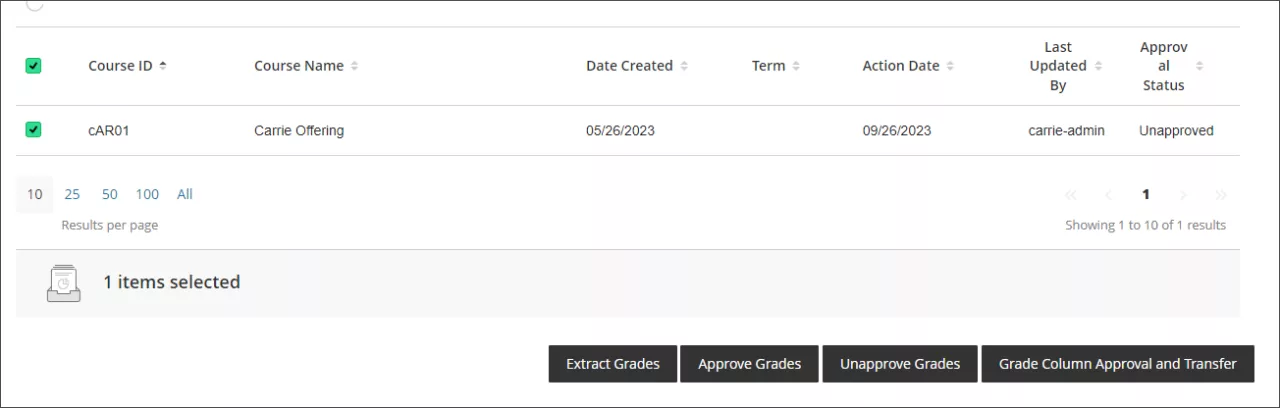
Embora haja alterações na interface do fluxo de trabalho de aprovação, a funcionalidade não foi alterada. Todas as mesmas peças ainda estão lá, mas o visual foi atualizado.
No Exportação de Nota v2, os botões de ação para o fluxo de trabalho de aprovação estão no lado esquerdo da tela e a interface do usuário é mais compacta:

Na Exportação de notas v1, os botões de ação estão no lado direito da tela: