Configuração temática da instituição
Note
Esta documentação foi traduzida utilizando tradução automática assistida por IA. As traduções são fornecidas "no estado em que se encontram", sem qualquer garantia quanto à sua precisão. A versão em inglês deste conteúdo é a fonte oficial e de referência.
Configurações temáticas personalizadas
Uma configuração temática é um conjunto de cores, nomes e gráficos do sistema. É possível existir várias configurações temáticas diferentes na mesma instalação virtual. As configurações temáticas são exibidas com base em uma função primária da instituição. Além disso, o sistema pode ser exibido de forma diferente para diversos grupos de usuários que compartilham o mesmo conteúdo.
As configurações temáticas também separam nomes de host para ajudar a controlar o estilo.
Qual configuração temática o usuário vai ver?
As configurações temáticas são exibidas com base em nomes de host e funções na instituição principal.
Condição | Resultado |
|---|---|
O usuário acessa o sistema a partir de um nome do host com configuração temática e sem função necessária. | Exiba a configuração temática associada ao nome de host. |
O usuário acessa o sistema a partir de um nome do host, uma função é necessária e o usuário tem essa função como função na instituição principal. | Exiba a configuração temática associada ao nome de host e à função. |
O usuário acessa o sistema a partir do nome de host padrão e é atribuída uma configuração temática a sua função na instituição principal. | Exiba a configuração temática associada à função. |
Uma configuração temática e função são indefinidas para o nome de host e função na instituição principal. | Visualize a configuração temática predefinida. |
Criar uma configuração temática
Você pode personalizar a página de acesso, os logotipos e as cores que seus usuários veem. Você pode personalizar a configuração temática padrão ou criar novas para suas funções e nomes de host escolhidos.
No Painel do administrador, em A experiência Ultra chegou!, clique em Configurações temáticas.
A página Configurações temáticas é exibida. Aqui, você pode acessar todas as configurações temáticas disponíveis no seu sistema.
Para personalizar a configuração temática padrão, clique em Editar no menu da configuração temática. Não é possível editar o nome, as funções ou os nomes de host da configuração temática padrão.
Para criar uma nova configuração temática, clique em Criar nova configuração temática.
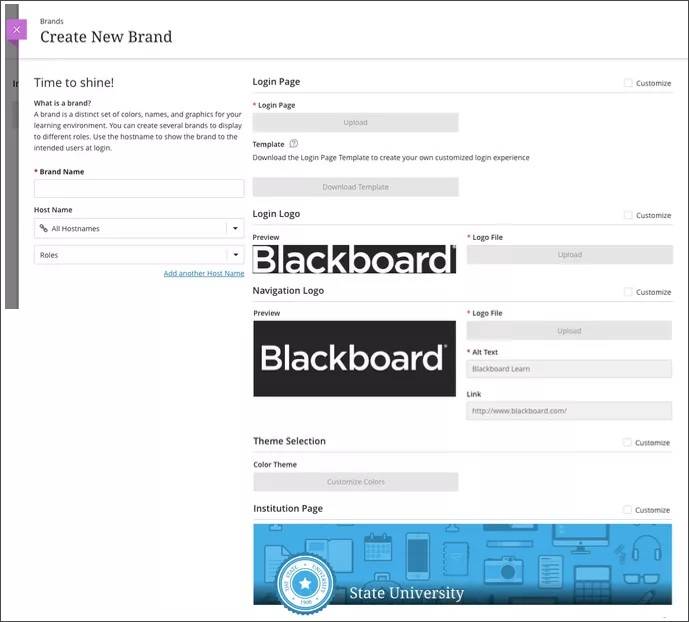
Atribua um nome para sua configuração temática personalizada e personalize as opções:
Função e nome do hospedeiro
página de acesso
Logs de acesso e navegação
Tema de cores
Página da instituição
Funções e nomes de host
Grandes instituições ou redes de instituições podem usar nomes de host em um domínio do Blackboard Learn para exibir distinções. As instituições podem usar nomes de host para departamentos, programas de avaliação ou campus regionais. Por exemplo, nursing.monument.edu, graduate.monument.edu ou springfield.monument.edu. Você pode usar configurações temáticas definidas para serem exibidas com base nesses nomes de host.
Na página Criar nova configuração temática, insira o nome de host no qual deseja que essa configuração temática seja exibida. Você pode deixar o nome do host em branco para que a configuração temática seja exibida no nome do host padrão. Para solicitar mais nomes de host para o seu ambiente Blackboard, entre em contato com Anthology Global Support.
Clique na função que deve ver essa configuração temática. As configurações temáticas são exibidas com base em uma função primária da instituição.
Cada configuração temática precisa ter uma combinação exclusiva de função e nome de host. Se escolher uma função e um nome de host já usados para outra configuração temática, você receberá uma mensagem de erro ao tentar salvar sua nova configuração temática.
Nota
Não é possível editar o nome, as funções ou os nomes de host da configuração temática padrão.
Personalizar a página de acesso
Você pode criar uma página de acesso personalizada para ampliar suas configurações temáticas. Você também pode criar uma página de acesso personalizada para separar de uma configuração temática personalizada.
No Painel do administrador, em A experiência Ultra chegou!, clique em Configurações temáticas.
Crie uma nova configuração temática ou clique em Editar ao lado de uma existente.
Na seção Página de acesso, clique em Fazer download de um modelo. O arquivo será baixado no seu computador.
Abra o arquivo com um editor de texto. As cores, o estilo do texto e o texto podem ser editados. Também é possível criar um link para uma imagem.
Salve o arquivo de acesso no seu computador local.
De volta à página Detalhes da Configuração Temática, em página de acesso , clique em Carregar para buscar a página de acesso JSP salva no seu sistema local.
Clique em Salvar para salvar as alterações.
Encerre a sessão para testar a nova página de acesso.
Nota
As páginas de acesso podem não ser visíveis para todos os usuários. Você receberá uma mensagem explicando quais páginas de acesso não serão exibidas e quais configurações você precisa alterar.
Solução de problemas das páginas de acesso personalizadas
Se a página falhar e você não conseguir fazer acesso, digite o seguinte endereço no seu navegador para abrir a página padrão de acesso:
http://domain_name.host_name/webapps/acesso?action=default_acesso.Após acessar o sistema, volte para Painel do administrador > Configurações temáticas.
Edite a configuração temática e desmarque a opção Personalizar ao lado da Página de acesso para restaurar a página de acesso padrão. Os usuários que visualizarem essa configuração temática poderão acessar o sistema.
Adicionar logotipos personalizados
É possível alterar o logotipo na página de acesso para que corresponda à configuração temática da sua instituição.
Em Logotipo de acesso, clique em Fazer envio para escolher um novo arquivo de imagem no seu computador. A imagem que você carrega é exibida na tela de acesso como uma imagem circular. Para evitar distorção, clique em uma imagem quadrada ou circular.
Dica
Clique em uma imagem que tenha pelo menos 200 x 200 pixels para que o logotipo seja exibido em alta qualidade em todos os dispositivos.
A imagem é carregada na área Visualização para que você veja como ela será exibida para os usuários.
Para alterar o logotipo, abra o menu do arquivo em Arquivo de logotipo e clique em Excluir arquivo. Você pode escolher um novo arquivo para fazer envio.
Para salvar uma cópia do logotipo, abra o menu do arquivo embaixo de Arquivo de logotipo e clique em Fazer download do arquivo.
É possível alterar o logotipo na navegação de base para que corresponda à configuração temática da sua instituição.
Em Logotipo de navegação, clique em Fazer envio para escolher um novo arquivo de imagem no seu computador. A imagem que você fizer envio é exibida na navegação de base como um retângulo.
Dica
Clique em uma imagem que tenha pelo menos 102 x 68 pixels para que o logotipo seja exibido em alta qualidade em todos os dispositivos.
A imagem é carregada na área Visualização para que você veja como ela será exibida para os usuários.
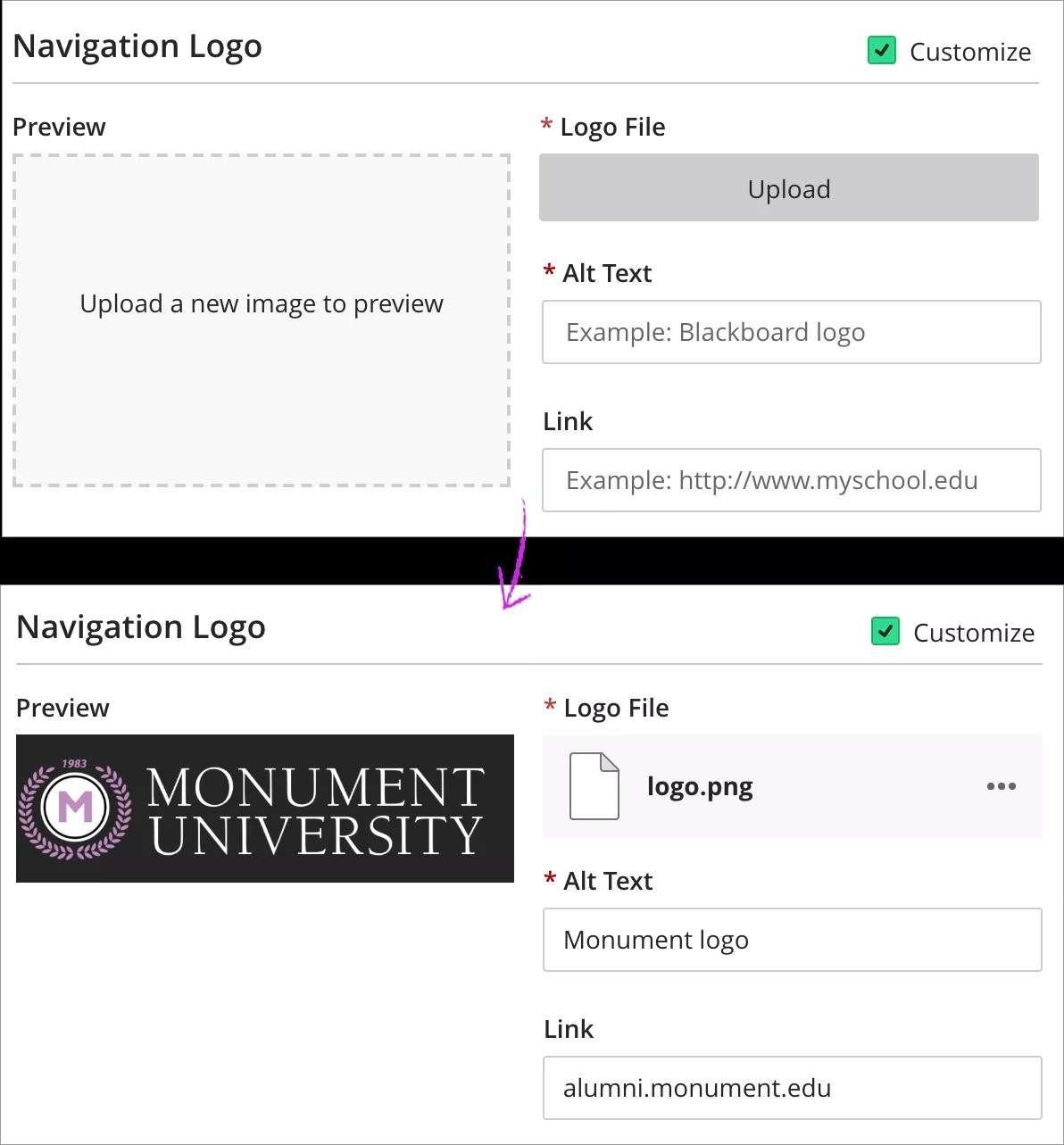
No campo Texto alternativo, digite um texto descritivo para a imagem para os usuários que usam tecnologia assistiva, como leitores de tela. O texto alternativo também é usado como assunto para notificações de fluxo de atividades.
No campo Link, digite ou cole um URL. Usuários que clicam na imagem são levados à página que você especifica aqui. Formate o link para que comece com
http://.Para alterar o logotipo, abra o menu do arquivo em Arquivo de logotipo e clique em Excluir arquivo. Você pode escolher um novo arquivo para fazer envio.
Para salvar uma cópia do logotipo, abra o menu do arquivo embaixo de Arquivo de logotipo e clique em Fazer download do arquivo.
Personalizar o tema de cores
As cores da configuração temática permitem que você personalize a versão do Blackboard Learn da sua instituição com uma ou duas cores, ao mesmo tempo que mantém os padrões de acessibilidade AA da WCAG.
Em Seleção de tema, marque a caixa de seleção Personalizar.
Clique no botão Personalizar cores.
Digite o código hexadecimal da sua Cor primária ou escolha um no seletor de cores. Uma pré-visualização da sua seleção de cor atualizada é exibida na seção Visualizar.
Clique em Preencher navegação de base para aplicar a cor em todos os botões da navegação de base.
Para excluir a cor personalizada, clique em Redefinir para cor padrão.
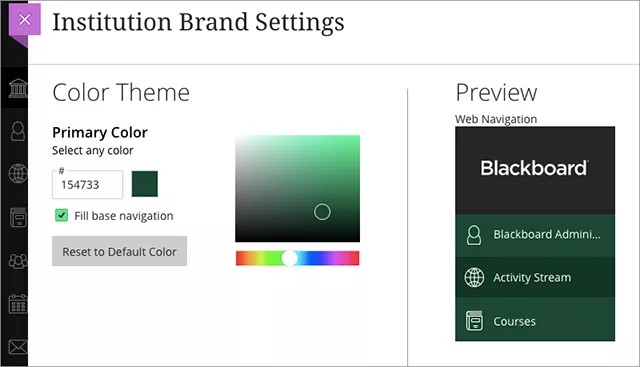
Clique em Salvar e depois Publicar para disponibilizar o tema de cores.
Nota
No momento, as alterações nas cores não estão disponíveis nos aplicativos móveis. Estamos desenvolvendo essa funcionalidade; fique atento a ela em uma versão futura!
Adicionar uma Página de Instituição
Você pode criar uma Página da instituição para sua configuração temática personalizada. As pessoas que tiverem acesso à configuração temática terão acesso à Página da instituição personalizada, tornando-a o local ideal para publicar comunicações para esse público.
Você pode acessar a Página da Instituição de uma configuração temática de duas formas: na área de Configurações Temáticas do Painel do Administrador ou diretamente pela Página da Instituição na navegação da base.
Na página Criar nova configuração temática, acesse a seção Página da instituição.
Marque a caixa de seleção Personalizar.
Clique em Salvar para salvar as alterações.
De volta à página Configurações temáticas, abra o menu da configuração temática e clique em Visualizar página da instituição.
Você será direcionado à página da instituição personalizada da configuração temática, onde é possível adicionar módulos e logotipos.
Você tem acesso a todas as variações com configuração temática ao visitar a Página da Instituição. Na parte superior da janela, clique em uma opção no menu Página de configuração temática da instituição para visualizar e personalizar páginas associadas a configurações temáticas.
Editar ou excluir uma configuração temática
Para editar ou excluir uma configuração temática existente, acesse Painel do administrador > Configurações temáticas.
A página Configurações temáticas é exibida. Aqui, você pode acessar todas as configurações temáticas disponíveis no seu sistema.
Clique em Editar no menu da configuração temática para personalizar ou alterar as opções.
Clique em Excluir no menu da configuração temática para excluí-la permanentemente.
Nota
Não é possível excluir a configuração temática padrão.