Gerenciamento de Building Blocks
Note
Esta documentação foi traduzida utilizando tradução automática assistida por IA. As traduções são fornecidas "no estado em que se encontram", sem qualquer garantia quanto à sua precisão. A versão em inglês deste conteúdo é a fonte oficial e de referência.
Fim do suporte para Building Blocks
A partir de janeiro de 2024, a maioria dos Building Blocks de terceiros não será mais compatível. Alguns Building blocks receberam extensões para suporte contínuo limitado.
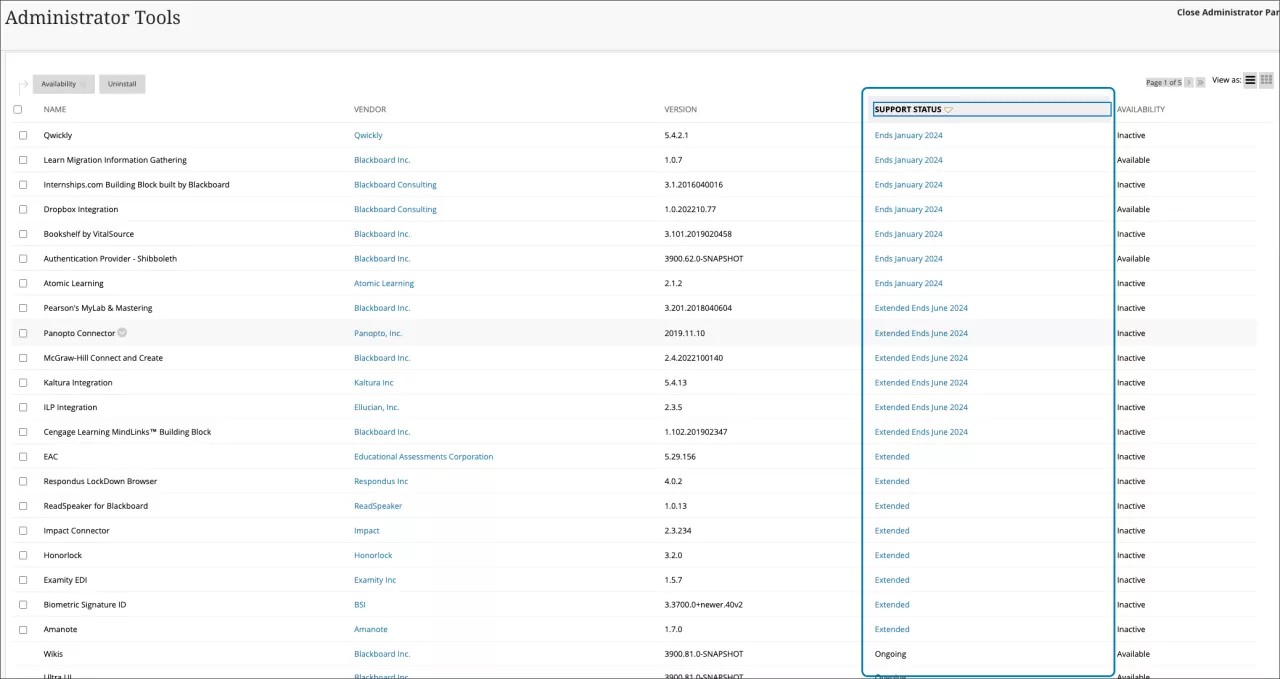
Na página de gerenciamento de Building Block no Blackboard, os indicadores de suporte especificam quais ferramentas de terceiros não funcionarão mais em janeiro de 2024. Os indicadores de suporte aparecem sob o cabeçalho Status do suporte na página de gerenciamento do Building block:
Clique em Admin na Navegação Base ou na guia Administrador.
Na página Ferramentas do administrador, em Integrações, clique em Building block.
Clique em Ferramentas instaladas.
Os indicadores de apoio são Em curso, Prorrogado e Fim e a data de termo (por exemplo, Termina janeiro de 2024).
Contínuo. Esses Building Blocks fazem parte da Blackboard e não são de terceiros. O Anthology continua a oferecer suporte a esses Building Blocks.
Prolongado. Estes são Building Blocks de terceiros com compatibilidade estendida aprovada. O suporte terminará em algum momento no futuro. Isso inclui Building Blocks com datas de término de suporte anunciadas e desconhecidas, como:
Exceções ou, atualmente, sem data de término de suporte conhecida.
Suporte estendido para datas específicas, conforme publicado no Anthology Global Support. Forneceremos atualizações para dar suporte aos status desses Building Blocks em versões futuras do Blackboard.
Término [data de término] Esses Building Blocks de terceiros não podem mais ser usados a partir da data dessa versão. Por exemplo, os Building blocks rotulados de Termina janeiro de 2024 estão indisponíveis após a versão de janeiro de 2024 (3900.82).
Instalar e atualizar Building Blocks
Importante
Quando um Building Block é instalado ou atualizado, os serviços de nuvem são atualizados. Em ambientes de produção, os usuários ainda podem acessar durante uma atualização, mas recomendamos a instalação de Building Blocks em tempos de menor utilização. Em ambientes de teste e de preparação, você não poderá acessar o ambiente por alguns minutos durante essa atualização.
Em alguns casos, a instalação de uma nova versão de um Building Block pode exigir a desinstalação da versão existente, antes da nova instalação. Se não for possível substituir o Building Block, tente este método.
Antes que um Building Block possa ser instalado, é necessário fazer o download de um Building Block existente ou criar um novo.
Nota
Em um ambiente distribuído ou com balanceamento de carga, o Blackboard implanta automaticamente as informações em todos os outros nós.
Na página Ferramentas do administrador, em Integrações, clique em Building block.
Clique em Ferramentas instaladas, depois Carregar Building Blocks e, em seguida, Procurar e localize o Building block
.wararquivo. Esse arquivo também pode ser um arquivo .zip .Clique em Enviar para fazer upload do arquivo para o Blackboard e, em seguida, clique em OK para voltar à página Building Blocks.
Para habilitar o Building block, clique em Disponível na lista Disponibilidade do Building block. O Blackboard lista as permissões que o Building block exige. Este é um recurso de segurança para proteger o Blackboard contra conteúdo perigoso. Se você estiver preocupado com as permissões dadas a um Building Block, entre em contato com o fornecedor antes de aprová-las.
Para disponibilizar o Building block e permitir as permissões relacionadas, clique em Aprovar.
Para atualizar um Building Block, siga as instruções do fornecedor. Observe que a maioria das atualizações desinstala a versão antiga do Building Block e a substitui pela nova versão.
Nota
As atualizações nos navegadores podem incluir alterações no modo como os cookies de terceiros são manipulados. Essas alterações podem afetar as ferramentas que se integram ao Blackboard usando o padrão de interoperabilidade de ferramentas de aprendizagem (LTI), Building Blocks (B2s) e APIs REST. Se você tiver problemas para acessar uma ferramenta Blackboard, edite as configurações do seu navegador para Permitir que os sites salvem e leiam dados de cookies. Acesse a documentação de ajuda do seu navegador para obter instruções detalhadas. Você também pode pesquisar como as alterações do navegador afetam o Blackboard em Anthology Global Support.
Instalar e atualizar Building Blocks
Importante
Quando um Building Block é instalado ou atualizado, os serviços de nuvem são atualizados. Em ambientes de produção, os usuários ainda podem acessar durante uma atualização, mas recomendamos a instalação de Building Blocks em tempos de menor utilização. Em ambientes de teste e de preparação, você não poderá acessar o ambiente por alguns minutos durante essa atualização.
Em alguns casos, a instalação de uma nova versão de um Building Block pode exigir a desinstalação da versão existente, antes da nova instalação. Se não for possível substituir o Building Block, tente este método.
Antes que um Building Block possa ser instalado, é necessário fazer o download de um Building Block existente ou criar um novo.
Nota
Em um ambiente distribuído ou com balanceamento de carga, o Blackboard implanta automaticamente as informações em todos os outros nós.
Na página Ferramentas do administrador, em Integrações, clique em Building block.
Clique em Ferramentas instaladas, depois Carregar Building blocks, depois Procurar e localize o Building block
.wararquivo. Esse arquivo também pode ser um arquivo .zip.Clique em Enviar para fazer upload do arquivo para o Blackboard e, em seguida, clique em OK para voltar à página Building Blocks.
Para habilitar o Building block, clique em Disponível na lista Disponibilidade do Building block. O Blackboard lista as permissões que o Building block exige. Este é um recurso de segurança para proteger o Blackboard contra conteúdo perigoso. Se você estiver preocupado com as permissões dadas a um Building Block, entre em contato com o fornecedor antes de aprová-las.
Para disponibilizar o Building block e permitir as permissões relacionadas, clique em Aprovar.
Para atualizar um Building Block, siga as instruções do fornecedor. Observe que a maioria das atualizações desinstala a versão antiga do Building Block e a substitui pela nova versão.
Nota
As atualizações nos navegadores podem incluir alterações no modo como os cookies de terceiros são manipulados. Essas alterações podem afetar as ferramentas que se integram ao Blackboard usando o padrão de interoperabilidade de ferramentas de aprendizagem (LTI), Building Blocks (B2s) e APIs REST. Se você tiver problemas para acessar uma ferramenta Blackboard, edite as configurações do seu navegador para Permitir que os sites salvem e leiam dados de cookies. Acesse a documentação de ajuda do seu navegador para obter instruções detalhadas. Você também pode pesquisar como as alterações do navegador afetam o Blackboard em Anthology Global Support.
Excluir os Building Blocks
Quando um Building Block não é mais necessário, os administradores podem optar por excluir o Building Block ou torná-lo indisponível. Quando você torna um Building block indisponível, ele permanece no Blackboard, mas não está disponível para os usuários. Quando você exclui um Building block, ele é excluído do Blackboard.
Nota
Se você planeja usar o Building Block novamente no futuro, recomendamos que apenas torne-o indisponível.
No Painel do administrador, vá para Building Blocks e depois Ferramentas instaladas.
Para desabilitar o Building Block, clique em Definir indisponível no menu do Building Block.
Para desinstalar o Building block, clique em Excluir e OK para aprovar a ação.
As ferramentas de conteúdo que são adicionadas como Building Blocks permitem que os instrutores criem diferentes tipos de conteúdo e os mostrem aos usuários. Quando uma ferramenta de conteúdo é excluída ou revogada, os usuários não podem acessar o conteúdo criado usando essa ferramenta de conteúdo. Os alunos não podem ver os links para esses itens de conteúdo. Os instrutores podem ver os links, mas não podem abrir ou visualizar o conteúdo. Se o Building Block for tornado disponível novamente, os links ficam visíveis e disponíveis para todo mundo.
Gerenciar Building Blocks
Você pode gerenciar Building Blocks no Painel do administrador.
Clique em Admin em Base Navigation.
Na página Ferramentas do administrador, em Integrações, clique em Building block.
Clique em Ferramentas instaladas.
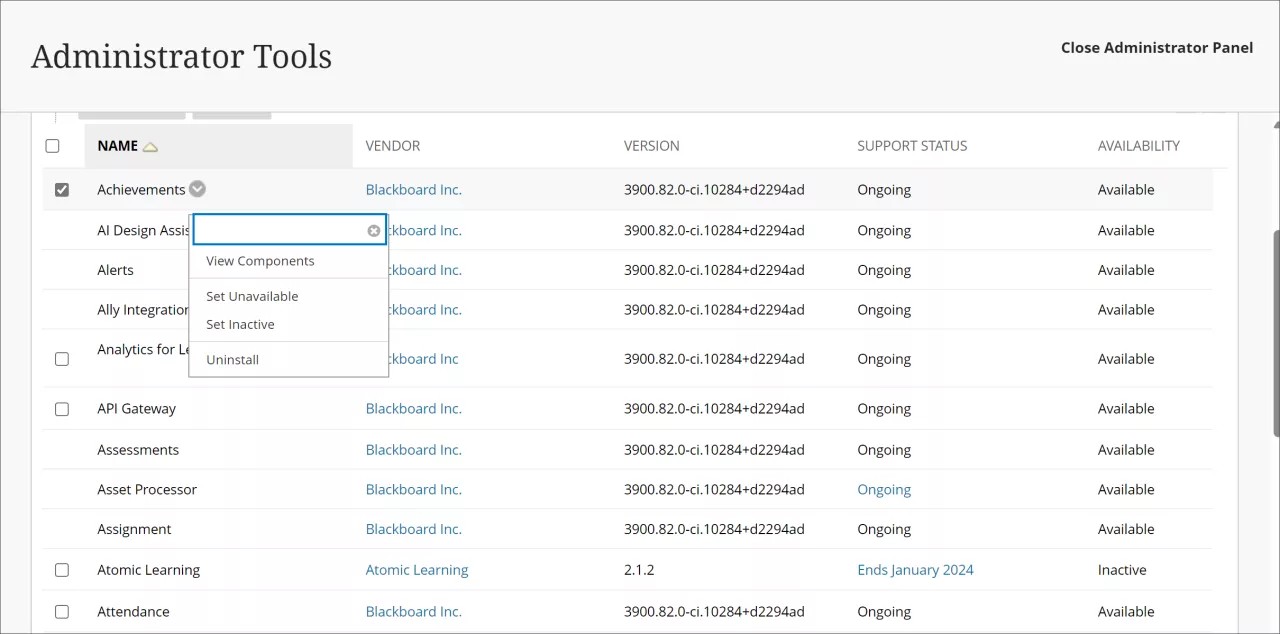
Exibir componentes. Esta lista inclui os componentes que formam o Building block e sua descrição, número de versão, informações sobre os fornecedores e os idiomas padrão e disponíveis.
Definir Indisponível. Esse Building block é registrado e pode executar código, mas não está disponível para os usuários.
Conjunto disponível. Esse Building block está disponível para os usuários.
Defina Inativo. Esse Building block está registrado, mas não pode executar códigos, incluindo scripts de configuração.
Defina Ativo. Esse Building block agora pode executar o código.
Configurações. Essa opção aparece somente se você puder configurar o Building block.
Suporte aos Building Blocks
Atenção
A partir de janeiro de 2024, a maioria dos Building Blocks de terceiros não será mais compatível. Alguns Building blocks receberam extensões para suporte contínuo limitado.
A Blackboard fornece um conjunto predefinido de Building Blocks na opção de implantação de SaaS para todos os clientes. Os clientes do Blackboard Software como serviço Plus e Advantage têm suporte completo a Building blocks. A Blackboard não fornece suporte técnico ao produto para Building block pré-instalados desenvolvidos por outros fornecedores ou pela comunidade de fonte aberta. O suporte a esses Building blocks vem do fornecedor ou da comunidade.
Os administradores de SaaS podem instalar e desinstalar os Building blocks nas respectivas instâncias de SaaS sem depender do suporte da Blackboard. Você pode instalar e desinstalar Building blocks na página Ferramentas instaladas.
Clique em Admin em Base Navigation.
Na página Ferramentas do administrador, em Integrações, clique em Building block.
Clique em Ferramentas instaladas.
Importante
A instalação de um Building block em seu servidor de teste ou de plataforma aciona uma reinicialização. Não há necessidade de solicitar um. Para sites de teste e estágio, seu servidor ficará inacessível por alguns minutos. Para os sites de produção, não há impacto porque a reinicialização é executada com rolagem.
Uma combinação de API/LTI REST é preferida para garantir o suporte à integração na experiência Ultra.
Nota
As atualizações nos navegadores podem incluir alterações no modo como os cookies de terceiros são manipulados. Essas alterações podem afetar as ferramentas que se integram ao Blackboard usando o padrão de interoperabilidade de ferramentas de aprendizagem (LTI), Building Blocks (B2s) e APIs REST. Se você tiver problemas para acessar uma ferramenta Blackboard, edite as configurações do seu navegador para Permitir que os sites salvem e leiam dados de cookies. Acesse a documentação de ajuda do seu navegador para obter instruções detalhadas. Você também pode pesquisar como as alterações do navegador afetam o Blackboard em Anthology Global Support.