DirectSubmit
Note
Esta documentação foi traduzida utilizando tradução automática assistida por IA. As traduções são fornecidas "no estado em que se encontram", sem qualquer garantia quanto à sua precisão. A versão em inglês deste conteúdo é a fonte oficial e de referência.
O DirectSubmit permite que instrutores adicionem rapidamente recursos ao banco de dados da instituição que ainda não estejam disponíveis no SafeAssign.
O que são as ferramentas DirectSubmit?
Ferramentas de Direct Submit é uma ferramenta que permite que instituições possibilitem o envio direto de conteúdo em cursos e organizações por meio do SafeAssign para avaliação subsequente. Ela permite que você:
Ative o interruptor SafeAssign DirectSubmit para exibir a ferramenta de envio direto no painel de Livros e Ferramentas para cursos e organizações em Blackboard LMS.
Desative o interruptor SafeAssign DirectSubmit para ocultar a ferramenta Direct Submit no painel Livros e Ferramentas para cursos e organizações em Blackboard LMS.
Exiba ou oculte a ferramenta DirectSubmit para cursos ou organizações dentro de uma hierarquia de nós.
Exiba o interruptor SafeAssign DirectSubmit quando o interruptor SafeAssign em nível de curso estiver ativado.
Habilitar e configurar o DirectSubmit
Pré-requisitos
Antes de começar, certifique-se de que possui:
Acesso à plataforma de aprendizado com permissões do instrutor ou administrador.
Conhecimento básico de navegação na plataforma.
Cursos ultra ou organizações já criadas.
Passo 1: Acesse as Ferramentas SafeAssign
Em Blackboard LMS, selecione Administrador no menu de navegação.
Na seção Ferramentas e Utilidades, selecione Ferramentas.
Encontre a ferramenta SafeAssign.
Passo 2: Ativar/Desabilitar o DirectSubmit para novos cursos e organizações ou cursos e organizações existentes
Defina o botão de alternância Ferramenta do curso ou Ferramenta da organização do SafeAssign como Ativado.
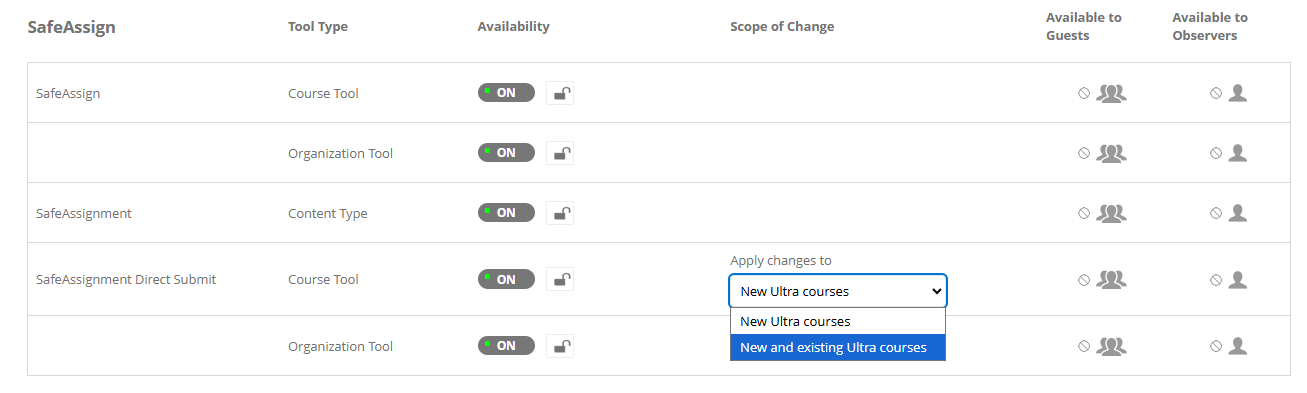
Configure a opção de alternar Ferramenta de Direct SubmitCurso ou Ferramenta de Organização para Ativa.
No menu suspenso Aplicar alterações a selecione quais cursos ou organizações ativar o DirectSubmission.
Novos circuitos Ultra
Novas organizações Ultra
Novos e existentes circuitos Ultra
Organizações Ultra novas e existentes
Clique em Salvar.
Saia da sua sessão atual.
Faça login novamente e entre no curso ou organização desejada.
Selecione Livros e Ferramentas.
Verifique se o SafeAssign DirectSubmit está disponível.
Defina o curso SafeAssign alterne para Desligado.
Configure a opção de ativar SafeAssignment Direct SubmitCourse Tool ou Organização Tool para Desligar.
No menu suspenso Aplicar alterações a selecione quais cursos ou organizações desativar o DirectSubmission.
Clique em Salvar.
Saia da sua sessão atual.
Faça login novamente e entre no curso ou organização desejada.
Selecione Livros e Ferramentas.
Verifique se o SafeAssign DirectSubmit não está disponível.
Passo 3: Configure o DirectSubmit para cursos e organizações dentro dos nós
Verifique se as opções SafeAssign e Safeassignment DirectSubmit estão ativadas conforme os passos anteriores.
No Blackboard LMS, selecione Ferramentas no menu de navegação.
Selecione Hierarquia Institucional.
Encontre o nó para o qual você precisa configurar o DirectSubmit.
Selecione os cursos ou organizações para os quais deseja fazer mudanças.
Navegue até a opção Ferramentas.
Ativar SafeAssign.
Solução de problemas e perguntas frequentes
Tenho a opção SafeAssign ativada, mas o DirectSubmit não aparece.
Verifique se o botão Safeassignment DirectSubmit também está ativado para cursos ou organizações.
Confirme que as mudanças foram salvas para novos cursos, cursos existentes ou ambos.
Faça logout e faça login novamente com seu nome de usuário.
Tenho o SafeAssign e o Safeassignment DirectSubmit ativados, mas o DirectSubmit não aparece.
Verifique se as mudanças foram feitas para cursos ou organizações.
Se o curso estiver em uma hierarquia de nós, verifique se as alternâncias SafeAssign e Safeassignment Direct submeter estão ativadas para um nó específico.
A opção Ferramentas DirectSubmit não aparece.
Verifique suas permissões com o administrador.
Certifique-se de estar no caminho correto.
Tente atualizar a página ou sair e fazer login novamente.