Google Workspace
Note
Esta documentação foi traduzida utilizando tradução automática assistida por IA. As traduções são fornecidas "no estado em que se encontram", sem qualquer garantia quanto à sua precisão. A versão em inglês deste conteúdo é a fonte oficial e de referência.
Introdução à integração do Google Workspace para administradores
O Google Workspace pode ser integrado ao Blackboard LMS. Quando o Google Workspace está habilitado em sua instituição, os instrutores podem acessar arquivos dos Google Drives e vincular os arquivos aos cursos Ultra. Os arquivos incluem documentos, slides e planilhas elaborados no Google Drive.
Os instrutores podem vincular os arquivos do Google Workspace à área de conteúdo do curso, aos módulos de aprendizagem e às pastas. Qualquer alteração que os instrutores fizerem no arquivo do Google Workspace será aplicada a cada link que o instrutor tiver adicionado.
Nota
Somente arquivos da pasta Meu Drive do instrutor podem ser vinculados a um curso por meio do Google Workspace.
Para integrar o Google Workspace, é preciso
Configurar o Google Workspace no Google Cloud
É preciso definir as configurações da sua instituição no Google Cloud, também conhecida como conta de desenvolvedor no Google. O Google Cloud está fora do Blackboard LMS e deve ser acessado utilizando suas credenciais no Google. Siga as etapas informadas em Configurar o Google Workspace no Google Cloud (PDF). O PDF vinculado contém um exemplo concluído de configuração do Google Cloud.
Use esta tabela para identificar a URL de redirecionamento. Essa URL é necessária para concluir a configuração no Google Cloud.
Código do cliente | Região | URL de redirecionamento |
|---|---|---|
57dfd374-a957-4352-a6f8-9cf398a554eb | us-east-1 | us.prod.bb-google-service.api.blackboard.com/google-service/api/v1/googleCallback |
136cad97-f53f-4719-a320-be308424864b | eu-central-1 | eu.prod.bb-google-service.api.blackboard.com/google-service/api/v1/googleCallback |
4f3043a9-2687-4f2b-8014-7d662142f3eb | ca-central-1 | ca.prod.bb-google-service.api.blackboard.com/google-service/api/v1/googleCallback |
43dcf283-7e70-4594-9caa-30a16ce2b605 | ap-southeast-2 | au.prod.bb-google-service.api.blackboard.com/google-service/api/v1/googleCallback |
c4cb2aff-2f3f-4cc3-93a4-2fa7dd317d0d | ap-southeast-1 | sg.prod.bb-google-service.api.blackboard.com/google-service/api/v1/googleCallback |
b863c2bb-2b80-45d1-af82-1a3e152eaaa8 | ap-northeast-2 | kr.prod.bb-google-service.api.blackboard.com/google-service/api/v1/googleCallback |
5cf09ba6-60be-4b5b-aaf9-61f7f3c0be9c | af-south-1 | sa.prod.bb-google-service.api.blackboard.com/google-service/api/v1/googleCallback |
As informações a seguir devem ser fornecidas no Google Cloud para concluir a integração da sua instituição ao Google:
Código do cliente
Chave API
Segredo do cliente
Nome da conta de serviço
Arquivo de credencial da conta de serviço
Código do drive compartilhado
Você pode obter o código do Drive compartilhado copiando o código da pasta para o Workspace da sua instituição. O código da pasta pode ser encontrado copiando os dados exibidos no campo URL do seu navegador ao acessar a pasta. Copie tudo que estiver depois de drive.google.com/drive/u/1/folders/
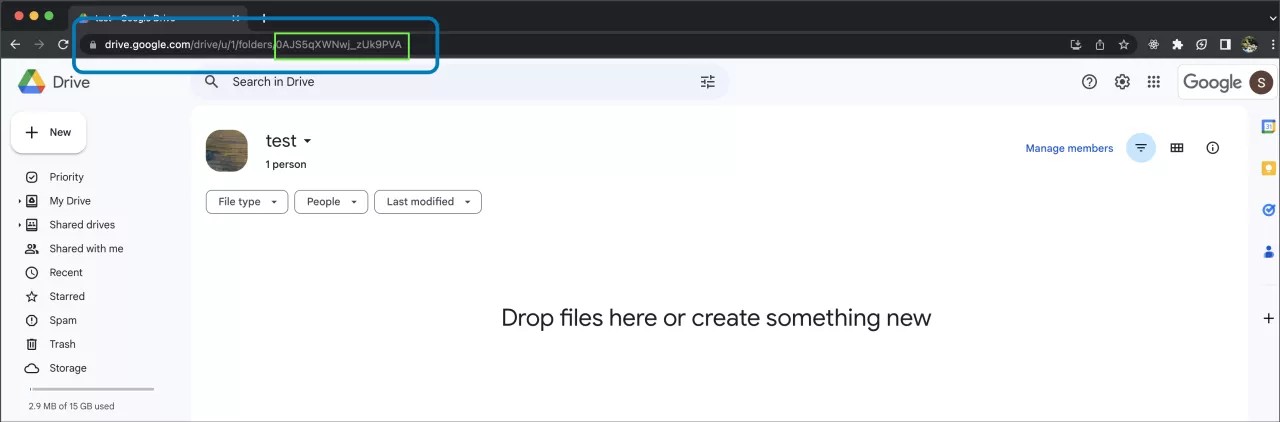
Habilite as APIs da Biblioteca de Aplicativos. Acesse o site de ajuda do Google para habilitar as APIs do Google. Você deve selecionar as seguintes APIs:
API do Google Drive
API do Google Picker
Registrar o Google Workspace no Blackboard LMS
No Painel do Administrador da sua instituição no Blackboard LMS, clique em Provedores de ferramentas LTI na categoria Integrações.
Clique em Registrar a ferramenta LTI 1.3.
No campo Código do cliente, digite ou copie e cole o código do cliente da sua região.
Região
Código do cliente
us-east-1
57dfd374-a957-4352-a6f8-9cf398a554eb
eu-central-1
136cad97-f53f-4719-a320-be308424864b
ca-central-1
4f3043a9-2687-4f2b-8014-7d662142f3eb
ap-southeast-2
43dcf283-7e70-4594-9caa-30a16ce2b605
ap-southeast-1
c4cb2aff-2f3f-4cc3-93a4-2fa7dd317d0d
ap-northeast-2
b863c2bb-2b80-45d1-af82-1a3e152eaaa8
af-south-1
5cf09ba6-60be-4b5b-aaf9-61f7f3c0be9c
Clique em Enviar.
Avalie todas as configurações preenchidas automaticamente na visualização de Status da ferramenta. Certifique-se de que o botão Status da ferramenta está configurado como Aprovado.
Em Políticas da instituição, todas as configurações se mantém ativas por padrão. Recomendamos que todas as configurações ativas sejam mantidas assim, se a sua instituição optar por utilizar mais configurações posteriormente.
Clique em Enviar para concluir o registro da LTI 1.3. A Integração do Google agora é exibida como uma opção no Painel do Administrador, na categoria Ferramentas e utilitários.
Adicionar o código do cliente configura diferentes colocações de integração do Google ao Blackboard LMS por padrão.
Links de LTIs no Google no resumo do conteúdo
Configurações do administrador
Links de LTIs no Google no Content Market
Ative a integração do Google Workspace ao Blackboard LMS
Clique na página Integração do Google em Ferramentas e utilitários no Painel do Administrador do Blackboard LMS.
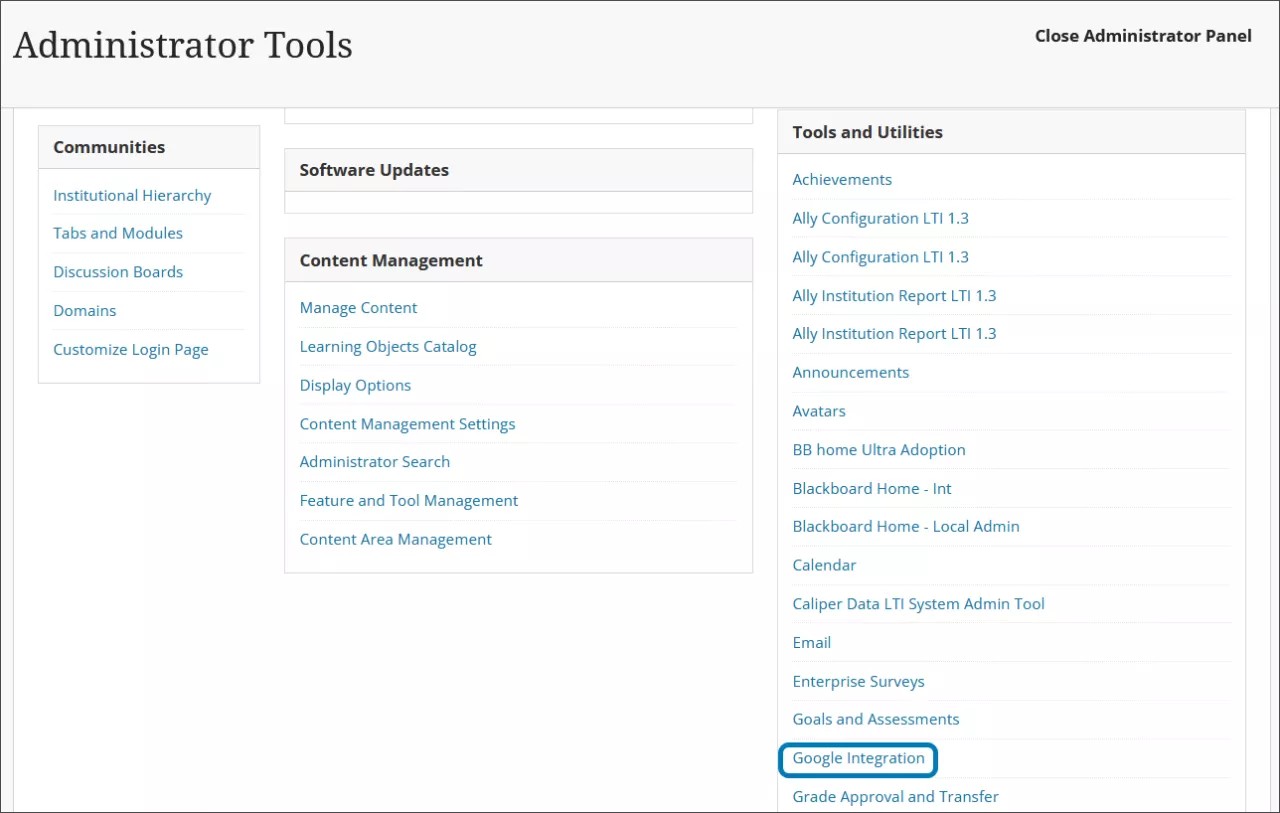
Preencha todos os campos obrigatórios com as informações que você obteve do Google Cloud ao configurar seu espaço de trabalho. Se sua instituição tiver dois Google Workspaces, clique em Conectar outro Google Workspace para inserir informações do segundo Google Workspace.
Nota
Todos os alunos deverão ter a função de Aluno na instituição para poder acessar o conteúdo do Google adicionado ao curso pelo instrutor.
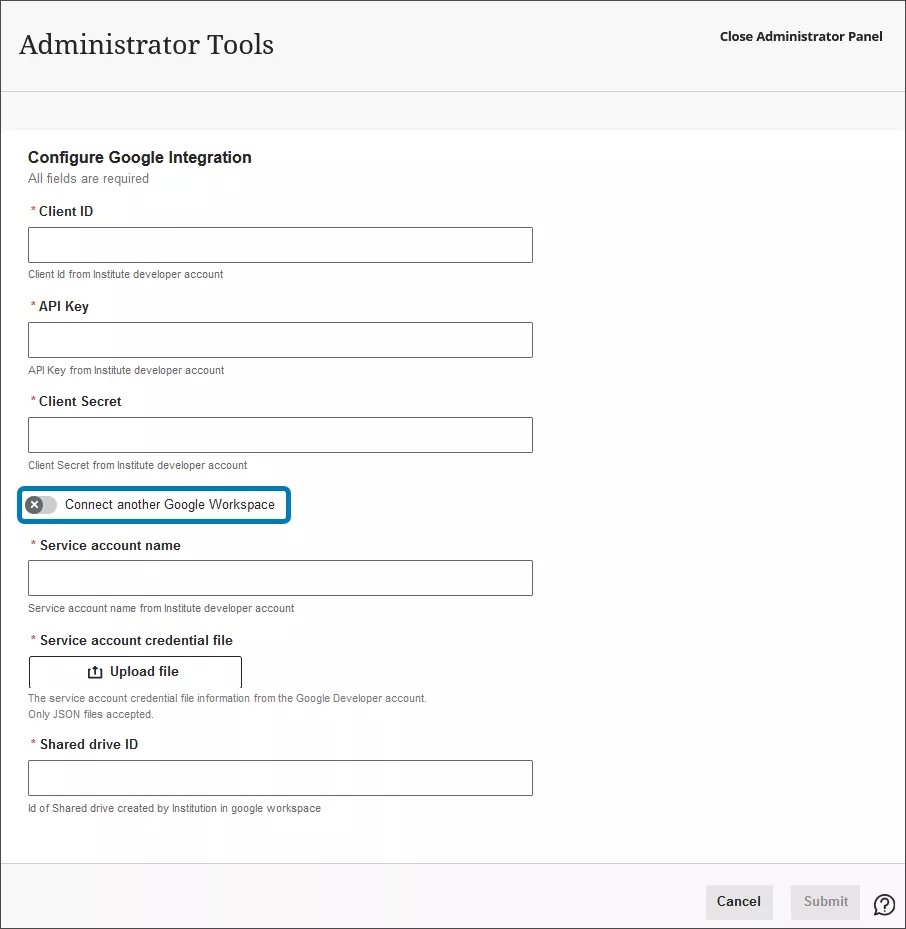
Clique em Enviar para ativar a integração do Google Workspace para sua instituição.