Métodos para Copiar um Curso - Visualização Original do Curso
Note
Esta documentação foi traduzida utilizando tradução automática assistida por IA. As traduções são fornecidas "no estado em que se encontram", sem qualquer garantia quanto à sua precisão. A versão em inglês deste conteúdo é a fonte oficial e de referência.
Copiar função do curso
Os outros procedimentos deste tópico ensinam a pesquisar o curso que você deseja copiar e, em seguida, abrir o menu do curso para começar.
Se você souber os códigos exatos dos cursos de origem e destino, poderá encontrá-los mais rápido para usar a função de cópia do curso.
No Painel do Administrador, na seção de Cursos, clique em Cursos.
Na página Cursos, clique em Copiar curso.
Clique no tipo de cópia a ser realizada.
Digite o código do curso na caixa Código do curso de origem.
Se você não souber o código do curso, clique em Procurar para iniciar a janela de busca. Clique no curso e depois Enviar para usá-lo como o curso de origem.
Digite o código do curso na caixa código do curso de destino. Se esse curso ainda não existir, o Blackboard cria um novo curso com o código do curso que você forneceu aqui.
Clique em Enviar.
Adicione materiais do curso a um curso existente
Você pode adicionar materiais a um curso existente copiando-os de outro curso. Isto mantém os materiais do curso, matrículas de usuário e registros do curso existentes ao adicionar os novos materiais do curso.
Atenção
Não recomendamos usar o fluxo de trabalho descrito nesta seção para copiar materiais de curso do Original para o Ultra, ou do Ultra para o Ultra. Use a opção Copiar itens de no curso Ultra. Visite o tópico "Copiar Conteúdo de Outros Cursos" para aprender a copiar com fluxos de trabalho Ultra.
No Painel do Administrador, na seção de Cursos, clique em Cursos.
Pesquise um curso.
Abra o menu do curso e clique em Copiar.
Na lista suspensa Clique em tipo de cópia, clique em Copiar materiais do curso para um curso existente.
Na caixa Código do curso de destino, forneça o código do curso ao qual você está adicionando os materiais. Se você não souber qual é o código do curso, clique em Buscar para inicializar a janela de busca. Clique no curso e depois Enviar para usá-lo como o curso de destino.
Clique em Enviar.
Na seção Clique em materiais do curso, marque a caixa de seleção de cada tipo de material que você deseja copiar para o curso de destino. Para saber mais, consulte Sobre materiais do curso.
Na seção Anexos de arquivo, clique na opção de copiar links para:
Os usuários podem incluir toda a pasta de arquivos ou apenas os arquivos relacionados ao conteúdo do curso. Sua instituição determina as opções que ficarão disponíveis quando você estiver criando vínculos para arquivos de curso na cópia de cursos.
Copie Links para Arquivos do Curso: Não há cópias dos arquivos vinculados incluídas na cópia. O curso copiado terá o mesmo conjunto de links, que apontarão de volta para o local original do link definido no curso de origem.
Copie links e cópias do conteúdo: Isso fará cópias dos arquivos vinculados, mas SOMENTE aqueles que estão vinculados. Os arquivos contidos na pasta inicial do curso que não são vinculados a nenhum conteúdo do curso não serão incluídos na cópia.
Copie links e cópias do conteúdo (inclua a pasta inicial do curso inteiro): Isso fará cópias de TODOS os arquivos na pasta inicial do curso, estejam ou não vinculados ao conteúdo do curso.
Nota
É necessário ter a permissão para gerenciar um item para incluir cópias desses arquivos. Caso você não tenha essa permissão, é possível que alguns arquivos fiquem faltando após a cópia.
Se você estiver incluindo cópias dos arquivos de curso, clique em Calcular tamanho para garantir que o pacote do curso não exceda o tamanho máximo permitido para copiar. Para reduzir o tamanho do pacote, clique em Gerenciar conteúdo do pacote e marque a caixa de seleção de cada arquivo para excluir. O valor do tamanho de pacote atualiza enquanto você exclui arquivos, para que saiba quando o pacote do curso cumpre os requisitos de tamanho. Clique em Enviar para incluir o pacote modificado na cópia.
Para adicionar os usuários do curso de origem juntamente com os novos materiais, clique em Incluir matrículas na cópia. Isto copia apenas os usuários e as funções de curso. Não copia os registros de usuário como notas ou publicações do fórum de discussão. Para copiar registros completos do usuário, incluindo notas, consulte Copiar um curso completo, incluindo usuários (fazer uma cópia exata).
Clique em Enviar.
Solução de problemas de anexos de arquivo:
Ao copiar um curso, se o valor em Tamanho do Disco de Curso for maior que o Tamanho Máximo do Pacote e não for marcado como Ilimitado, a mensagem: "Pacote de cursos está acima do limite. Tamanho permitido do pacote: x"é exibido. O x representa o valor personalizado definido como a capacidade máxima do pacote.
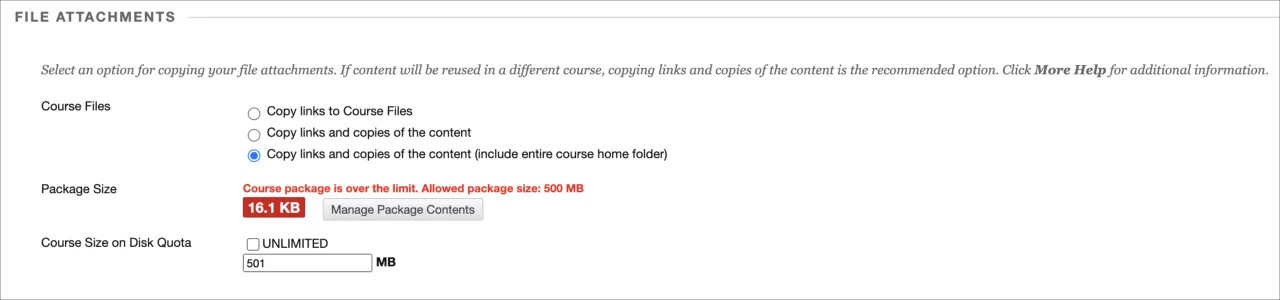
Embora o valor destacado corresponda ao tamanho dos Arquivos do curso a partir do curso de origem, o sistema, neste caso, está realmente comparando a Cota de tamanho do disco do curso com o Tamanho máximo do pacote.
Para corrigir isso, você pode:
Definir o valor da Cota do tamanho de disco do cursoigual ou menor que o valor do Tamanho máximo do pacote do curso, ou
Aumentar o Tamanho máximo do pacote do curso para um valor maior ou igual que a Cota do tamanho de disco do curso que você precisa definir.
Mover usuários para outro curso
Você pode copiar matrículas de um curso para outro, mesmo se você não copiar nenhum material do curso.
No Painel do Administrador, na seção de Cursos, clique em Cursos.
Pesquise um curso.
Abra o menu do curso e clique em Copiar.
Na lista Clique em tipo de cópia, clique em Copiar materiais do curso para um curso existente se o curso de destino já existir, ou Copiar materiais do curso para uma nova disciplina se você estiver criando um curso novo.
Na caixa Código do curso de destino, forneça o código do curso ao qual você está adicionando os materiais. Se você não souber o código do curso existente, clique em Pesquisar para iniciar a caixa de diálogo de pesquisa. Clique no curso e depois Enviar.
Clique em Enviar.
Na seção Clique em materiais do curso, marque a caixa de seleção de cada tipo de material que você deseja copiar para o curso de destino. Se você quiser mover somente matrículas e nenhum material, deixe as caixas de seleção desmarcadas. Para saber mais, consulte Sobre materiais do curso.
Clique em Incluir matrículas na cópia. Isto copia apenas os usuários e as funções de curso para o curso de destino. Não copia os registros de usuário como notas ou publicações do fórum de discussão. Para copiar registros completos do usuário, incluindo notas, consulte Copiar um curso completo, incluindo usuários (fazer uma cópia exata)
Clique em Enviar.
Criar um novo curso
Copiar materiais do curso para um novo curso cria um curso no Blackboard e o preenche com conteúdo de um curso existente. O menu do curso da visualização Original do curso especificado no curso de origem substitui o menu do curso padrão no novo curso na visualização Original do curso.
Atenção
Não recomendamos usar o fluxo de trabalho descrito nesta seção para copiar materiais de curso do Original para o Ultra, ou do Ultra para o Ultra. Use a opção Copiar itens de no curso Ultra. Visite o tópico "Copiar Conteúdo de Outros Cursos" para aprender a copiar com fluxos de trabalho Ultra.
Para saber como os instrutores podem copiar materiais da visualização Original do curso para a visualização Ultra, consulte Copiar um curso que você leciona.
No Painel do Administrador, na seção de Cursos, clique em Cursos.
Pesquise um curso.
Abra o menu do curso e clique em Copiar.
Na lista suspensa Clique em tipo de cópia, clique em Copiar materiais do curso para um novo curso.
Digite a ID para o novo curso na caixa Código do curso de destino. Siga a convenção de nomenclatura da sua instituição.
Clique em Enviar.
Na seção Clique em materiais do curso, marque a caixa de seleção de cada tipo de material que você deseja copiar para o curso de destino.
Nota
Clique em pelo menos uma das seguintes áreas: Conteúdo, Contatos ou Configurações. Se você não selecionar uma destas opções, o curso de destino poderá não ser copiado corretamente.
Na seção Anexos de arquivo, clique na opção de copiar links para:
Os usuários podem incluir toda a pasta de arquivos ou apenas os arquivos relacionados ao conteúdo do curso. Sua instituição determina as opções que ficarão disponíveis quando você estiver criando vínculos para arquivos de curso na cópia de cursos.
Copie Links para Arquivos do Curso: Não há cópias dos arquivos vinculados incluídas na cópia. O curso copiado terá o mesmo conjunto de links, que apontarão de volta para o local original do link definido no curso de origem.
Copie links e cópias do conteúdo: Isso fará cópias dos arquivos vinculados, mas SOMENTE aqueles que estão vinculados. Os arquivos contidos na pasta inicial do curso que não são vinculados a nenhum conteúdo do curso não serão incluídos na cópia.
Copie links e cópias do conteúdo (inclua a pasta inicial do curso inteiro): Isso fará cópias de TODOS os arquivos na pasta inicial do curso, estejam ou não vinculados ao conteúdo do curso.
Nota
É necessário ter a permissão para gerenciar um item para incluir cópias desses arquivos. Caso você não tenha essa permissão, é possível que alguns arquivos fiquem faltando após a cópia.
Para copiar matrículas para todos os usuários no curso, marque a caixa de seleção Incluir matrículas na cópia. Isto copia apenas os usuários e as funções de curso. Não copia os registros de usuário como notas ou publicações do fórum de discussão. Para copiar registros completos do usuário, incluindo notas, consulte Copiar um curso completo, incluindo usuários (fazer uma cópia exata).
Clique em Enviar.
Copie um curso completo, incluindo os usuários (faça uma cópia exata)
Uma cópia exata cria um novo curso e inclui materiais do curso, matrículas de usuário e exercícios de pessoal. Por exemplo, se um curso for dividido em várias seções para acomodar um grande número de alunos, você pode fazer uma cópia exata e ajustar a matrícula para criar duas seções do mesmo curso. Diferentemente de outros métodos de cópia, a cópia exata preserva registros de usuário como notas e publicações do grupo de discussão.
No Painel do Administrador, na seção de Cursos, clique em Cursos.
Pesquise um curso.
Abra o menu do curso e clique em Copiar.
Na lista suspensa Clique em tipo de cópia, clique em Copiar curso com usuários (cópia exata).
Digite a ID para o novo curso na caixa Código do curso de destino. Siga a convenção de nomenclatura da sua instituição.
Na seção Anexos de arquivo, clique na opção de copiar links para:
Os usuários podem incluir toda a pasta de arquivos ou apenas os arquivos relacionados ao conteúdo do curso. Sua instituição determina as opções que ficarão disponíveis quando você estiver criando vínculos para arquivos de curso na cópia de cursos.
Copie Links para Arquivos do Curso: Não há cópias dos arquivos vinculados incluídas na cópia. O curso copiado terá o mesmo conjunto de links, que apontarão de volta para o local original do link definido no curso de origem.
Copie links e cópias do conteúdo: Isso fará cópias dos arquivos vinculados, mas SOMENTE aqueles que estão vinculados. Os arquivos contidos na pasta inicial do curso que não são vinculados a nenhum conteúdo do curso não serão incluídos na cópia.
Copie links e cópias do conteúdo (inclua a pasta inicial do curso inteiro): Isso fará cópias de TODOS os arquivos na pasta inicial do curso, estejam ou não vinculados ao conteúdo do curso.
Nota
É necessário ter a permissão para gerenciar um item para incluir cópias desses arquivos. Caso você não tenha essa permissão, é possível que alguns arquivos fiquem faltando após a cópia.
Se você estiver incluindo cópias dos arquivos de curso, clique em Calcular tamanho para garantir que o pacote do curso não exceda o tamanho máximo permitido para copiar. Para reduzir o tamanho do pacote, clique em Gerenciar conteúdo do pacote e marque a caixa de seleção de cada arquivo para excluir. O valor do tamanho de pacote atualiza enquanto você exclui arquivos, para que saiba quando o pacote do curso cumpre os requisitos de tamanho. Clique em Enviar para incluir o pacote modificado na cópia.
Se a sua instituição tiver acesso a recursos de gerenciamento de conteúdo, você poderá incluir arquivos do Content Collection na cópia. Escolha Clique em pasta e procure uma pasta. O aplicativo Blackboard coloca os arquivos em uma subpasta da pasta que você seleciona aqui.
-OU-
Para ignorar arquivos de Coleção de conteúdo, clique em Diretório padrão dos arquivos do curso. Quando você seleciona essa opção, o aplicativo Blackboard não processa nenhum arquivo da Coleção de Conteúdo.
Clique em Enviar.