Avatares
Note
Esta documentação foi traduzida utilizando tradução automática assistida por IA. As traduções são fornecidas "no estado em que se encontram", sem qualquer garantia quanto à sua precisão. A versão em inglês deste conteúdo é a fonte oficial e de referência.
Avatares são imagens que possibilitam que os usuários se identifiquem em suas comunidades de aprendizagem.
Na experiência Ultra, os avatares são exibidos no perfil e nas atividades do usuário, como em discussões e mensagens. Essa imagem também é exibida em listas de participantes de cursos. Na experiência original, os avatares são exibidos no cabeçalho da página e em blogs, diários, discussões, wikis e listas.
Você pode atribuir avatares aos usuários ou definir as configurações de avatar para permitir que os usuários carreguem suas próprias fotos.
Avatares locais
Quando os usuários carregam fotos para usar como avatares, as fotos não passam por nenhum processo de aprovação ou moderação. As imagens são armazenadas em um local específico do sistema de arquivos e os nomes dos arquivos de avatar contêm a identificação dos usuários. Você pode excluir a foto de avatar de um usuário se decidir que é desnecessária ou que não é apropriada.
Para garantir que os usuários tenham uma imagem aprovada, você pode carregar e atribuir imagens de usuário na página Configurações de avatar.
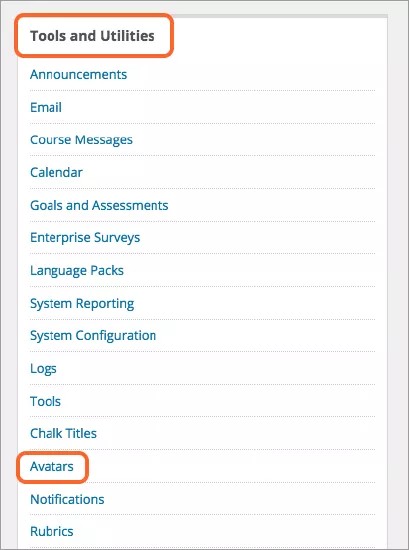
Configurações de avatar
No Painel do administrador, acesse Avatares no menu Ferramentas e utilitários. Você tem duas opções:
Permitir que os usuários façam o upload da imagem de avatar. Escolha essa opção para permitir que os usuários carreguem uma imagem de seus computadores.
Permitir que o administrador atribua um avatar a cada usuário. Escolha essa opção para atribuir uma imagem aos usuários.
Carregar avatares gerados pelo sistema
Para fornecer uma imagem para cada usuário, você deve criar um arquivo ZIP contendo todas as imagens e carregá-lo no Blackboard.
Nota
Os nomes de arquivos e pastas nestas instruções diferenciam letras maiúsculas de minúsculas.
No computador, crie uma pasta chamada
avatar, que se torna o arquivo ZIP que você carrega no Blackboard.No banco de dados do Blackboard, localize o UserPrimaryKeyValue para cada usuário para o qual você deseja adicionar um avatar. Isso precisa ser incluído no arquivo ZIP.
Para localizar o UserPrimaryKeyValue de um usuário, vá para a página Usuário no Painel do administrador e clique em Editar ao lado do nome dele. O URL da página Editar contém o UserPrimaryKeyValue. Por exemplo, no URL https://mylearn.cloud.local/webapps/blackboard/execute/editUser?context=system_modify&user_id=_100_1,, o user_id é 100. O user_id é um valor numérico e não é o mesmo que nome de usuário. Se você consultar esse valor em seu banco de dados, esse número estará relacionado como PK1 do usuário.
Abra a pasta de avatares e crie uma subpasta para cada usuário. Nomeie a pasta com esta convenção:
user_<UserPrimaryKeyValue>_1Uma usuária chamada Ângela tem o UserPrimaryKeyValue = 100. O nome da pasta é:
user_100_1. O nome de usuário não está incluído no nome da pasta.Abra cada subpasta e adicione a imagem de avatar para cada usuário. As dimensões recomendadas são 150 x 150 pixels.
Quando terminar, compacte o conteúdo da pasta
avatarem um arquivo ZIP. Suas pastas de usuário (user_<UserPrimaryKeyValue>_1) devem estar no nível superior.Na página Configurações de avatar, clique em a opção Permitir que o administrador atribua um avatar a cada usuário.
Clique em Procurar e localize o arquivo ZIP.
Depois de concluir o upload, uma mensagem de confirmação será exibida. Os avatares foram carregados e estão disponíveis para seus usuários no Blackboard. Eles não terão efeito até serem selecionados pelos usuários.
Alterar um avatar de usuário
Para substituir o avatar atribuído a um usuário, siga o mesmo processo acima para criar e carregar um arquivo ZIP com a nova imagem. Substitua o avatar atual do usuário usando o mesmo nome do arquivo que você deseja substituir para a nova imagem. O Blackboard substituirá a imagem no sistema quando você fizer upload do novo arquivo ZIP.
Se o nome do arquivo da imagem for diferente do carregado anteriormente no sistema, o usuário terá várias imagens armazenadas e o Blackboard exibirá a primeira na pasta. O usuário não poderá escolher entre várias imagens.