Gerenciamento de LTIs
Note
Esta documentação foi traduzida utilizando tradução automática assistida por IA. As traduções são fornecidas "no estado em que se encontram", sem qualquer garantia quanto à sua precisão. A versão em inglês deste conteúdo é a fonte oficial e de referência.
Nesta página, encontre informações sobre como gerenciar a Interoperabilidade das ferramentas de aprendizagem (LTI). Para obter informações introdutórias e configurar um provedor de ferramentas, visite nossa página de ajuda da Interoperabilidade das ferramentas de aprendizagem (LTI). Para saber mais sobre nossos parceiros de integração, visite o Catálogo de aplicativos da Anthology.
Gerenciamento de ferramentas conforme a hierarquia institucional
Se você estiver familiarizado com o conceito de hierarquia institucional da sua instituição, poderá gerenciar a disponibilidade das ferramentas de LTI por departamento ou curso.
No Painel do Administrador, em Comunidades, clique em Hierarquia institucional.
No menu à esquerda, clique no nó da instituição que quiser configurar.
Clique na guia de Ferramentas.
Pesquise a ferramenta que quiser ativar ou desativar para o nó da instituição. Você verá uma lista de ferramentas internas, ferramentas de Building Block e ferramentas de LTI que podem ser filtradas por tipo.
Em Disponibilidade, clique em ATIVO ou INATIVO.
Você também pode aplicar as alterações aos Cursos novos do Original e a todos os cursos do Ultra ou aos Cursos novos e existentes.
Clique em Enviar.
Múltiplas implementações de LTI
Nota
Múltiplas implementações estão disponíveis apenas para provedores de ferramentas LTI 1.3
Se você tiver registrado um provedor de ferramentas LTI versão 1.3, poderá fazer diversas implementações desse provedor de ferramentas utilizando a Hierarquia Institucional. Você pode gerar códigos de implementação exclusivos para gerenciar diferentes credenciais de acesso. Isso permite que as instituições gerenciem diversas credenciais da mesma licença de ferramenta de terceiros e usem-nas em diferentes partes da sua instituição. Múltiplas implementações funcionam para Conteúdo de links profundos, Documentos em nuvem (como Turnitin ou OneDrive) e Processadores de ativos. Você também pode excluir implementações, o que permite excluir locatários e integrações que não estão mais ativos.
Nota
Múltiplas implementações de LTI não estão disponíveis para instituições organizadas por meio de Domínios.
Gerar vários códigos de implementação
Nota
Se um nó tiver sido adicionado a um curso, o novo conteúdo de LTI criado pelos instrutores nesse curso ocupará esse nó. Além disso, algumas instituições mesclam cursos (criar cursos pais e filhos). Se um curso pai tiver um código de implementação LTI associado, o curso filho herdará esse código de implementação.
As códigos de implementação são alinhados aos nós na Blackboard LMS Hierarquia Institucional. Ao planejar múltiplas implementações, é útil saber como a hierarquia institucional está organizada. Você pode ver a hierarquia acessando Ferramentas do administrador. No módulo da Comunidade, clique em Hierarquia institucional.
Para gerenciar múltiplas implementações de LTI novas ou existentes:
Acesse as instruções para adicionar uma ferramenta LTI 1.3/Advantage. Um código de implementação padrão será gerado. Você pode vê-lo clicando em Editar no menu suspenso ao lado da ferramenta recém-criada que consta na página Provedores de ferramentas LTI. Se você estiver utilizando uma ferramenta previamente cadastrada, poderá ignorar esta etapa.
Na página de Provedores de ferramentas LTI, clique no menu suspenso ao lado do nome da ferramenta e clique em Gerenciar implementações.
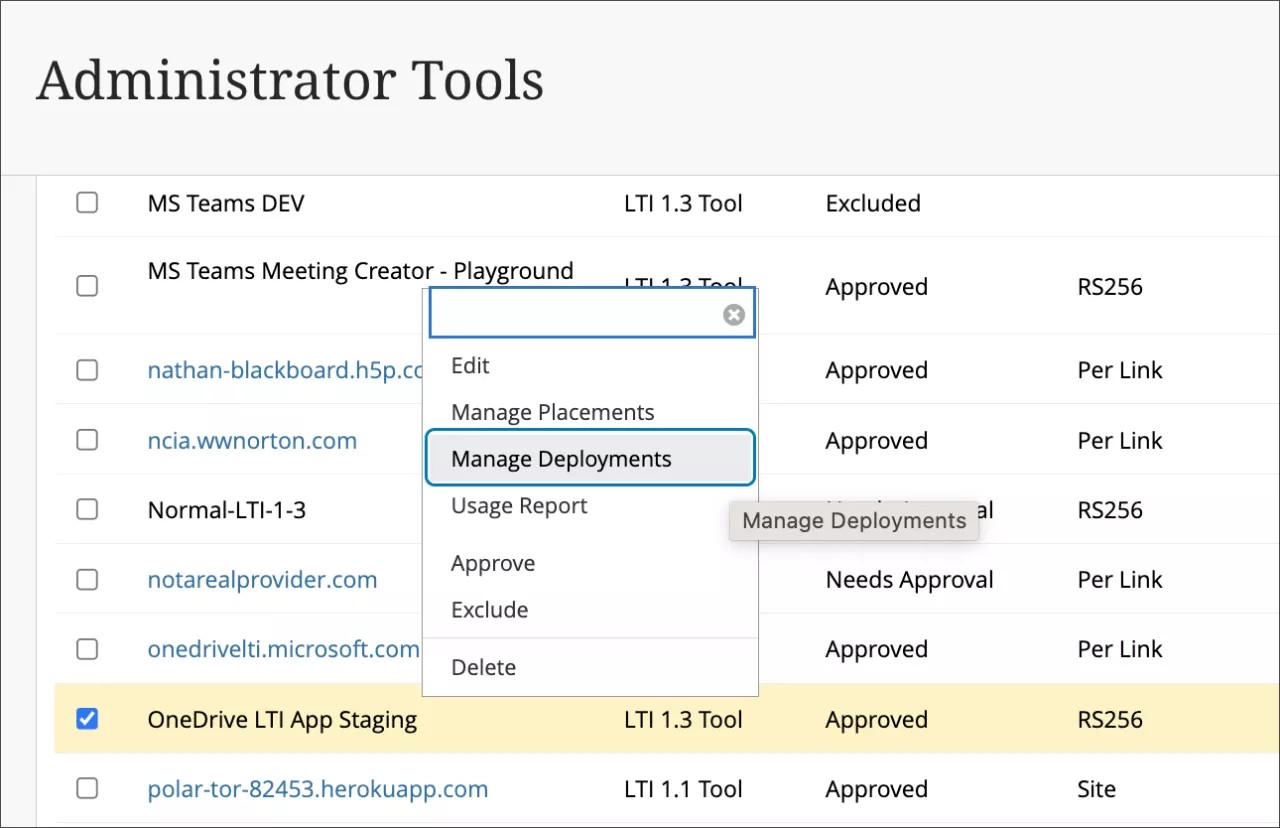
Na página Gerenciar implementações, você verá o nome do Provedor de ferramentas LTI e o Código de implementação padrão.
Clique em Gerar código de implementação. Todos os códigos de implementação gerados são associados ao provedor de ferramentas LTI selecionado.
Em Informações do código de implementação, digite um nome de implementação no campo Nome. Esse campo é obrigatório. Defina um nome que descreva bem onde a integração será utilizada. “Campus do Centro”, “Faculdade de Artes e Ciências”, “Departamento de Engenharia Mecânica”, são exemplos de estudos de caso. O nome também deve estar alinhado à estrutura dos nós da hierarquia institucional.
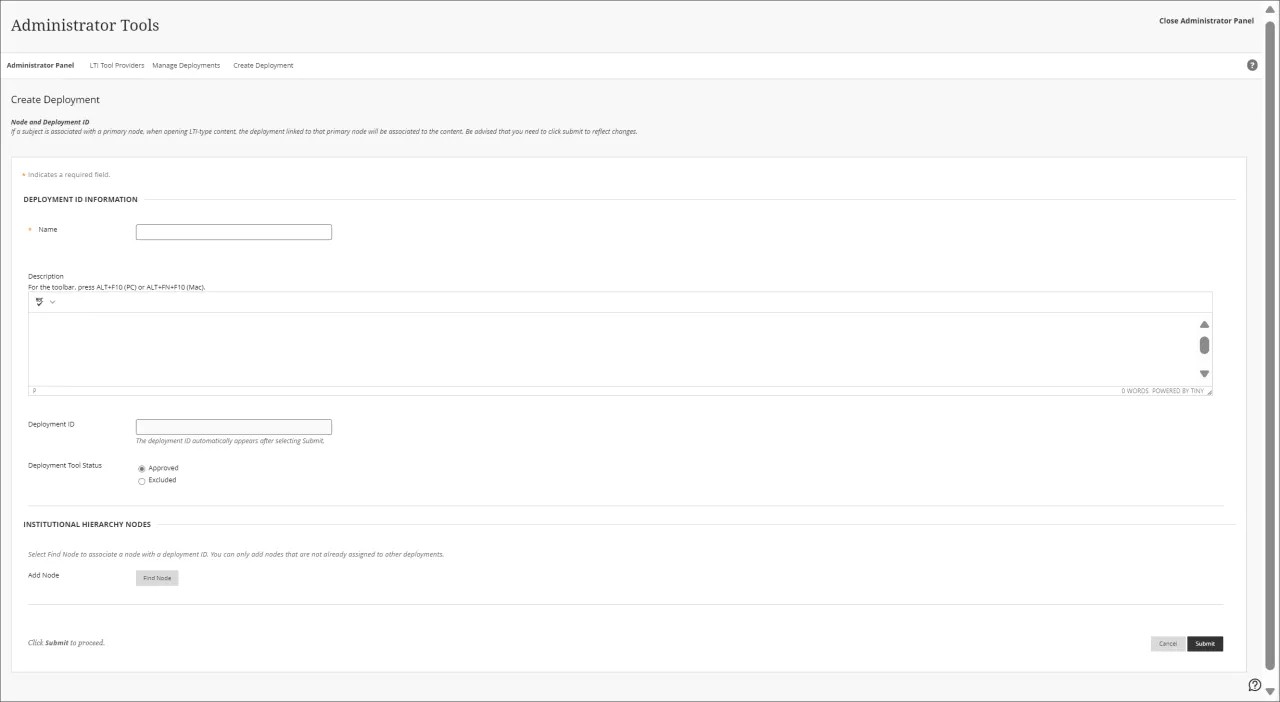
Em Status da Ferramenta de implementação, o padrão para uma nova implementação está Aprovado, o que significa que a implementação está ativa. Você pode definir como Excluído nesse momento ou após a criação, para desativar a implementação sem excluí-la. No entanto, se você clicar em Excluído, qualquer conteúdo de LTI vinculado a esta implementação será corrompido. Um instrutor é notificado sobre conteúdo corrompido na página de Conteúdo do curso.
Embora não seja obrigatório, recomendamos que você digite o domínio dessa implementação em Descrição para que possa identificar que esse código de implementação pertence a uma integração específica ou a credenciais de acesso específicas.
Na área Nós de hierarquia institucional, você pode adicionar um número ilimitado de nós. Use Localizar nó para adicionar os nós aos quais você quer que a integração seja associada. Um nó que já foi atribuído a um código de implementação não estará disponível para ser atribuído novamente em outro código de implementação do mesmo provedor de ferramentas LTI.
Clique em Enviar.
O novo código de implementação é exibido na página Gerenciar implementações com o nó associado. Para adicionar mais nós ou editar o código de implementação, clique em Editar. Ao adicionar, editar ou excluir o nó, as alterações não serão gravadas até você clicar em Enviar.
Importante
Se um nó tiver sido associado como nó primário a um curso, o novo conteúdo de LTI elaborado pelos instrutores nesse curso usará a implementação de LTI associada a esse nó.

Importante
Para administradores: esse recurso está disponível para o Administrador do Sistema e o Suporte do Sistema. Nenhuma configuração é necessária.
Excluir uma implementação
Você pode excluir implementações. Esse recurso permite excluir locatários e integrações que não estão mais ativos.
No Painel do Administrador, clique em Provedores de ferramentas de LTI no módulo de Integrações.
Localize a ferramenta que quiser gerenciar e clique em Gerenciar implementações no menu da ferramenta.
Clique no menu da implementação que quiser excluir e clique em Excluir.
Mapeamento da função de LTI
LTI 1.1 Retirement
Blackboard has officially announced the Retirement of LTI 1.1 Support in Blackboard LMS. Please read the announcement. LTI versions older than 1.3 have known and documented security vulnerabilities. These older versions of the standard have been deprecated by the owning standards organization, 1EdTech. If you are building a new tool, please only use LTI 1.3/Advantage.
1 January 2027: Registration of new LTI 1.0 and LTI 1.1 tools in Blackboard LMS is no longer permitted. The registration button will be removed for these older versions.
30 September 2027: All LTI 1.0 and LTI 1.1 tools are turned off in Blackboard LMS and can’t be made active.
Você pode definir as funções do usuário para ferramentas de LTI que requerem lançamentos fora do contexto do curso.
No Painel do Administrador, em Usuários, clique em Funções do curso/organização.
Na coluna CÓDIGO DA FUNÇÃO, clique na opção de menu exibida ao lado da função que quiser configurar.
Clique em Editar.
Role para baixo até a seção RECURSOS DA FUNÇÃO. No menu suspenso Função específica de LTI, clique em uma das opções de mapeamento de funções.
Opções de mapeamento de funções
Título da função | LTI 1.1 | LTI 1.3 |
|---|---|---|
Assistente de Ensino | Assistente de Ensino | Instrutor |
Mentor | Mentor | Mentor |
Membro | Membro | Membro |
Gerente | Gerente | Gerente |
Coordenador de aprendizagem | Mentor | Mentor |
Aluno | Aluno | Aluno |
Instrutor | Instrutor | Instrutor |
Aluno convidado | Aluno | Aluno |
Avaliador | Assistente de Ensino | Instrutor |
Desenvolvedor de conteúdo | Desenvolvedor de Conteúdo | Desenvolvedor de Conteúdo |
Administrador | Administrador | Administrador |
Algumas ferramentas integradas de terceiros funcionam melhor quando as funções dos usuários na instituição são mais específicas. Este é o caso especialmente para ferramentas acessadas fora dos cursos. No passado, Blackboard LMS não enviava informações de funções da instituição para as ferramentas LTI. O Blackboard LMS agora enviará para usuários de ferramentas LTI as informações de funções primárias da instituição mapeadas. Funções secundárias da instituição não são aceitas.
Quando os administradores editam as funções da instituição, eles podem selecionar em uma lista Funções da instituição LTI necessárias para as ferramentas.
Os mapeamentos são compatíveis com todos os tipos de implementação. Os mapeamentos se aplicam às experiências dos usuários e aos tipos de curso. Você pode mapear as funções padrão da instituição Blackboard LMS ou quaisquer funções personalizadas definidas pela instituição. Oferecemos suporte ao mapeamento para a LTI 1.1 ou 1.3/Advantage.
Para evitar interrupções para os usuários atuais, o comportamento da função padrão permanece inalterado. Os administradores podem editar a configuração de cada função e escolher a melhor função LTI para cada. O mapeamento de funções da instituição LTI se aplica a todas as ferramentas LTI.
Liberação automática de notas para ferramentas de terceiros utilizando a LTI Advantage
As ferramentas LTI Advantage/LTI v1.3 podem definir se as notas devem ser publicadas automaticamente para os alunos.
Visualização Ultra do curso: o padrão é publicar automaticamente as notas para as ferramentas LTI Advantage. Os instrutores não terão que se lembrar de publicar notas. Há uma exceção quando uma ferramenta indica que as notas não devem ser publicadas para os alunos.
Visualização Original do curso: Notas liberadas automaticamente quando a ferramenta envia pontuações. Há uma exceção quando a coluna do Centro de Notas não está visível.
As ferramentas LTI Advantage também gerenciam o lançamento de notas. Quando necessário, as notas são publicadas automaticamente para os alunos.
Visualização Ultra do curso: Se uma ferramenta definir que as notas não devem ser publicadas automaticamente, as pontuações enviadas para o Boletim de Notas serão exibidas apenas para os instrutores do Blackboard LMS. Os instrutores podem optar por publicar notas para os alunos ou a ferramenta pode liberar notas automaticamente mais tarde.
Visualização Original do curso: Se uma ferramenta definir que as notas não devem ser publicadas automaticamente, as pontuações enviadas ao Centro de Notas do Blackboard LMS serão exibidas atrás de um indicador de status "Requer avaliação". Alunos e instrutores podem ver se os alunos enviaram o trabalho, mas não o resultado. Quando a ferramenta libera as notas, todos os alunos veem as pontuações.
A LTI Advantage tem um novo atributo de item de linha - gradesReleased. Você pode especificá-lo em uma mensagem de links profundos ou em uma chamada de serviço de exercícios e notas. Será preciso apenas atualizar a ferramenta se quiser enviar pontuações para o Blackboard LMS mas liberá-las para os alunos mais tarde.
O valor padrão para gradesReleased será verdadeiro se você não especificar o atributo. Quando definido como falso, os alunos não verão as pontuações enviadas ao Boletim de Notas. Quando o atributo é verdadeiro, os alunos veem as pontuações atuais e as atualizações futuras. Se você usar o atributo gradesReleased=false e quiser manter a compatibilidade com a visualização Original do curso, será necessário gerenciar a liberação das notas. Os instrutores não dispõem de uma ação de publicação na visualização Original do curso para liberar as notas. Os instrutores dispões da ação de publicação na visualização Ultra do curso.