Pesquisar usuários
Note
Esta documentação foi traduzida utilizando tradução automática assistida por IA. As traduções são fornecidas "no estado em que se encontram", sem qualquer garantia quanto à sua precisão. A versão em inglês deste conteúdo é a fonte oficial e de referência.
Pesquisar usuários
No Painel do administrador, na seção Usuários, Clique em Usuários.
Os campos de pesquisa mudam conforme a seleção feita no menu Opções.
Selecione uma condição de pesquisa no menu Opções.
Os campos de pesquisa mudam para corresponder à seleção.
Pesquise todos os usuários que você tem permissão para visualizar
No menu Opções, clique em Informações do usuário.
No menu Pesquisar, clique em qualquer campo do perfil do usuário.
Selecione a condição de pesquisa Não está em branco.
Clique em Ir.
Pesquisar por informações de perfil do usuário
No menu Opções, clique em Informações do usuário.
Na lista Pesquisar, defina se deseja pesquisar os campos Nome de usuário, Primeiro nome, Sobrenome ou Endereço de e-mail do perfil do usuário.
Selecione um critério de pesquisa no menu: Contém, Igual a, Começa com ou Não em branco.
Clique em Ir.
Pesquisar por matrícula em curso ou organização
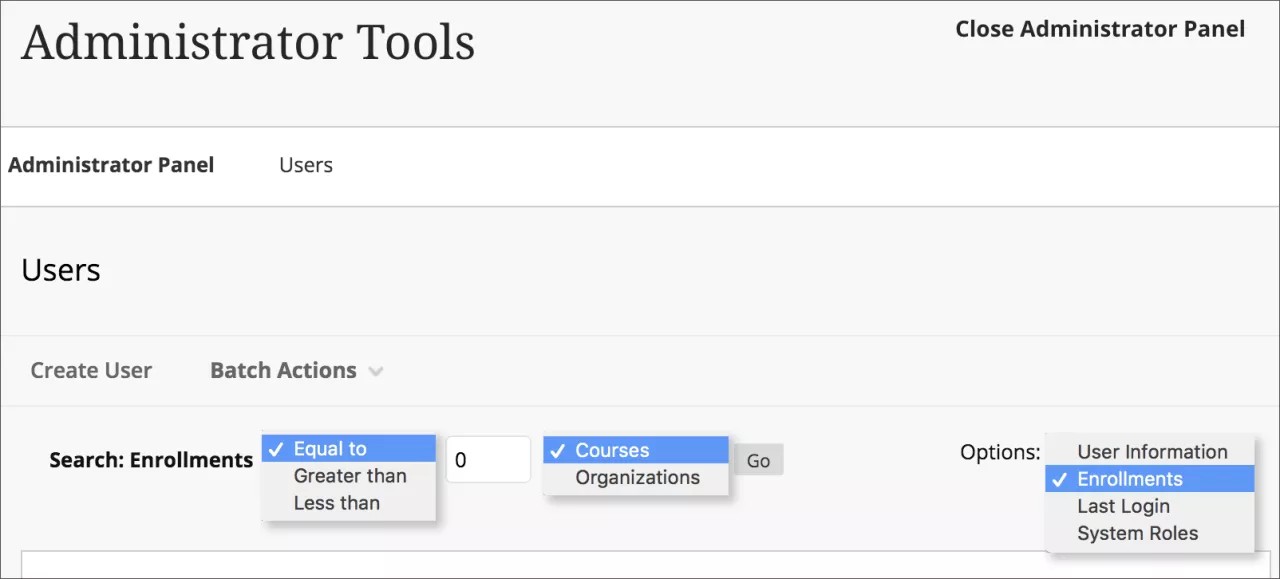
Você pode realizar uma pesquisa para descobrir em quantos cursos ou organizações os usuários estão matriculados. Por exemplo, você pode selecionar Igual a e digitar “5” para gerar uma lista de usuários inscritos em cinco cursos.
No menu Opções, clique em Matrículas.
Selecione um critério de pesquisa no menu: Igual a, Maior que ou Menor que.
Insira o número de cursos ou organizações.
Defina se deseja pesquisar por Cursos ou Organizações.
Clique em Ir.
Pesquisar por data de acesso
No menu Opções, clique em Último acesso.
Selecione um critério de pesquisa no menu: Antes, Depois ou Nunca.
Insira uma data ou clique no ícone do calendário para selecionar uma data.
Clique em Ir.
Pesquisar por função do sistema
No Windows, para selecionar vários itens em uma lista, pressione a tecla SHIFT e selecione o primeiro e o último itens. Para selecionar itens fora de sequência, pressione a tecla CTRL e clique em cada item a ser selecionado. Em Macs, pressione a tecla Command em vez de Ctrl.
No menu Opções, clique em Funções do sistema.
Selecione a função na caixa Itens a serem selecionados e clique em a seta para a direita para mover a seleção para a caixa Itens selecionados.
Para mover todas as funções, clique em Selecionar tudo e clique em a seta para mover as funções para a outra caixa.
Para reverter a seleção em qualquer caixa, clique em Inverter seleção.
Para excluir as funções dos critérios de pesquisa, selecione a função na caixa Itens a serem selecionados e clique na seta para a esquerda para mover as funções para a caixa Itens para selecionar.
Clique em Ir.
Nos resultados da pesquisa, abra o menu do usuário para alterar a disponibilidade da conta do usuário, editar o perfil do usuário ou executar outras ações permitidas pelos seus privilégios. Clique no endereço de e-mail do usuário para enviar uma mensagem.