Criar usuários
Note
Esta documentação foi traduzida utilizando tradução automática assistida por IA. As traduções são fornecidas "no estado em que se encontram", sem qualquer garantia quanto à sua precisão. A versão em inglês deste conteúdo é a fonte oficial e de referência.
Gerenciamento simplificado de usuários.
Na navegação básica, clique em Administrador depois Usuários depois Criar usuário.
Insira as informações do usuário. Toda conta deve ter um nome, um sobrenome, um nome de usuário e uma senha. Todos os outros campos são opcionais.
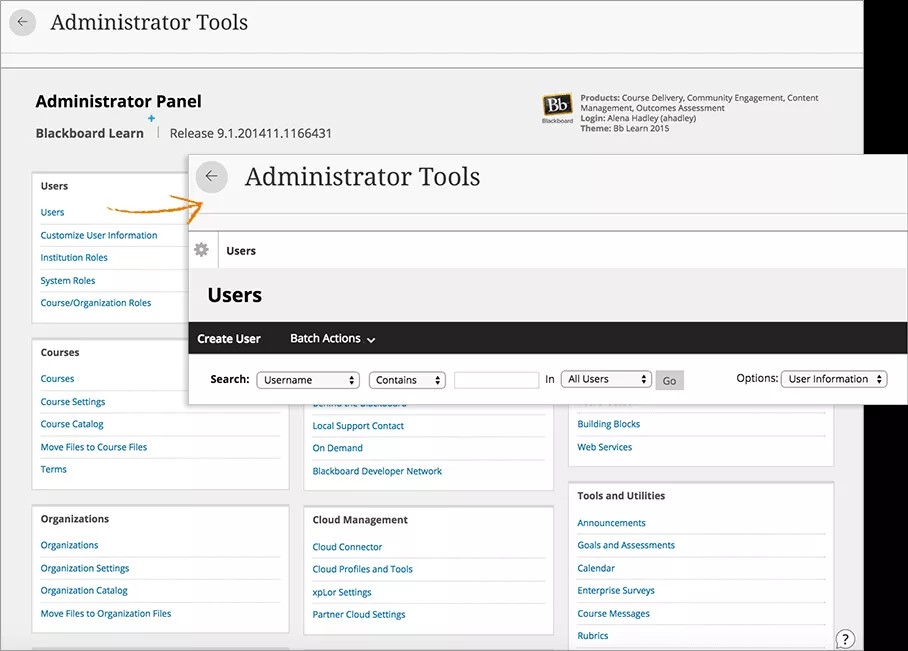
Campos de conta de usuário
Campo | Descrição |
|---|---|
Informações pessoais | |
Título | Um título adicionado ao início do nome de alguém para indicar informações como cargo, estima ou qualificação. Exemplo: Dr., Sr. ou Sra. |
Nome [r] | Esse é o nome do usuário. |
Nome do meio | Alguns usuários têm mais de um nome entre o nome e o sobrenome. Os nomes do meio podem ser nomes ou sobrenomes. |
Sobrenome [r] | Esse é o sobrenome do usuário. |
Sufixo | Um sufixo é um título adicionado ao fim do nome do usuário. Exemplo: Jr., III ou Doutorado. |
Outro nome | Os usuários podem ter nomes adicionais. Exemplo: Se um usuário alterou seu nome devido a um casamento ou divórcio e a instituição tem registros para esse Aluno com os dois nomes, forneça o outro nome aqui. |
Os endereços de e-mail são usados para todos os recursos locais do Blackboard, como Notificações, fórum de discussão, Enviar e-mail e assim por diante. | |
ID do aluno | Esse é o número de identificação exclusivo atribuído aos alunos pela instituição. |
Informações da conta | |
Nome do usuário [r] | Os nomes de usuário não podem conter caracteres ASCII de 0 a 31, espaços ou quaisquer dos seguintes caracteres especiais: & # + < > % = / \ Os seguintes caracteres especiais são explicitamente permitidos e suportados em nomes de usuário: _ – . @ Os seguintes caracteres especiais não são permitidos atualmente em nomes de usuário, mas a Blackboard recomenda não usá-los, uma vez que podem causar problemas imprevistos: ( ) [ ] { } : ; , | ? ! ` ~ ' ^ " * $ Por exemplo, vírgulas e aspas causam problemas com o JavaScript ou com listas durante o uso do formulário. Inserir um nome de usuário com letras minúsculas. Nomes de usuário com letras maiúsculas serão convertidos para letra minúscula no banco de dados do sistema. NotaUm nome de usuário não é um valor confidencial e pode ser exibido na interface do usuário para usuários não privilegiados. Nunca inclua informações confidenciais ou particulares em um nome de usuário, especialmente informações restritas por lei ou expectativa razoável. |
Senha [r] | As senhas devem ter pelo menos um caractere e não devem conter espaços. |
Verificar senha [r] | Forneça a senha do usuário novamente para garantir a precisão. |
Outras informações | |
Gênero | Clique no gênero do usuário. As opções são: masculino, feminino, outro ou nenhum. |
Pronomes | Forneça os pronomes do usuário. Separe vários valores com vírgulas. Usuários privilegiados que podem adicionar essas informações não se limitam às opções de pronome definidas na página Personalizar informações do usuário. |
Pronúncia | Forneça um guia descritivo ou de pronúncia fonética para o nome do usuário. |
Data de nascimento | Clique em a data de nascimento do usuário nas listas. |
Nível de escolaridade | Forneça o nível educacional do usuário. |
Empresa | Forneça o nome da empresa do usuário. |
Cargo | Forneça o título do usuário. |
Departamento | Forneça o departamento do usuário. |
Rua 1 | Forneça o endereço do usuário. |
Rua 2 | Forneça qualquer informação adicional de endereço. |
Cidade | Forneça a cidade do usuário. |
Estado/Província | Forneça o estado ou província do usuário. |
CEP/Código postal | Forneça o CEP ou código postal do usuário. |
País | Forneça o país do usuário. |
Site | Forneça o URL do site pessoal do usuário. Deve ser o URL completo. Por exemplo: |
Telefone residencial | Forneça o telefone residencial do usuário. O número de telefone será exibido exatamente como digitado. Se a sua instituição tiver um formato preferencial para números de telefone, use-o aqui. Por exemplo, (530) 555-1234 ou +1 530-555-1234. |
Telefone Comercial | Forneça o telefone comercial do usuário. O número de telefone será exibido exatamente como digitado. Se a sua instituição tiver um formato preferencial para números de telefone, use-o aqui. Por exemplo, (530) 555-1234 ou +1 530-555-1234. |
Fax de trabalho | Forneça o número de fax do usuário. O número de fax será exibido exatamente como digitado. Se a sua instituição tiver um formato preferencial para números de telefone, use-o aqui. Por exemplo, (530) 555-1234 ou +1 530-555-1234. |
Celular | Forneça o celular do usuário. O número de telefone será exibido exatamente como digitado. Se a sua instituição tiver um formato preferencial para números de telefone, use-o aqui. Por exemplo, (530) 555-1234 ou +1 530-555-1234. |
Funções da instituição | |
Funções da instituição | Selecione uma ou mais funções na instituição da lista. Clique em a seta para a direita para mover a função para o campo Função primária da instituição ou a lista de Funções na instituição secundária. 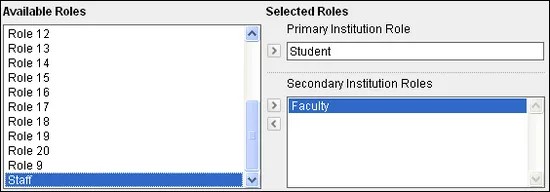 Funções da instituição controlam o que o usuário vê no portal. Se a sua instituição tiver acesso aos recursos de engajamento da comunidade, você poderá configurar guias e módulos a serem exibidos para diferentes grupos de usuários com base nas funções na instituição. |
Funções do sistema | |
Funções do sistema | Selecione uma ou mais funções do sistema na lista. Clique em a seta para a direita para mover a função para o campo Função Primária do Usuário Administrativo ou a lista de Funções de sistema secundárias. 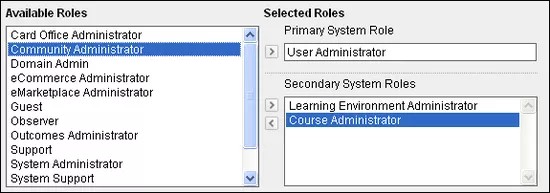 Funções do sistema controlam o acesso do usuário a recursos administrativos. |