Microsoft OneDrive LTI
Note
Esta documentação foi traduzida utilizando tradução automática assistida por IA. As traduções são fornecidas "no estado em que se encontram", sem qualquer garantia quanto à sua precisão. A versão em inglês deste conteúdo é a fonte oficial e de referência.
Integre a ferramenta OneDrive LTI 1.3
Para conectar a ferramenta OneDrive e usar arquivos somente leitura e colaborativos no conteúdo do curso do Blackboard, você precisa:
Para ler mais, você pode encontrar informações sobre Microsoft Integrations for Blackboard e Microsoft Education.
Registre a ferramenta OneDrive LTI 1.3
No Painel do administrador, clique em Provedores de ferramenta de LTI.
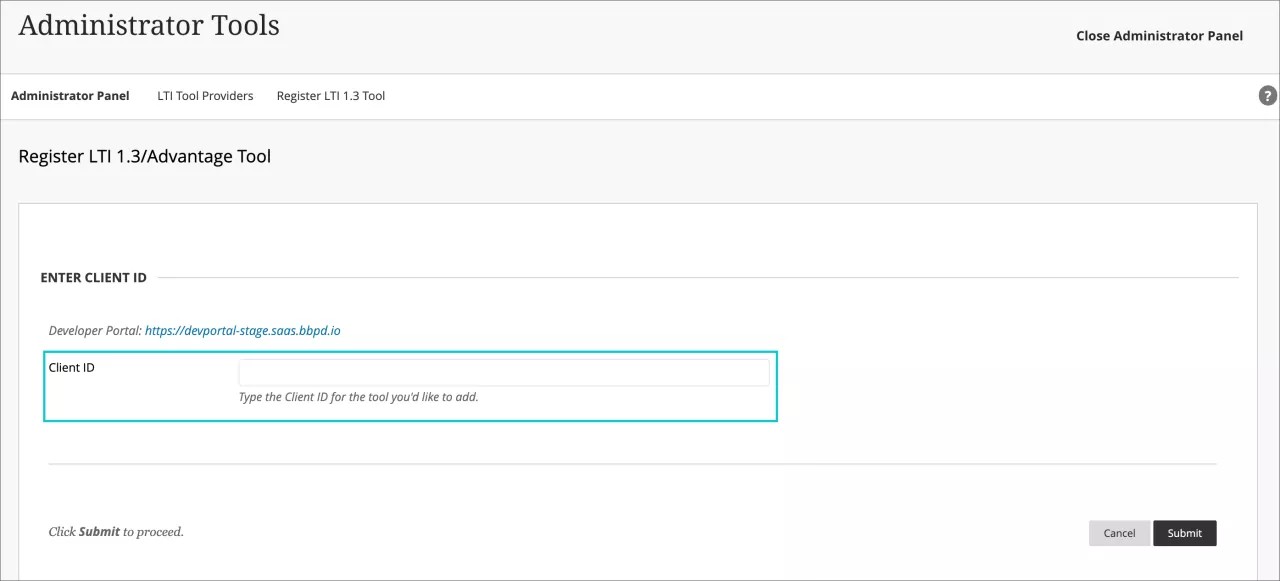
Clique em Registrar a ferramenta de LTI 1.3.
No campo ID do cliente, insira este ID: 78cd1b1c-ccbd-4318-9f90-22241f63b1f5. Você precisa desse código do cliente, que será inserido no campo Registrar LTI 1.3.
Clique em Enviar.
Revise todas as configurações que foram pré-preenchidas no modo de exibição Status da ferramenta e certifique-se de que Status da ferramenta esteja definido como Aprovado.
Em Políticas da instituição, habilite Função no curso e Nome nos campos do usuário a serem enviados. Todos os outros campos de usuário são opcionais, mas é recomendável deixá-los ativados para preparar sua instalação do OneDrive para o futuro.
Permitir acesso ao serviço de avaliação e Permitir acesso ao serviço de membros são opcionais, mas é recomendado que eles permaneçam ativos.
Depois de enviar o código do cliente, copie o código de implementação gerado. Você precisará dessa ID de implantação para configurar o Microsoft OneDrive para funcionar com o Blackboard.
Clique em Enviar.
Adicionar esse código do cliente configurará duas colocações diferentes:
Ele permite o acesso à ferramenta a partir do Content Market, Books and Tools e do Editor de Conteúdo Rico.
Ele permite o acesso à ferramenta pelo menu Adicionar conteúdo no conteúdo programático dos cursos Ultra.
Configure a ferramenta LTI da Microsoft para funcionar com seu site
Vá para
https://onedrivelti.microsoft.com/admin. Você precisa acessar como administrador global da ferramenta LTI da Microsoft.Clique em Consentimento do administrador para autorizar o acesso ao aplicativo LTI no diretório ativo.
Clique em Criar novo locatário LTI e siga as instruções. Você será solicitado a colar o código de implantação gerado no Blackboard depois de inserir o código do cliente. Se você estiver conectando vários locatários, será necessário copiar os códigos de implantação criados no Blackboard e colá-los no aplicativo da Microsoft.
Depois de concluir essas etapas, os instrutores terão duas opções chamadas Documento incorporado (somente leitura) e Colaboração na Nuvem no menu Criar item na página Conteúdo do curso.
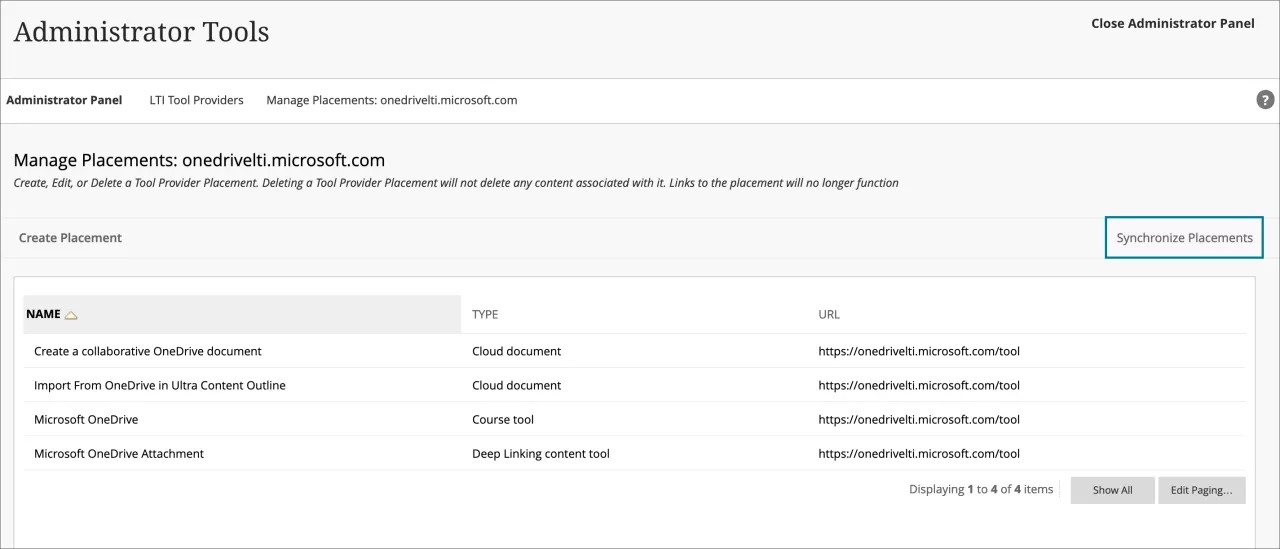
Se você já instalou a ferramenta OneDrive, precisará sincronizar os canais para ter certeza de que todas as colocações relacionadas a esta integração estão definidas. Clique em Gerenciar canais e clique em Sincronizar canais localizado no lado direito do painel de guias.