Integração Microsoft Education
Note
Esta documentação foi traduzida utilizando tradução automática assistida por IA. As traduções são fornecidas "no estado em que se encontram", sem qualquer garantia quanto à sua precisão. A versão em inglês deste conteúdo é a fonte oficial e de referência.
Cuidado
A Microsoft está simplificando suas experiências LTI (Learning Tools Interoperability) ao consolidar as capacidades de múltiplas ferramentas LTI disponíveis hoje em menos e mais funcionais. Novas implantações das ferramentas Class Teams e Meetings LTI não são mais compatíveis no Portal de Registro LTI da Microsoft. As implantações existentes deixarão de funcionar em 15 de setembro de 2025. Para saber mais, visite Learning Tools Interoperability (LTI) FAQ.
Você pode otimizar todas as capacidades e recursos do Blackboard combinando-os com o Microsoft Education.
Você pode incluir conversas em tempo real, reuniões por vídeo ou interações assíncronas. Você pode acrescentar o compartilhamento de arquivos e experiências de cocriação para seus alunos. A Microsoft Education com o Blackboard redefine a dinâmica do ensino e o que significa aprendizagem eficaz.
Esta página inclui requisitos e recomendações para uma integração bem-sucedida do Microsoft Education no Blackboard, bem como instruções para configurar a integração. Também fornece instruções sobre como configurar e aprovar a integração com o Microsoft Education.
Se você precisar de suporte da Equipe de Atendimento ao Cliente da Microsoft em relação a esta integração, preencha o seguinte formulário on-line https://aka.ms/lmsintegration.
Transição das Ferramentas Legadas
A ferramenta Microsoft 365 LTI substitui várias integrações antigas da Microsoft no Blackboard. conforme o que sua instituição usa atualmente, as integrações LTI disponíveis podem ser diferentes.
As informações a seguir têm como objetivo esclarecer o comportamento das integrações legadas da Microsoft e descrever o "antes e depois" das Reuniões LTI e Teams LTI da Microsoft Classes assim que atingirem o fim de vida anunciado em 15 de setembro de 2025.
Após a implantação da nova ferramenta Microsoft 365 LTI, você pode revisar todas as ferramentas instaladas da Microsoft na lista de Provedores de Ferramentas LTI:
Acesse o Blackboard como administrador de sistema.
Navegue até o Painel do Administrador e clique em Provedores de Ferramentas LTI.
Nesta lista, você normalmente verá as seguintes ferramentas da Microsoft:
Microsoft Teams para Aprender Ultra
Microsoft Teams
programador de Sessões do Microsoft Teams para Blackboard
Cuidado
Até que o processo de depreciação seja concluído, essas ferramentas devem permanecer configuradas e ativas no seu ambiente. Recomenda-se não modificar nenhum campo desses provedores.
Considerações durante o processo de transição
Microsoft Teams para Aprender Ultra
Essa ferramenta permite a entrada da Microsoft Education no menu Detalhes e Ações dos cursos Ultra e também oferece um componente de administrador em Ferramentas e Utilidades no Painel do Administrador.
O status desta ferramenta deve permanecer Aprovado e nenhuma modificação deve ser feita.
Se você é um usuário novo do Microsoft 365 LTI e não instalou o Microsoft Teams anteriormente, deve configurar essa ferramenta para garantir que a entrada do Microsoft Education esteja implantada na sua instância.
Para confirmar a configuração correta, você deve ver dois posicionamentos:
Microsoft Teams – Tipo: Framework de extensão Ultra
Administrador de Integração do Microsoft Teams – Tipo: ferramenta administrador
Essa ferramenta será renomeadac como Microsoft Education for Blackboard, e seus locais também serão atualizados para alinhar com as novas convenções de nomes LTI do Microsoft 365.
Essa ferramenta será renomeada como Microsoft Education for Blackboard, e seus posicionamentos também serão atualizados para alinhar com as novas convenções de nomenclatura LTI do Microsoft 365.
Microsoft Teams (legado)
Esta é uma ferramenta legada, de propriedade e gerenciada diretamente pelo Microsoft. Normalmente contém três posições:
Microsoft Teams – Tipo: Ferramenta de navegação de cursos
Reuniões do Microsoft Teams – Tipo: Ferramenta do curso
Reuniões de Equipes – Tipo: Ferramenta de navegação de cursos
Após 15 de setembro de 2025, esta ferramenta e seus posicionamentos relacionados serão totalmente excluídos como parte do processo de depreciação da Microsoft. Usuários que atualmente usam essa ferramenta no seus cursos do Blackboard já estão vendo um aviso na aplicação sobre sua futura descontinuação.
programador de Sessões do Microsoft Teams para Blackboard (legacy)
Essa ferramenta permite que os instrutores criem uma reunião no Teams e compartilhem com seus alunos.
Considerações adicionais
Se a ferramenta Microsoft 365 LTI já foi implantada na sua instância, nenhuma ação manual é necessária após a data de descontinuação de 15 de setembro de 2025 – atualizações serão aplicadas automaticamente.
No entanto, se a ferramenta Microsoft 365 LTI não for implantada antes de 15 de setembro de 2025, a integração com o Microsoft Teams não funcionará mais corretamente. Os usuários podem encontrar um erro 404 ao acessar os links, ou o ponto de entrada de integração pode não for exibido na interface do usuário.
Uma vez instalada a nova ferramenta LTI do Microsoft 365, recomenda-se Excluir (não Excluir) as ferramentas legadas.
Excluir uma ferramenta legada evita problemas com a colocação do menu de Detalhes e Ações (UEF) e preserva a configuração caso seja necessário um rollback.
A ferramenta OneDrive LTI continuará sendo compatível com sua funcionalidade atual. Ao instalar o Microsoft 365 LTI, você deve manter o OneDrive LTI mais antigo instalado para atender a quaisquer links profundos existentes. Em uma versão futura, o Microsoft 365 LTI poderá gerenciar esses links diretamente.
Os administradores devem monitorar regularmente implantações e colocações: Use o Synchronize Placements na lista de Provedores de Ferramentas LTI para garantir que as atualizações mais recentes sejam extraídas do Portal de Desenvolvedores da Blackboard.
Configurar integração com o Microsoft Education
A integração é compatível com um tamanho de matrícula na visualização do curso Ultra até o mesmo limite de usuários que a Microsoft determinou para a Microsoft Education. Um plano do Microsoft 365 Education é obrigatório.
A integração com a Microsoft Education está disponível apenas para cursos Ultra Course View. Sua instituição precisa completar os seguintes requisitos para poder utilizar:
Configurar testes para a integração (recomendado)
Configure o campo de e-mail da instituição no seu Sistema de informações do aluno (SIA)
Adicionar a Ferramenta Microsoft Education LTI 1.3
Gerenciar as colocações de LTI
Adicionar a Ferramenta de REST API
Adicionar Compartilhamento de Recursos entre Origens
Habilitar e aprovar a Integração Microsoft Education para cursos
Adicione a Microsoft Education ao painel de Detalhes e Ações
Completar todas as etapas, exceto as duas finais, permite que instrutores e alunos que usam o Blackboard visualização Ultra do curso acessem as ferramentas Microsoft Education no Content Market e na seção Livros & Ferramentas do Painel Detalhes e Ações.
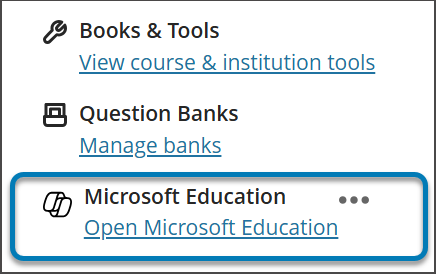
Para uso ideal, completar as duas etapas finais permite que os usuários acessem as ferramentas do Open Microsoft Education no painel Detalhes e Ações. A partir daqui, os usuários podem acessar o Painel Microsoft Education.
Configurar testes para a integração (recomendado)
Os clientes que querem testar a integração das Microsoft Teams Classes no Blackboard e/ou instância de preparação, são altamente recomendados a seguir estas etapas:
Converse com a equipe de Contas Microsoft para solicitar um Inquilino Microsoft Test sob o Acordo de Licenciamento Institucional.
Alternativamente, os clientes podem solicitar um julgamento no https://aka.ms/edutrial. Esse teste dura 6 meses. Se você precisar estender o teste por um período maior, entre em contato com o representante da sua conta Microsoft.
Nota
Usar um tenant Microsoft Test com seus ambientes Blackboard Test ou Staging evita a introdução de possíveis problemas de duplicação de dados ao implementar a integração no seu sistema Blackboard Production.
Configure o campo de e-mail da instituição no seu Sistema de informações do aluno (SIA)
Cuidado
A integração das classes do Microsoft Teams depende do campo de e-mail da instituição no seu Sistema de informações do aluno (SIA) para mapear ao Nome Principal do Usuário (UPN) correto do Microsoft Azure Active Directory. Se nenhum e-mail institucional for provisionado, isso será padrão para o e-mail existente, mas recomenda-se que esse campo seja definido para cada usuário para garantir que seus dados estejam corretamente sincronizados e que não haja conflito entre os dados de e-mail do Microsoft Azure Active Directory (ADD) e o Blackboard. Se você não definiu esse campo adequadamente no mapeamento do SIA, a integração continuará a funcionar, mas os usuários podem não ser exibidos nas aulas criadas no Teams e podem ocorrer erros.
Certifique-se de que você configurou com sucesso o campo de e-mail da instituição no seu Sistema de informações do aluno (SIA).
A Blackboard criou um novo campo e-mail da instituição, tanto na integração do Sistema de informações do aluno (SIA) quanto nas APIs públicas REST. Isso permite que as instituições gerenciem o processo de sincronização de dados de forma eficaz entre Blackboard e Microsoft Azure Active Directory.
O campo E-mail da Instituição permite mapeamentos personalizados entre as fontes de dados externamente compatíveis pelo cliente e o Blackboard. No caso de fontes de dados que são provedores de nuvem, como a Microsoft, o Nome Principal do Usuário (UPN) é um identificador único primário para cada usuário, consistindo em um prefixo UPN (nome da conta do usuário) e um sufixo UPN (um nome de domínio DNS) unidos por um símbolo @. Isto cria um endereço de e-mail exclusivo para cada usuário específico no Microsoft Azure Active Directory.
Para garantir que os dados sejam precisos e que as matrículas ou associações entre Blackboard e Microsoft Education sejam corretamente alcançadas, o endereço de e-mail do usuário deve corresponder entre ambos os sistemas. No Blackboard, um usuário pode alterar ou sobrescrever seu endereço de e-mail existente na interface do usuário, o que pode resultar em erros de sincronização e no uso correto do usuário a uma equipe de classe. O mapeamento de campos e-mail da instituição garante que esse nível de verificação de segurança e validação possa ser gerenciado corretamente, independentemente de o usuário ter alterado seu e-mail no Blackboard ou não.
Quando dois endereços de e-mail são diferentes:
Deve ser tomada uma decisão sobre qual fonte tem precedência e será tomada tanto como Pessoa quanto e-mails da Instituição, ou
Uma instituição pode definir um mapeamento de campo personalizado no seu e-mail da instituição, o que pode resolver um possível conflito.
O mapeamento de campos do e-mail da instituição agora está disponível para todos os tipos existentes de integração Sistema de informações do aluno (SIA) em Configurações Avançadas de Configuração depois Usuários Aprendam Tipo de Objeto e então Mapeamento de Campos.
Este é um exemplo de script LIS 2.0 para preencher o campo de e-mail da instituição usando a caixa de texto Use um script personalizado:
(function() {
       var v = data.person.extensions.get('inst_email');
       return v ? v.value : null;
}());
Cuidado
É importante notar que, por padrão, o e-mail da instituição é definido como e-mail da pessoa para todos os formatos do SIA e exige que seja exclusivo para cada pessoa. Todas as integrações existentes, já configuradas e funcionando, vão ter este mapeamento de dados em vigor, já que ocorrerá uma falha no SIA para importar usuários se os respectivos e-mails forem duplicados. Se uma instituição precisar alterar o e-mail da instituição para o padrão, ela precisará fazer esse gerenciamento por meio das Configurações avançadas do SIA.
Adicionar a ferramenta Microsoft Education LTI 1.3
No Painel do Administrador, clique em Provedores de Ferramentas LTI.
Clique em Registrar a ferramenta LTI 1.3.
No campo código do Cliente, digite ou cole este código: 7aaa046f-50d4-4dc3-aac5-ac22e6d4339e
Revise as configurações pré-preenchidas e certifique-se de que o Status da Ferramenta está Aprovado.
Em Políticas da instituição clique em Função no Curso, Nome e Endereço de e-mail.
Clique em Sim tanto para Permitir acesso ao serviço de nota quanto para Permitir Acesso ao Serviço de Membros.
Clique em Enviar para completar o registro. Recomenda-se que você verifique os Placements criados para a ferramenta para garantir que Permitir acesso dos alunos esteja habilitado para todos os estágios que incluam essa configuração.
Se você já implantou a integração com a ferramenta Microsoft 365 LTI e não quer perder nenhuma atualização tardia, pode sincronizar as mudanças mais recentes.
Acesse o Blackboard como administrador de sistema.
Vá no Painel do Administrador e clique em Provedores de Ferramentas LTI.
Clique em Sincronizar as Ferramentas LTI 1.3.
Clique em Enviar.
Todas as mudanças feitas nas integrações pelo portal de desenvolvedores que são implantadas no Blackboard serão atualizadas.
Gerenciar as colocações de LTI
No Blackboard, usamos Placements como o local onde uma ferramenta LTI é exibida na interface. A ferramenta Microsoft 365 LTI tem uma configuração pré-preenchida para usar os mesmos locais que temos para a Reunião do Microsoft Teams legado. Você pode conferir novamente a posição das ferramentas:
No Painel do Administrador, clique em Provedores de Ferramentas LTI.
Localize Microsoft 365 e clique no menu de opções (em formato de Chevron).
Clique em Gerencie Colocações. Você deve ver quatro colocações:
Microsoft Education. Tipo: Ferramenta do curso
Configurações de Administrador do Microsoft Education. Tipo: Ferramenta administradora
Colaboração Microsoft Education. Tipo: Ferramenta de Conteúdo de Links Profundos
Conteúdo da Microsoft Education. Tipo: Ferramenta de Conteúdo de Deep Link
Se alguma colocação estiver faltando,
Clique em Sincronizar Posicionamentos para atualizar a configuração mais recente de posicionamentos no Portal de Desenvolvedores do Blackboard.
Acesse Learning Tools Interoperability para mais informações, instruções sobre como gerenciar estágios para seu LTI.
Adicionar a Ferramenta de REST API
No Painel do Administrador, navegue até Integrações e clique em Integrações REST API.
Clique em Criar Integração.
No campo ID de Aplicação digite ou copie e cole este ID: f1561daa-1b21-4693-ba90-6c55f1a0eb41
Digite um usuário para essa integração. Este usuário será aquele com acesso de API doméstico do qual o aplicativo é associado.
Clique em Enviar.
Importante
Recomendamos selecionar um usuário que tenha a capacidade de gerenciar integrações REST e o privilégio associado do Course/Organization Outline > Microsoft Teams > Configure
Adicione Cross-Origin Resource Sharing
No Painel do Administrador, navegue até Integrações e clique em Compartilhamento de Recursos de Origem Cruzada.
No Painel do Administrador, navegue para Integrações e clique em Compartilhamento de Recursos de Origem Cruzada.
Clique em Criar Configuração.
No campo Origin, tipo de copiar e colar esta URL: https://bb-ms-teams-ultra-ext.api.blackboard.com
No campo Cabeçalhos Permitidos digite Autorização.
Defina Disponível para Sim.
Clique em Enviar.
Habilitar e aprovar o Microsoft Education LTI para cursos
Você deve iniciar o aplicativo pela primeira vez com a função de Administrador de Sistema para completar a configuração da sua implantação e ativar a ferramenta Microsoft Education LTI. Os usuários não têm acesso até que você complete essa etapa.
Você pode completar o fluxo de consentimento diretamente no Blackboard. Não é mais necessário registrar a aplicação manualmente no Azure.
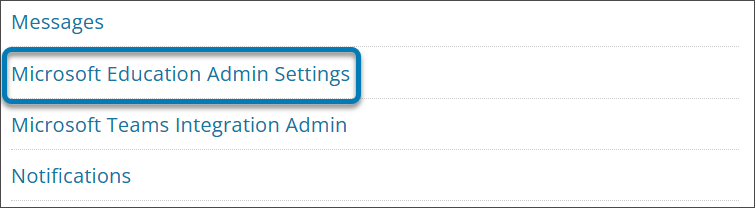
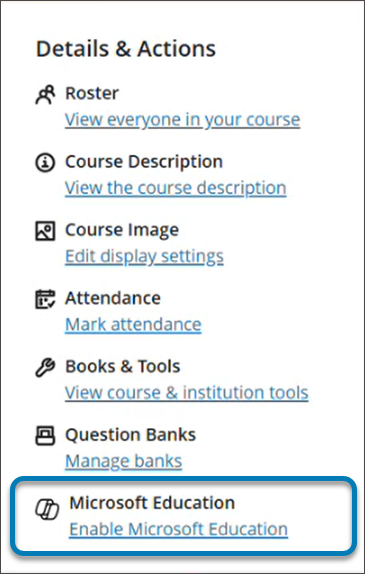
No Painel do Administrador, em Ferramentas e Utilidades, clique em Configurações de Administrador do Microsoft Education. Se você já adicionou e aprovou a integração Blackboard LTI (os dois últimos passos abaixo), também pode realizar essa etapa entrando em um curso Blackboard Ultra e selecionando Habilitar Microsoft Education no painel Detalhes e Ações.
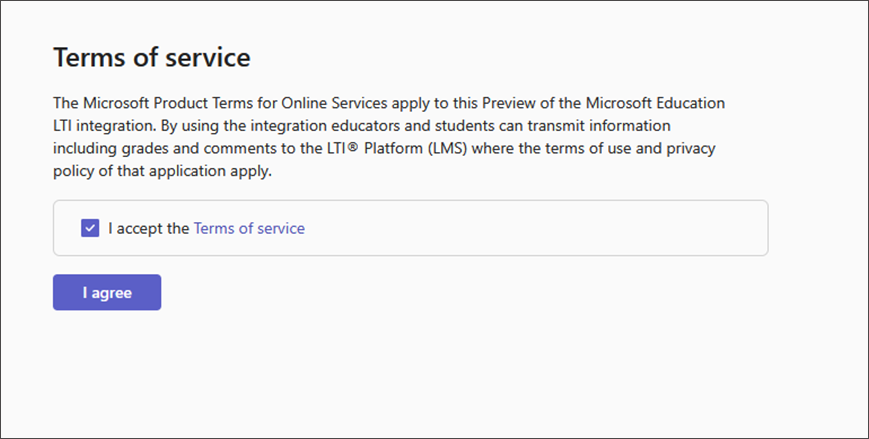
Revise e concorde com os Termos de Serviço da Microsoft on-line (incluindo os termos de serviço do Preview View) para o aplicativo Microsoft 365 LTI.
Se você é um Administrador Global do Microsoft 365, dê consentimento para o aplicativo selecionando Consentimento do Administrador. Se você não for um Administrador do Microsoft 365, copie e cole a URL de consentimento do Administrador do app e envie para um Administrador Global do Microsoft 365 para completar essa etapa. A URL é https://m365lti.edu.cloud.microsoft/Consent.
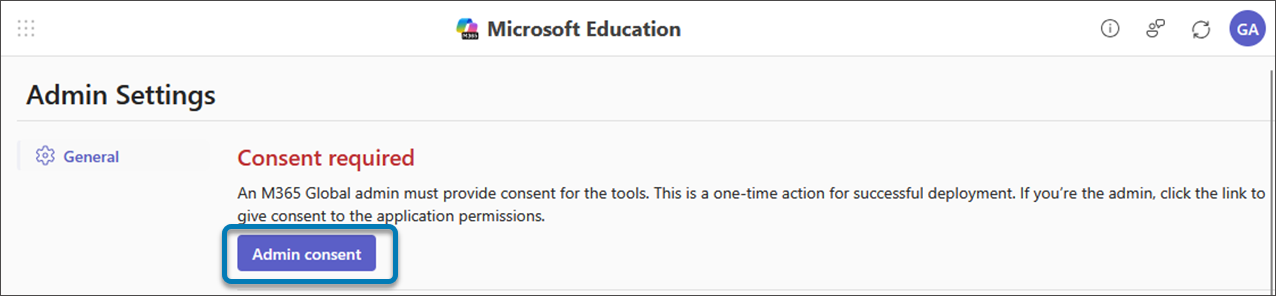
Após completar, o botão e a mensagem mudarão para Consentimento novamente.
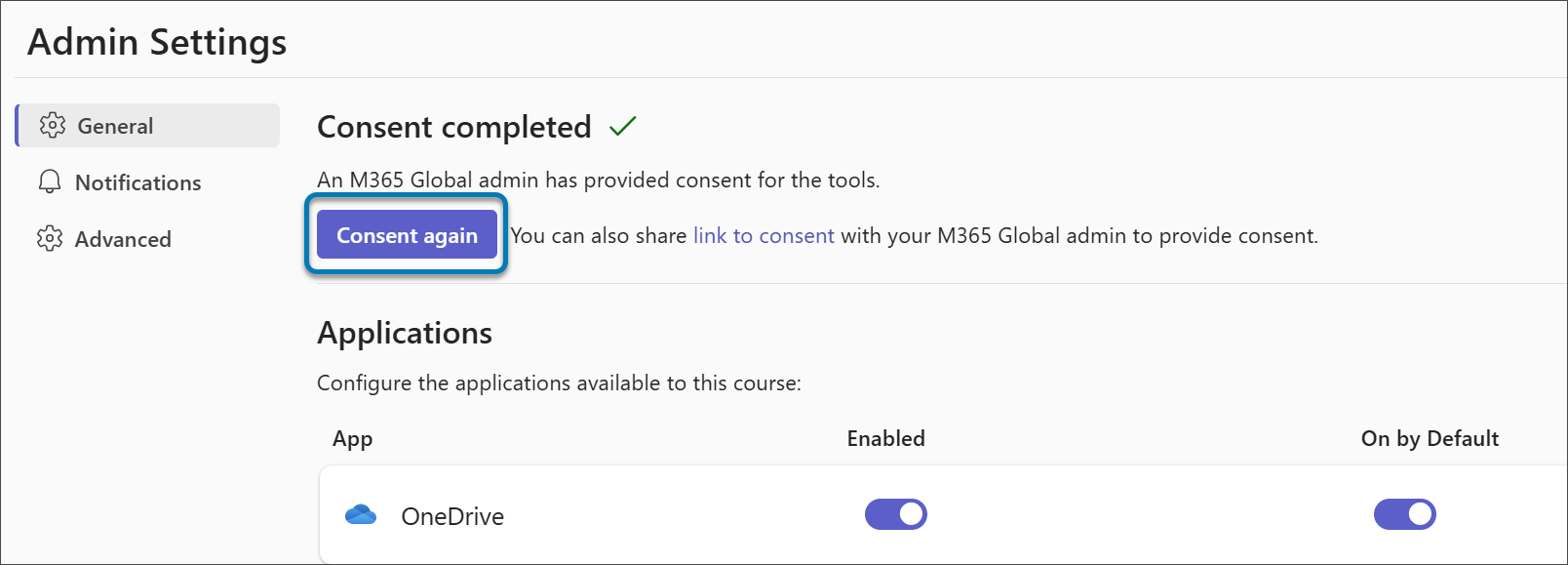
Após o consentimento para o aplicativo, faça acesso no Microsoft 365 LTI como Administrador Global do Microsoft 365.
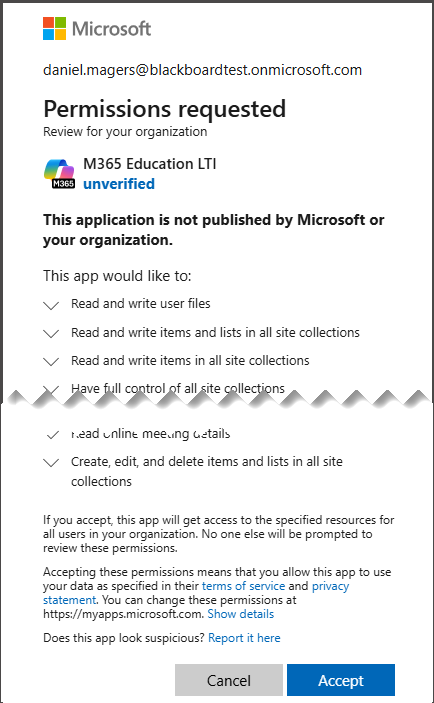
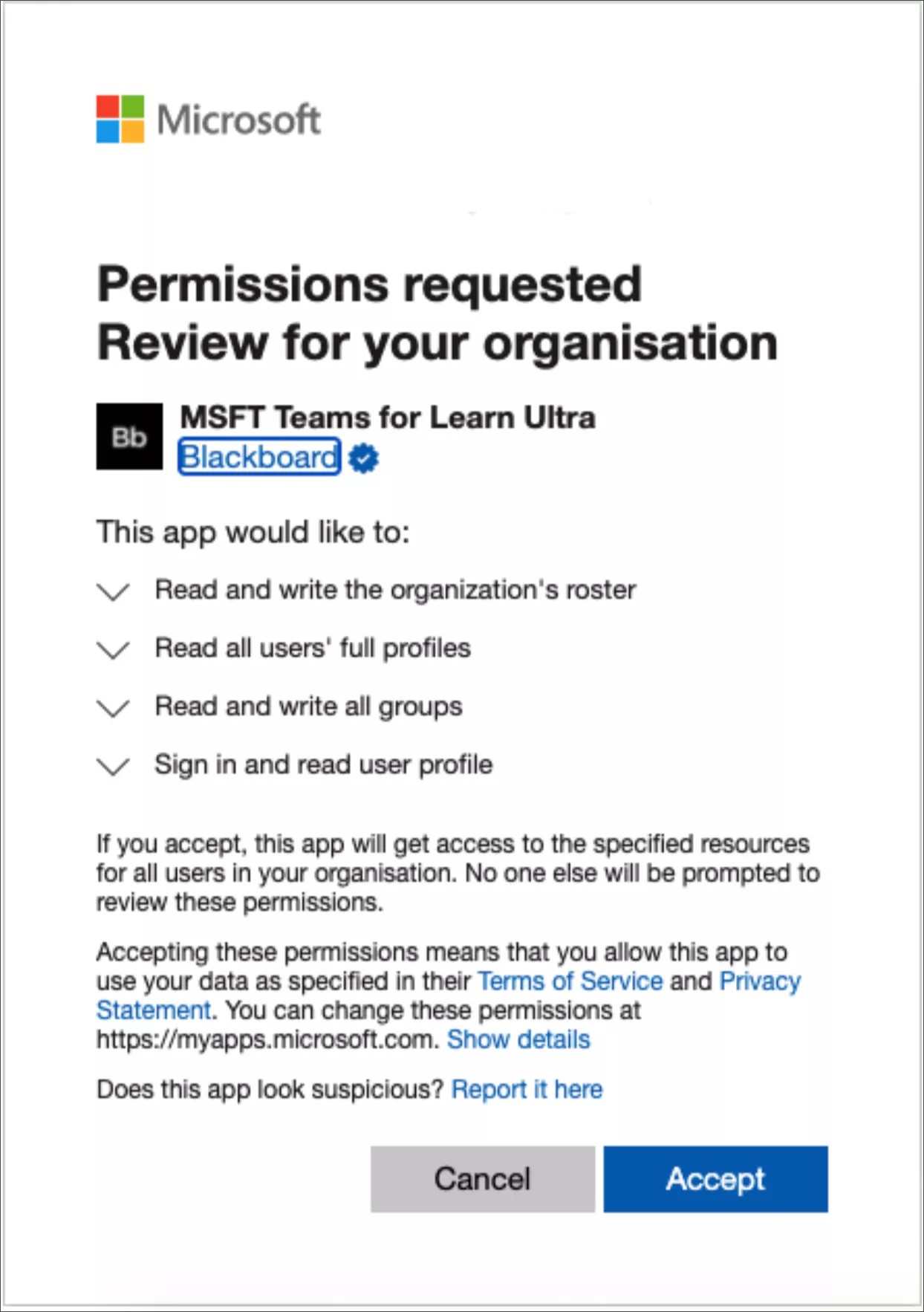
Revise a caixa de diálogo Permissões solicitadas e clique em Aceitar.
Cuidado
Note que as permissões são concedidas apenas à ferramenta LTI da Microsoft, não ao Blackboard. A ferramenta LTI é um componente do M365, rodando na infraestrutura M365 e sujeita aos mesmos rigorosos controles de segurança que todos os produtos M365.
Nota
As permissões em nível de aplicação são o conjunto menos privilegiado necessário para funcinar com o provisionamento de recursos backend e a orquestração de fluxos de trabalho para a ferramenta.
Adicione a Microsoft Education ao painel de Detalhes e Ações
Completar essas etapas permite que instrutores e alunos que usam a visualização Ultra do curso acessem as ferramentas da Microsoft Education no Content Market e na seção Livros e Ferramentas do Painel de Detalhes e Ações.
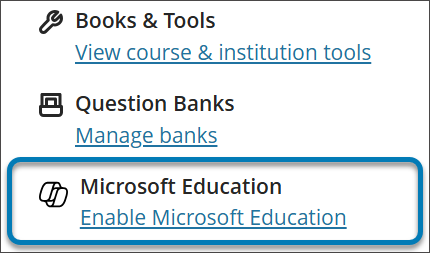
Para criar acesso ao Painel Microsoft Education a partir do painel Detalhes e Ações, complete os dois passos finais.
Adicione a ferramenta Blackboard Education LTI 1.3
No Painel do Administrador, clique em Provedores de Ferramentas LTI.
Clique na ferramenta Registrar LTI 1.3.
No campo código do cliente, digite ou copie e cole este código: f1561daa-1b21-4693-ba90-6c55f1a0eb41
Revise todas as configurações que já foram preenchidas e estão no Status da Ferramenta e clique em Habilitado.
Nas Políticas da instituição, clique em Função no Curso, Nome e Endereço de e-mail.
Clique em Sim tanto para permitir acesso ao serviço de nota quanto para permitir acesso ao serviço de membro.
Configure e aprove a Integração das aulas no Microsoft Teams
Para integrar com sucesso sua instância Blackboard Education com o Microsoft Education, você precisará garantir que o aplicativo Blackboard seja aprovado para acesso no seu tenant do Microsoft Azure. Esse é um processo que o administrador global M365 da sua instituição precisa completar.
Esse processo pode ser feito antes ou depois de você configurar os aplicativos LTI na sua instância Blackboard.
Antes de configurar as aplicações LTI
Se você escolher aprovar o aplicativo Azure das aulas do Blackboard Teams antes de configurar as integrações LTI, será necessário redirecionar para o endpoint de consentimento do administrador da plataforma de identidade da Microsoft. A URL é mostrada abaixo:
https://login.microsoftonline.com/{tenant}/adminconsent?client_id=2d94989f-457a-47c1-a637-e75acdb11568Você substituirá {locatário} com o seu código de locatário institucional do Microsoft Azure.
Saiba mais sobre como encontrar seu locatário
Depois de configurar as aplicações LTI
No Painel do Administrador, navegue para Ferramentas e utilidades e clique em Administrador de integração do Microsoft Teams.
Clique em Habilitar Microsoft Teams.
Adicione seu Código de locatário Microsoft no campo de texto disponível.
Se o app tiver um pré-consentimento, um pequeno sinal de visto será exibido. Se o sinal de visto for exibido, clique em Enviar.
Se o consentimento não for aprovado, siga os passos descritos em Gerar URL para consentimento e envie-a para aprovação do administrador global M365.
Assim que a aprovação for confirmada, clique no botão Tentar novamente para confirmar.
Após a confirmação, clique em Enviar.