Adicione o adaptador SAML de saída
Note
Esta documentação foi traduzida utilizando tradução automática assistida por IA. As traduções são fornecidas "no estado em que se encontram", sem qualquer garantia quanto à sua precisão. A versão em inglês deste conteúdo é a fonte oficial e de referência.
SAML é um padrão de autenticação usado por muitos sistemas, incluindo o Blackboard LMS, para autenticar uma solicitação de assinatura. No caso do UAS, você está criando uma resposta SAML iniciada pelo provedor de identidade. Você deve configurar um adaptador de autenticação do Blackboard LMS para aceitar a resposta do UAS. O encaminhamento de curso e URL do Blackboard LMSé gerenciado pelo parâmetro padrão SAML RelayState.
O tipo de autenticação SAML só pode ser usado para a resposta de autenticação de saída, e você só pode ter uma configuração SAML ativa.
Configurar configurações de UAS
Na tela de Configurações do UAS, clique em Adicionar Adaptador de Autenticação. Preencha os campos da seguinte forma:
Campo | Descrição |
|---|---|
Cognome | Este é um nome único para o adaptador e é usado em URLs. O pseudônimo será armazenado como todas as letras minúsculas e não deve conter caracteres URL especiais. |
Habilitado | Esse interruptor determina se o adaptador está disponível para uso. |
Tipo de Autorização | SAML |
Chave Privada | A chave privada x509. O valor só será visível enquanto você estiver criando o adaptador. Para mais informações sobre como criar a chave privada, visite Gerar Chaves Públicas e Privadas. |
Chave Pública | A chave pública x509. Essa chave será compartilhada com o provedor de serviços SAML por meio dos dados gerados. Para mais informações sobre como criar a chave privada, visite Gerar Chaves Públicas e Privadas. |
Público-alvo | O público para esta resposta em SAML. O valor recomendado é a URL da base do sistema Blackboard LMS. |
URL de destino | Ao criar o adaptador inicialmente, essa URL pode ser qualquer coisa. Você precisará fornecer a URL do ACS do procedimento Blackboard LMS authentication provider (step three in the following Configurar o adaptador) após a configuração inicial. |
Emissor | É assim que você quer identificar o serviço UAS. Qualquer valor pode ser usado. Um valor sugerido é UAS_SAML. |
Sair da URL da POSTAGEM | Esta é a URL que gerencia um método POST quando o usuário sai do Blackboard LMS. Isso é opcional. Quando uma URL é inserida aqui, os usuários são redirecionados para este site ao sair do Blackboard LMS. (Na maioria dos casos, você só precisa especificar um redirecionamento ou uma URL de POST, não ambos.) |
URL de Redirecionamento de Saída | Essa é a URL para a qual o usuário é redirecionado ao sair do Blackboard LMS. Isso é opcional. Quando uma URL é inserida aqui, os usuários são redirecionados para este site ao sair do Blackboard LMS. (Na maioria dos casos, você só precisa especificar um redirecionamento ou uma URL de POST, não ambos.) |
Inadimplência | Ative essa opção para tornar essa configuração padrão de SAML. Você só pode ter um padrão ativo por vez. Ativar esse botão desativa todas as outras configurações de SAML. |
Clique em Salvar para salvar sua configuração.
Configurar o adaptador de autenticação do Blackboard LMS
Antes de começar, você precisa copiar seu código do Site. Para isso, acesse o Painel do Administrador no Blackboard LMS. Clique em Conector de Nuvem na seção Gerenciamento de Nuvem. Copie o código do Site para usar mais adiante nesse processo.
Adicionar o Adaptador
Acesse o Painel do Administrador. Clique no link Autenticação na seção Integrações . Clique em Criar Provedor para criar um novo provedor e clique em SAML.
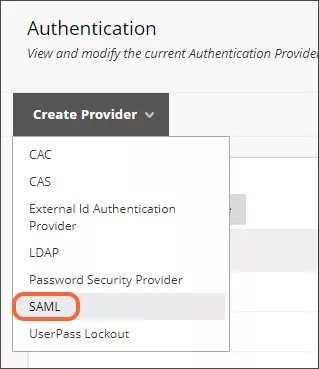
Forneça um Nome descritivo.
Definir para Ativo.
Clique em Nome de Usuário ou código de identificação do lote, conforme o valor que seu sistema fornecerá para o código de usuário.
Clique em Restringa este provedor apenas ao nome de host especificado para evitar que o link seja exibido na página de acesso. Você não pode iniciar o fluxo de autenticação a partir da página de acesso e fazer com que ele autentique com sucesso.
Digite "localhost" para Nomes de Host Restritos.
Insira o texto do link. Este texto não é exibido em lugar nenhum, mas ainda é obrigatório.
Clique em Salvar e Configurar para passar para a configuração em SAML.
Configure o adaptador
Certifique-se de que a URL do ACS tenha a opção com seu site selecionado.
Especifique um valor para o código da Entidade. Recomendamos que você faça desse valor a URL do seu site.
Clique em habilitar Acesso único iniciado por IdP. Uma vez selecionado, a URL do seu ACS será alterada. Copie o valor da URL ACS e atualize o Adaptador SAML URL de Destino na configuração do UAS com essa URL.
Deixe o Tipo de Serviço de Saída Único definido como padrão.
Deixe o menu suspenso Data Source no padrão.
Clique nas Fontes de Dados Compatíveis apropriadas que devem ser autorizadas a usar esse provedor de autenticação.
Não clique em Habilitar o JIT Provisioning.
Opcionalmente, insira uma mensagem de erro personalizada que será exibida quando o usuário não conseguir autenticar com acesso único em SAML.
Clique em URL de metadados para o tipo de metadados.
A URL será
https://us.extensions.blackboard.com/api/v2/authadapters/sites/{siteId}/metadataonde{siteID}está disponível nas Configurações de Conexão com a Nuvem (copiado no início deste procedimento).Clique no botão Verificar e um seletor verde deve ser exibido. Se houver algum erro na configuração do seu UAS, verifique se você tem um adaptador SAML padrão habilitado com chaves públicas e privadas criadas e verifique se sua URL está correta. Certifique-se de ter atualizado a URL de Destino conforme indicado no passo três. Você pode testar a URL em um novo navegador; ele deve retornar um documento XML com seus metadados.
Defina o código de usuário remoto para NameID.
Clique em Enviar para salvar sua configuração.