Matrícula de instrutores, alunos e outros usuários
Note
Esta documentação foi traduzida utilizando tradução automática assistida por IA. As traduções são fornecidas "no estado em que se encontram", sem qualquer garantia quanto à sua precisão. A versão em inglês deste conteúdo é a fonte oficial e de referência.
Você pode matricular instrutores, alunos, assistentes de ensino e outros usuários individualmente em um curso ou utilizar um arquivo em lote para matricular grupos grandes.
Matricular usuários em um curso
Se quiser matricular vários usuários em um curso, matricule-os em grupos, conforme as funções no curso. Você pode clicar em uma função por grupo de usuários. Por exemplo, se um curso tiver um ou mais instrutores, matricule-os primeiro. Em seguida, passe para os alunos.
Alternativamente, você pode matricular todos os usuários com uma função de aluno e, em seguida, editar os usuários individuais para mudar suas funções no curso. Por exemplo, se quiser matricular 23 alunos, um instrutor e um assistente de ensino, poderá matricular todos os 25 usuários com a função de Aluno. Em seguida, edite os dois usuários para mudar sua função para Instrutor e Assistente de Ensino.
No Painel do Administrador, na seção deCursos, clique em Cursos.
Na página de Cursos, abra o menu do curso e clique em Matrículas.
Na página de Matrículas, clique em Matricular usuários.
Na página Adicionar matrículas, se você souber os nomes exatos dos usuários, digite-os na caixa Nome do usuário, separados por vírgulas.
Se você não souber os nomes dos usuários, clique em Navegação para pesquisar. Marque a caixa de seleção para cada usuário que será matriculado e clique em Enviar.
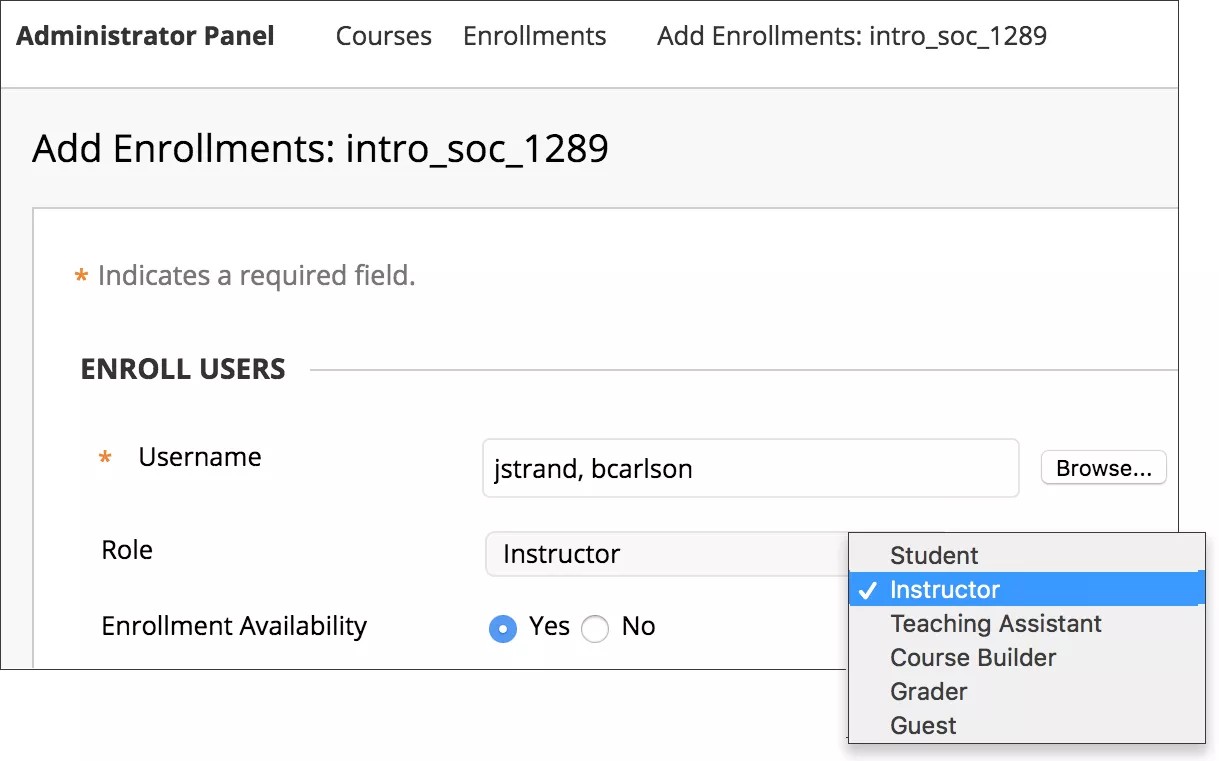
No menu de Função, clique em uma função no curso para este grupo de usuários, como Instrutor. A função selecionada aplica-se apenas a este curso. Sua instituição pode definir funções personalizadas.
Defina a Disponibilidade de matrícula para este grupo de usuários. Para matricular usuários, mas tornar o curso indisponível para eles, clique em Não. Para matricular usuários e disponibilizar o curso para eles imediatamente, clique em Sim. Se você usar a experiência Ultra, você pode substituir a disponibilidade do curso para um usuário.
Clique em Enviar.
Nota
Ao mesclar um curso em um único curso-mestre, seus alunos são matriculados automaticamente no curso-mestre mesclado. Entretanto, quando alunos entrarem no curso, eles verão apenas o código do curso filho, no qual já estavam matriculados. Para saber mais sobre como mesclar cursos, consulte Mesclar e separar cursos.
Autoinscrição para administradores usando a Inscrição rápida
Os administradores podem usar a Inscrição rápida nas Configurações do curso Ultra para participar temporariamente de um curso como instrutor. Esse recurso simplifica a solução de problemas e as atualizações de conteúdo, permitindo que os administradores se inscrevam nos cursos, façam alterações e cancelem a inscrição — tudo na interface do usuário do curso. O Quick Enroll fica visível para usuários no grupo Support Administrator. Esse recurso requer o seguinte privilégio:
Painel de controle do curso/organização > Inscrição rápida
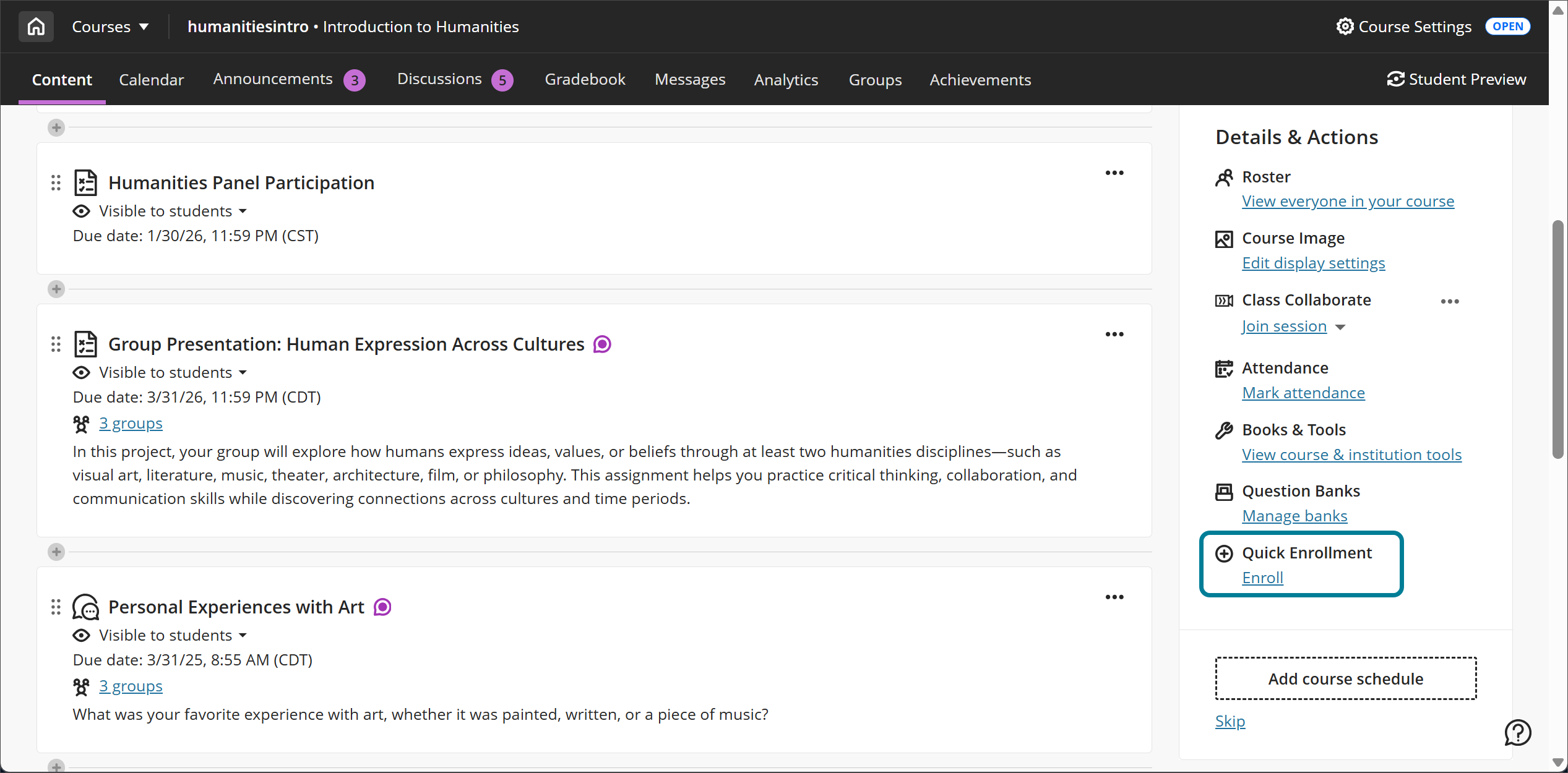
Quando um administrador seleciona Inscrição rápida em um curso, aparece um modal de confirmação. Após a confirmação, o administrador é inscrito como instrutor e pode executar as ações necessárias. Quando terminar, selecionar Cancelamento rápido de inscrição remove a função e todos os dados de participação (por exemplo, postagens de discussão ou envios) criados durante a sessão. Os registros de auditoria capturam o código do usuário, o código do curso, a data e hora, o tipo de ação e o resultado.
Alterar a função de um usuário em um curso
Você pode alterar a função de um usuário em um curso a qualquer momento. Por exemplo, se um instrutor precisar de um assistente adicional durante o período, você pode alterar a função de um usuário de aluno para assistente de ensino nesse curso.
No Painel do Administrador, na seção deCursos, clique em Cursos.
Na página de Cursos, abra o menu do curso e clique em Matrículas.
Na página de Matrículas, abra o menu do nome de usuário e clique em Editar.
Na página Editar matrículas, clique em uma nova função do menu de Função. A função selecionada aplica-se apenas a este curso.
Clique em Enviar.
Limitar matrículas por função no curso
Se a sua instituição tiver instrutores e equipe de suporte que lidem manualmente com aspectos dos membros do curso, você pode limitar ou restringir as funções no curso que um usuário pode adicionar, editar ou excluir de uma lista de participantes do curso.
No Painel do Administrador, na seção de Usuários, clique em Funções no curso/na organização.
Clique em Função no curso/na organização que quiser gerenciar e clique em Editar no menu.
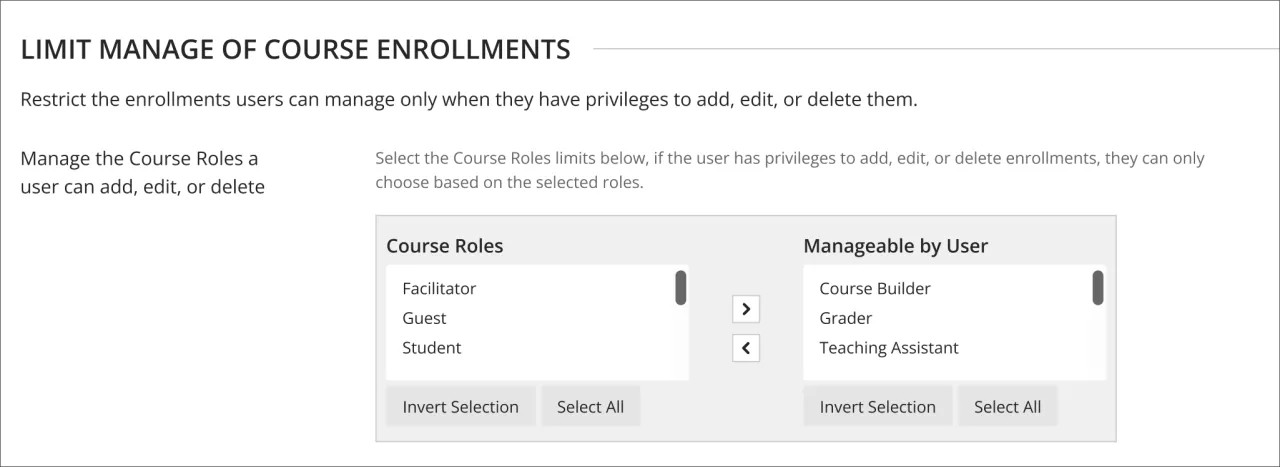
Na página de Funções no curso/na organização, em Limitar o gerenciamento de matrículas no curso, clique nas funções que essa função (que você está editando) pode gerenciar em um curso. Por exemplo, você quer que a função Instrutor possa matricular funções de Assistente de Ensino, Avaliador e Desenvolvedor do Curso. Isso permite ao instrutor matricular, editar ou excluir essas funções de suporte de uma lista de participantes do curso.
Mova as funções selecionadas para o campo Gerenciável pelo usuário.
Clique em Enviar.
Os instrutores agora podem matricular outras pessoas com as funções de Assistente de Ensino, Avaliador ou Desenvolvedor do Curso. O instrutor também pode editar ou excluir essas funções no curso se os privilégios forem permitidos. Para obter informações sobre como gerenciar privilégios para funções no curso e na comunidade, acesse Funções no curso e na organização.
Importante
É preciso analisar as configurações das funções no curso para que elas mantenham a conformidade às políticas institucionais. Confirme a designação de privilégios esperados. Defina todas as restrições apropriadas às funções no curso com os privilégios acima.
Existem dois privilégios para permitir que um usuário do curso adicione outras matrículas:
Painel de controle do curso (usuários e grupos) > Usuários > Matricular usuário
Use esse privilégio quando quiser que os limites de função no curso sejam aplicados.
Painel de controle do curso (usuários e grupos) > Usuários > Matricular usuário para todas as funções
Use esse privilégio quando o usuário puder matricular usuários com qualquer função no curso e você quiser aplicar limites de função no curso à edição da matrícula e excluir privilégios.
Da mesma forma, agora existem dois privilégios para usuários de matrícula em lote:
Painel de controle do curso/da organização (usuários e grupos) > Usuários > Matrícula de usuários em lote
Use esse privilégio quando quiser que os limites de função no curso sejam aplicados às ações em lote.
Painel de controle do curso (usuários e grupos) > Usuários > Matrícula em lote de usuários para todas as funções
Use esse privilégio quando o usuário puder matricular em lote outros usuários com qualquer função no curso. As restrições de função no curso ainda seriam aplicadas aos privilégios de editar e excluir.
Essas restrições também se aplicam a outros privilégios de função no curso para edição e exclusão de matrículas. Quando privilégios com tags de "todas as funções" são permitidos, isso permite que o usuário edite e exclua todas as funções no curso sem restrição ou limitação.
Editar matrículas:
Painel de controle do curso/da organização (usuários e grupos) > Usuários >Alterar o sistema DSK Disponibilidade do usuário no curso/na organização
Painel de controle do curso/da organização (usuários e grupos) > Usuários >Alterar o sistema DSK Função do usuário no curso/na organização
Painel de controle do curso/organização (usuários e grupos) > Usuários > Definir DSK do sistema Instrutor como principal na visualização Ultra do curso
Painel de controle do curso/da organização (usuários e grupos) > Usuários >Alterar DSK fora do sistema Disponibilidade do usuário no curso/na organização
Painel de controle do curso/da organização (usuários e grupos) > Usuários >Alterar DSK fora do sistemaFunção do usuário no curso/na organização
Painel de controle do curso/organização (usuários e grupos) > Usuários > Definir DSK fora do sistema Instrutor como principal na visualização Ultra do curso
Exclusão de matrículas:
Painel de controle do curso/da organização (usuários e grupos) > Usuários > Excluir usuários do DSK do sistema do curso/organização
Painel de controle do curso/da organização (usuários e grupos) > Usuários > Excluir usuários fora do DSK do sistema do curso/da organização
Para ver mais informações sobre funções e privilégios, acesse a página de Funções e privilégios.
Lista de usuários matriculados em um curso
No Painel do Administrador, na seção deCursos, clique em Cursos.
Pesquise um curso.
Na página de Cursos, abra o menu do curso e clique em Matrículas. A lista de usuários matriculados será exibida.
Nesta página, você pode enviar um e-mail a um usuário clicando no endereço de e-mail do usuário. O programa de e-mail padrão abre uma nova mensagem endereçada a esse usuário.
Acesse o menu do usuário para realizar outras ações:
Alterar senha. Altere a senha de um usuário. Informe e verifique a senha. Em seguida, clique em Enviar.
Matrículas no curso. Consulte ou edite os cursos em que um usuário estiver matriculado.
Matrículas da organização. Consulte ou edite as matrículas da organização de um usuário.
Matricular usuários em lote
Você pode matricular até 500 usuários em cursos ao mesmo tempo com um arquivo em lote. (Visite Diretrizes de arquivos em lote para matrículas para obter mais informações.) Se o arquivo em lote não incluir um atributo de função no curso para um usuário, Blackboard LMS atribui a função padrão de Aluno.
No Painel do Administrador, na seção deCursos, clique em Cursos.
Na página de Cursos, clique em Matricular usuários.
Na página Matricular usuários, clique em Selecionar arquivo.
Na caixa de diálogo Enviar arquivo, navegue até o arquivo em lote e clique em Abrir.
Clique no Tipo de delimitador utilizado no arquivo em lote. Se você clicar em Automático, Blackboard LMS analisa o arquivo em lote e determina o delimitador com base na frequência do caractere no arquivo.
Clique em Enviar.
Excluir usuários de um curso
A remoção de usuários de um curso não exclui os usuários do Blackboard LMS. Depois que um usuário for excluído de um curso, ele não poderá mais acessar os materiais do curso nem as interações de usuário. O usuário não está mais matriculado no curso.
Não é possível restaurar automaticamente os usuários dos cursos depois que forem excluídos. No entanto, você pode matricular usuários novamente.
No Painel do Administrador, na seção deCursos, clique em Cursos.
Pesquise um curso.
Na página de Cursos, abra o menu do curso e clique em Matrículas. A lista de usuários matriculados será exibida.
Marque as caixas de seleção dos usuários para excluir.
Clique em Excluir usuários do curso.
Clique em Enviar.
Convidar alunos
Você pode convidar alunos para um curso por e-mail.
Acesse a página de Conteúdo do curso. Clique em Lista abaixo de Detalhes e ações.
Clique em Convidar alunos na parte superior do painel da lista. O painel Convidar alunos é aberto.
Digite um e-mail do aluno no campo E-mail. Se você quiser convidar vários alunos, separe os e-mails com vírgulas. Você pode fazer o envio para até 50 endereços de e-mail por vez. Os alunos receberão um link de convite em seus e-mails. Os alunos podem clicar em Matricular-se agora no e-mail para se matricularem no curso.
Para enviar o convite aos alunos, clique em Enviar na parte inferior do painel.
Quando um ou mais alunos abrem o link do seu convite por e-mail, eles poderão iniciar a sessão Blackboard LMS com suas credenciais e se matricularem no curso. O link não é exclusivo para cada destinatário em um convite com vários destinatários. O link não tem prazo de validade.
Ultra: Habilitar a Autoinscrição
Você pode habilitar a Autoinscrição nos cursos Ultra. Quando habilitada, os instrutores podem copiar a URL do curso e compartilhá-la com qualquer pessoa que queiram convidar para se matricular. Os destinatários do link clicam no link para acessar a página de Autoinscrição. A partir desse ponto, os alunos podem se matricular no curso.
No Painel do Administrador, na seção deCursos, clique em Cursos.
Pesquise um curso.
Na página de Cursos, acesse o menu do curso e clique em Editar.
Em Opções de matrícula, clique em Autoinscrição.
Você tem a opção de controlar o período em que os usuários podem se matricular. Adicione a data de início e a data de término determinadas para a Autoinscrição neste curso. Se o usuário tentar se autoinscrever fora do prazo, ele não será direcionado à página de Autoinscrição.
Você tem a opção de exigir um código de acesso para as matrículas no curso. Para habilitá-lo, clique em Exigir código de acesso para se matricular. Você pode gerar um código de acesso no campo anexo.
Ultra: Personalize a disponibilidade do curso
Se você tiver alunos que precisem visitar um curso fora do período normal, você pode substituir as matrículas. Eles terão acesso ao curso até a data que você tiver definido.
No Painel do Administrador, na seção deCursos, clique em Cursos.
Pesquise um curso.
Na página de Cursos, abra o menu do curso e clique em Matrículas. A lista de usuários matriculados será exibida.
Abra o menu de nome do usuário e clique em Editar.
Na página Matricular usuários, clique em uma data do calendário para Data de substituição de disponibilidade. Essa data permitirá ao usuário acesso ao curso até a data que você definir. Essa opção cancela todas as configurações anteriores de data de matrícula.
A página Matricular usuários também pode ser acessada pela página de Usuários no Painel do Administrador. Procure um usuário e clique em Matrículas em cursos.