Guias do Anthology Adopt
Note
Esta documentação foi traduzida utilizando tradução automática assistida por IA. As traduções são fornecidas "no estado em que se encontram", sem qualquer garantia quanto à sua precisão. A versão em inglês deste conteúdo é a fonte oficial e de referência.
Uso de guias do Anthology Adopt
O Anthology Adopt, desenvolvido pela Pendo, permite que as instituições criem suas próprias comunicações destacando guias, políticas e instruções específicas para usuários específicos diretamente nos fluxos de trabalho de usuários existentes no Blackboard LMS.
Os guias podem ser criados a partir de uma coleção de modelos e as instituições podem aplicar um tema personalizado à configuração temática e garantir a consistência visual.
O status de publicação de guias e comunicações pode ser definido como Público, Rascunho ou Desabilitado com base nas informações que você quiser que os usuários acessem.
Você pode criar guias utilizando duas aparências de guia: sobreposta e integrada.
Guias sobrepostas
Nas guias sobrepostas, a guia é exibida acima do conteúdo do Blackboard LMS na página e pode ser ativada por um emblema, evento ou automaticamente no carregamento da página, em um intervalo e programação definidos pelas instituições. Exemplos de estudos de caso incluem dicas de ferramentas, enquetes ou tours de várias etapas no Blackboard LMS.
Quando um instrutor ou aluno inicia a sessão no Blackboard LMS e navega até o recurso ou página realçada, uma comunicação exibe as informações que você criou. Se o guia tiver várias etapas, você poderá personalizar os botões de navegação para permitir que o usuário avance e retroceda no guia ou crie um link para conteúdo externo.
Enquanto a comunicação é exibida, a funcionalidade Blackboard LMS fica indisponível. Você pode oferecer ao usuário a opção de ignorar a comunicação e sair sem concluí-la. Para tutoriais ou comunicações obrigatórios com políticas ou instruções essenciais, você pode personalizar a mensagem para que o usuário seja obrigado a lê-la até o final.
Guias integrados
Em guias integrados, as informações do guia são integradas embutidas nas áreas de conteúdo do Blackboard LMS. Ao contrário de uma guia exibida como uma sobreposição, as guias integradas não desativam a funcionalidade de uma página. Isso contribui para uma experiência de usuário com menos transtornos. Exemplos de estudos de caso incluem contexto adicionado ou lembretes sobre recursos do Blackboard LMS ou elementos da página.
Banco de modelos no Anthology Adopt
O Anthology Adopt inclui um banco de modelos prontos. Ao inserir texto instrucional em um modelo, você pode personalizá-lo com botões, ícones, cores e opções de fonte. Você pode adicionar vídeos, imagens e links a recursos fora do Blackboard LMS.
Criação e edição de guias no Anthology Adopt
Para criar um guia
1. Acesse o Blackboard LMS e o Anthology Adopt com suas credenciais de administrador.
2. Na opção Adopt, no menu do painel lateral, clique em Guias.
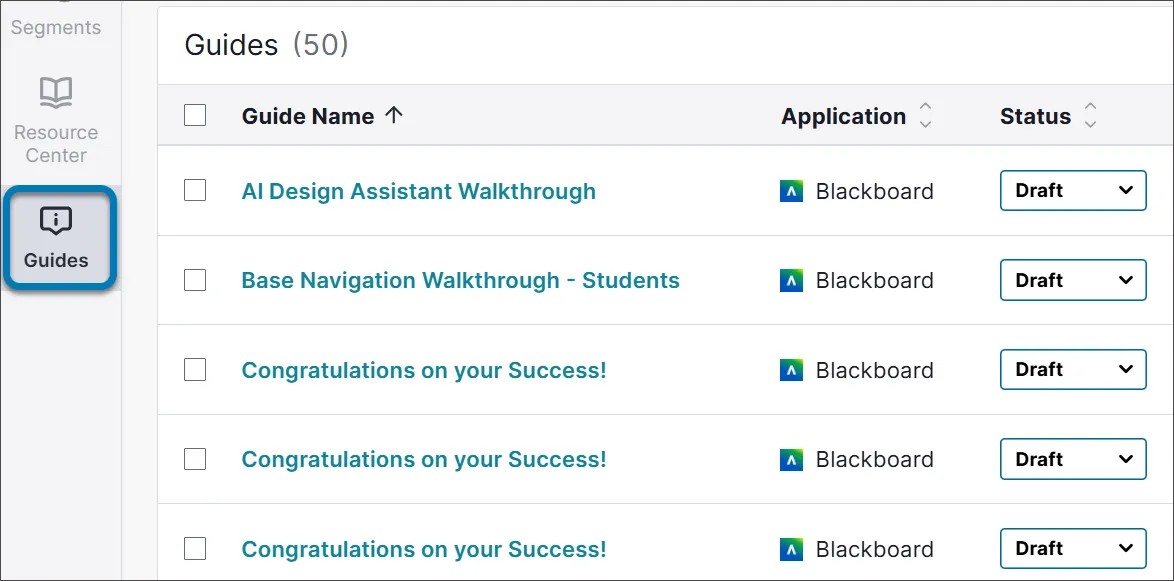
3. No canto superior da página Guias, clique em Criar guia.
4. Na página Criar guia, digite suas opções de guia:
Clique em aplicativo. O aplicativo padrão é o Blackboard LMS.
Defina como este guia será exibido na página. Você pode escolher entre guias sobrepostas e integradas.
Clique no layout. Você tem uma variedade de opções, conforme a sua escolha de aparência de guia. Clique na a opção de layout.
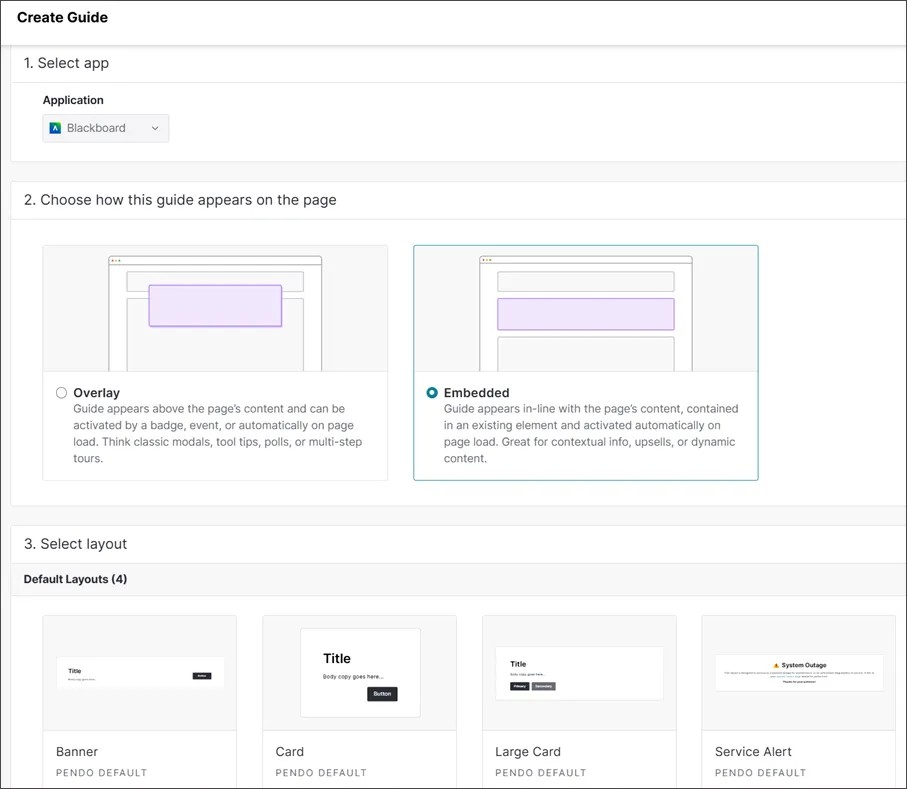
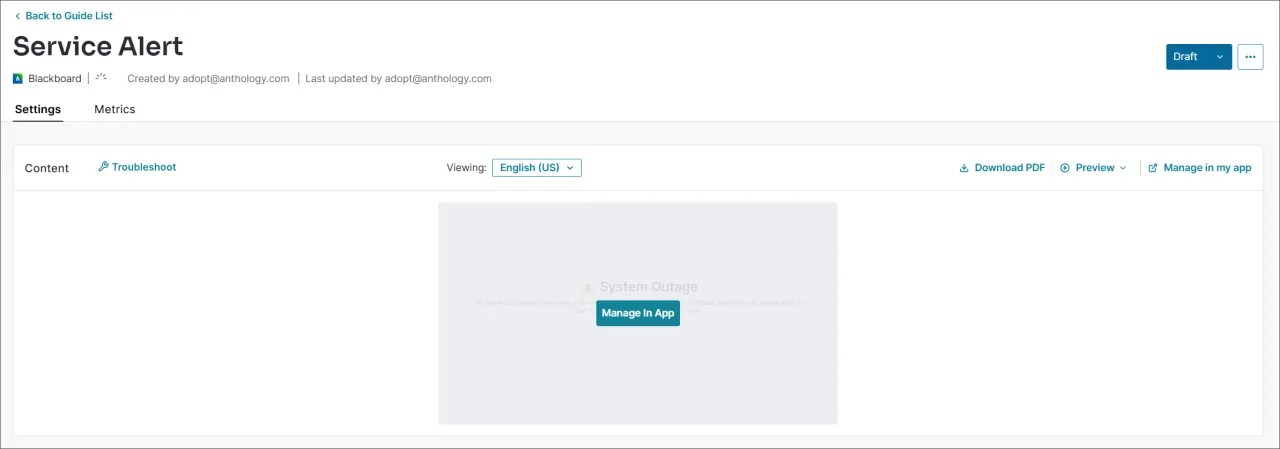
5. Na página de layout do guia, passe o cursor sobre a imagem do layout do guia (ou, para usuários de teclado, use tab para navegar até a imagem do layout do guia). Clique em Gerenciar no aplicativo, exibido sobre a imagem.
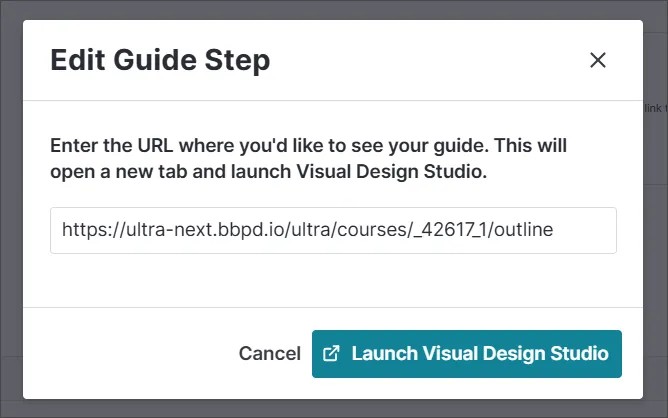
6. Um modal é aberto com um campo para uma URL. Digite a URL do Blackboard LMS da página em que quiser que o guia seja exibido. Em seguida, clique em abrir o Visual Design Studio.
7. O Visual Design Studio se abre na página do Blackboard LMS selecionada. Clique no local e o elemento Blackboard LMS em que quiser que a guia seja exibida. Essas opções são indicadas por um contorno vermelho exibido quando você move o cursor ou a tecla Tab para essa área.
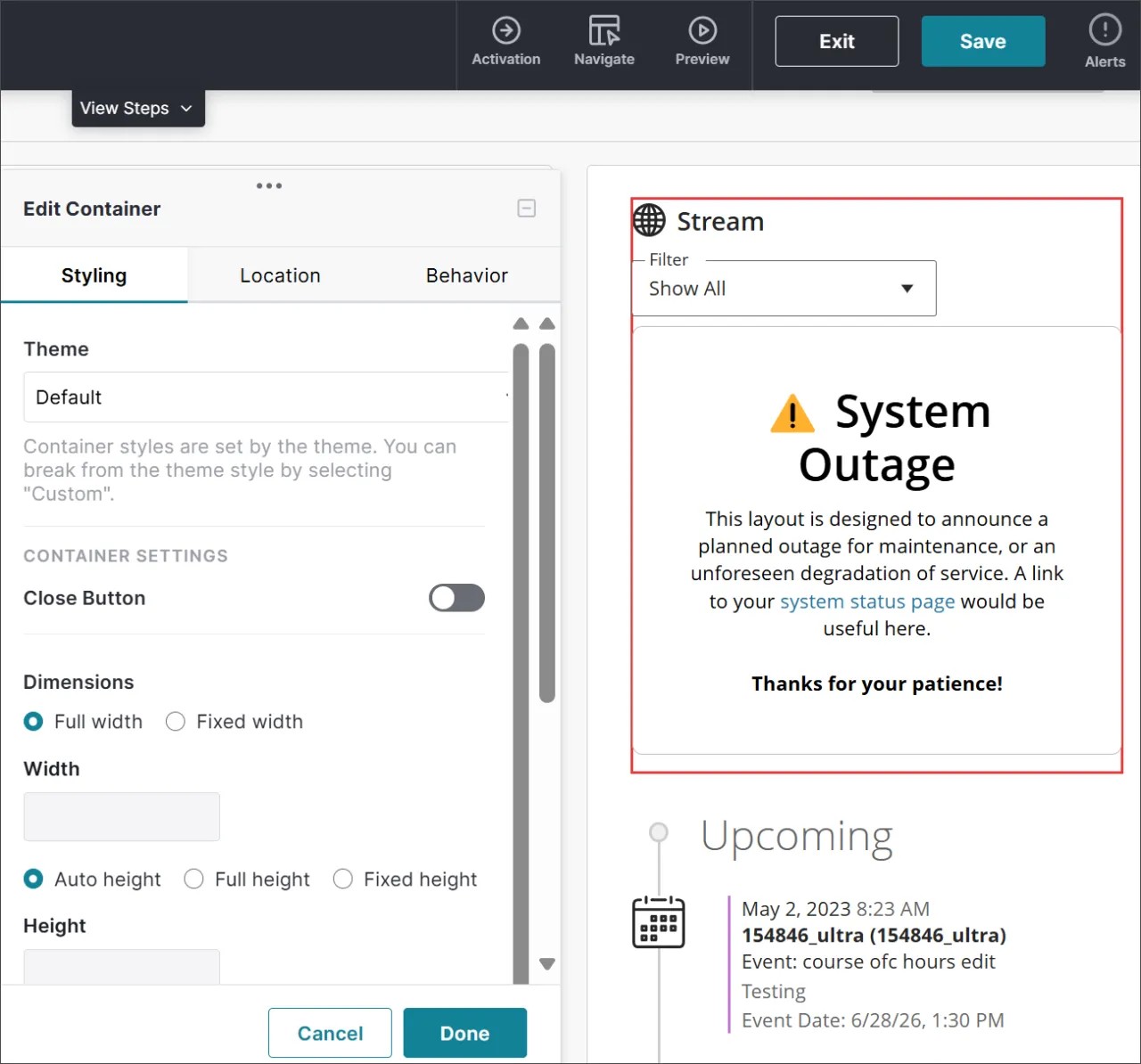
8. No painel Editar recipiente, faça suas escolhas para definir e modificar sua opção de guia. As opções que você vê dependem do layout do guia selecionado.
9. Defina a navegação. Se o guia tiver várias etapas, personalize os botões de navegação para permitir que os usuários avancem ou retrocedam.
10. Retorne à página Layout do guia no Anthology Adopt. Clique no status da publicação. As opções são Público, Rascunho ou Desabilitado.
11. Clique em Salvar e em seguida em Publicar.
Edição de um guia
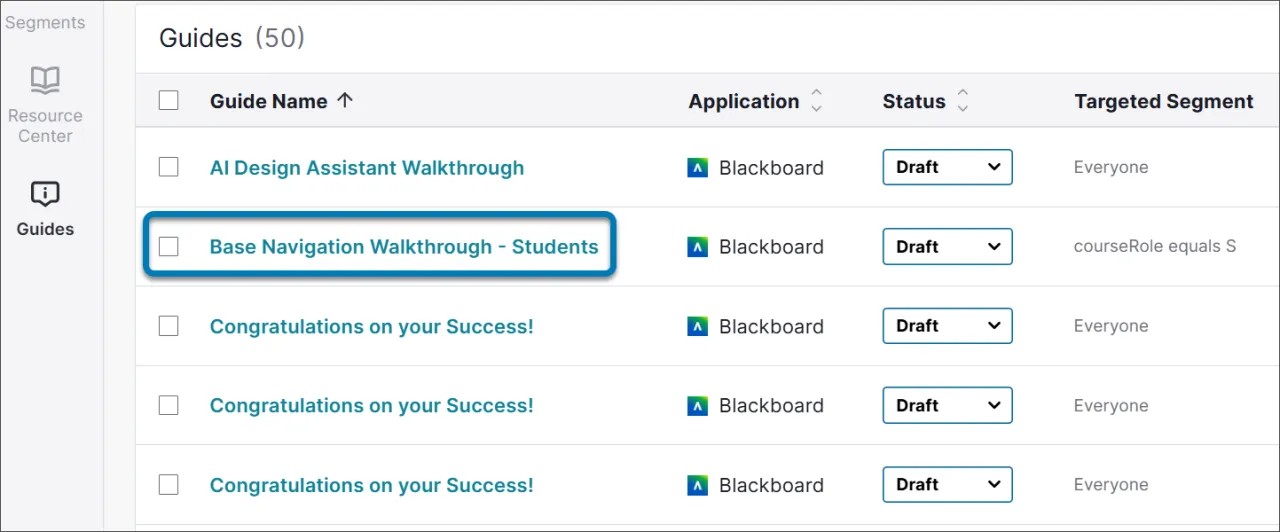
Para editar um guia, em vez de clicar em Criar guia, clique no guia que quiser editar na lista de guias. Depois que fizer sua escolha, navegue até a guia de Configurações do guia e clique em Gerenciar no aplicativo.
Para ver mais detalhes sobre os building blocks Guias e Guia, consulte o conteúdo de ajuda do Pendo: Adicionar e editar conteúdo ao guia e Building blocks para guias.