Gerenciar cursos
Note
Esta documentação foi traduzida utilizando tradução automática assistida por IA. As traduções são fornecidas "no estado em que se encontram", sem qualquer garantia quanto à sua precisão. A versão em inglês deste conteúdo é a fonte oficial e de referência.
Ao criar um curso, Blackboard LMS exige apenas duas propriedades do curso: um nome de curso e um ID de curso. No entanto, várias outras propriedades do curso controlam aspectos importantes dos cursos, como a disponibilidade e a integridade do curso.
Você pode editar as propriedades do curso e adicionar configurações que não tiverem sido incluídas quando os cursos foram desenvolvidos.
Você também pode mesclar cursos. Esses cursos se tornam cursos filhos em um conjunto maior de cursos, sendo exibidos na lista de cursos abaixo do curso principal. Os cursos filhos são marcados como indisponíveis e devem permanecer assim, mas você pode gerenciá-los no curso principal. Cursos ativos, cursos com envios de alunos, nunca devem ser transformados em cursos filhos em uma relação de mesclagem de cursos.
Atenção
Os recursos detalhados aqui podem ser diferentes do que os usuários acessam na interface. A visualização Ultra do curso e a visualização original do curso oferecem recursos diferentes; as opções de disponibilidade e conclusão podem ser exibidas de forma diferente, dependendo da visualização do curso e da função do usuário.
Consultar ou editar propriedades de cursos
Nota
Os cursos secundários têm opções limitadas no menu e devem ser gerenciados a partir de seus cursos primários associados.
No Painel do Administrador, na seção de Cursos, clique em Cursos.
Pesquise um curso.
Na página de Cursos, acesse o menu de um curso e clique em Editar.
Edite as propriedades do curso. Não é possível alterar o código do curso.
Clique em Enviar.
Alterar a disponibilidade e o status de conclusão do curso
Os cursos têm dois estados separados relacionados ao acesso:
Availability (Disponível / Indisponível)
Completion (Completed / Not completed)
Esses estados são independentes e podem ser gerenciados individualmente ou em massa.
Alterar a disponibilidade de um ou mais cursos
Nos resultados da pesquisa do curso, Blackboard LMS indicates unavailable courses with a red circle with a white X.
Para alterar a disponibilidade:
Abra o menu do curso e selecione Disponível ou Indisponível.
Selecione vários cursos e use o menu Disponibilidade na parte superior ou inferior dos resultados da pesquisa.
Instrutores, administradores e outros usuários com a capacidade de função Tratar usuários com essa função como instrutor (P) ou com o privilégio Curso/Organização > Acessar curso indisponível podem acessar cursos que não estão disponíveis. Isso permite configurar o curso antes que os alunos tenham acesso.
Os alunos com inscrições disponíveis podem encontrar cursos indisponíveis listados na página Cursos, mas não podem abri-los.
Marcar cursos como concluídos ou como não concluídos
O status de conclusão está disponível somente para os cursos da Visualização Ultra do Curso.
Você pode:
Marcar cursos individuais como Concluído ou Não concluído.
Atualize o status de conclusão de vários cursos de uma só vez na página Cursos no Painel do administrador.
Gerencie o status de conclusão por meio de integrações do Sistema de Informações do Aluno (SIA), quando configurado.
Para atualizar o status de conclusão no Painel do administrador:
Clique em Cursos.
Pesquise um ou mais cursos.
Marque a caixa de seleção ao lado de cada curso.
Use o menu suspenso Concluir para selecionar Marcar como concluído ou Não marcar como concluído.
O curso ou cursos que você selecionou foram concluídos ou não foram concluídos.
Um curso concluído é somente leitura. Os alunos e instrutores podem acessar o conteúdo, mas não podem enviar exercícios ou participar das atividades do curso.
Cuidado
A conclusão é destinada principalmente à Visualização Ultra do curso. Nos cursos do Modo de Exibição Original do Curso, marcar um curso como concluído desativa as notificações e pode impedir futuras atualizações.
Controle o acesso ao curso pelo instrutor
Dependendo dos privilégios de função atribuídos, os instrutores podem gerenciar o acesso aos cursos que ministram em Configurações do curso dentro de um curso.
As opções voltadas para o instrutor incluem:
Status do curso
Abrir. Os alunos têm acesso ao conteúdo do curso dentro do prazo de duração do curso.
Encerrar - substitui a duração do curso. O curso continua a aparecer na listagem de cursos, mas os alunos não conseguem acessar o conteúdo. Se um curso tiver uma Duração do Curso definida, selecionar Fechado poderá substituir a duração do curso. Equivalente ao administrador: Não disponível.
Marcar curso como concluído: Quando essa opção está ativada, nenhum aluno ou instrutor pode fazer alterações. O status Concluído não está vinculado ao período do curso.
Ativar ou desativar cursos (status da inscrição)
Blackboard LMS oferece suporte a um status de registro separado usado principalmente com integrações do Sistema de informações do aluno (SIA):
Ativado
Desativado
Quando um curso é desativado:
Nenhum usuário pode entrar nela.
O curso não aparece na maioria das listas de cursos.
Somente administradores podem encontrá-lo.
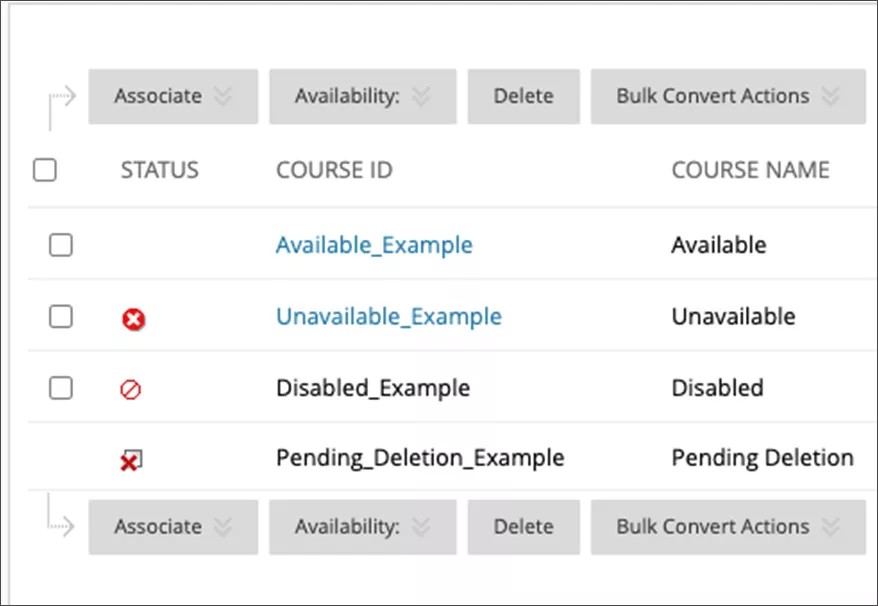
Blackboard LMS indica cursos desativados com um círculo vermelho com uma barra.
O status Desativado é comumente usado para indicar cursos que foram cancelados ou nunca começaram.
Você pode ativar ou desativar um curso de duas maneiras:
Use a integração do Sistema de Informações do Aluno (SIA) para atualizar o valor row_status. Acesse Exemplos de cursos de arquivo simples do Snapshot para obter mais informações.
Use as ferramentas Gerenciamento de estado dos dados se forem necessárias alterações manuais. Visite Visão geral da chave da fonte de dados.
O Sistema de Informações do Aluno (SIA) deve continuar sendo a fonte da verdade sempre que possível para evitar conflitos.
Ao se preparar para excluir cursos em massa devido a políticas de retenção de dados, recomendamos
definindo os cursos como Desativado.
Dê um tempo para confirmar que os cursos não são mais necessários antes da exclusão.
Ativar ou desativar os recursos do curso na visualização original do curso
Nota
As estruturas do curso estão disponíveis apenas na exibição original do curso.
Estruturas de curso contêm materiais de curso predefinidos, como links do menu do curso na Visualização Original do Curso, instruções e exemplos de conteúdo que ajudam os instrutores a iniciar rapidamente a organização na Visualização Original do Curso. Os administradores controlam a disponibilidade deste recurso.
No Painel do Administrador, na de seção de Cursos, clique em Configurações do curso.
Na página de Configurações do curso, clique em Menu e estruturas do curso.
Na página Menu e estruturas do curso, marque a caixa de seleção Habilitar estruturas do curso. Para desabilitá-los, desmarque a caixa de seleção.
Clique em Enviar.
Ativar ou desativar o guia de configuração rápida na visualização original do curso
Nota
O guia de configuração rápida está disponível apenas na visualização original do curso.
O Guia de Configuração Rápida ajuda os instrutores a escolher elementos para os cursos, como uma estrutura. Também podem modificar o nome e a descrição do curso e os tópicos de acesso e tutoriais em vídeo para saber mais sobre como criar os cursos.
Você pode determinar se o Guia de Configuração Rápida será exibido ou não quando os instrutores entrarem nos cursos. Se você optar por desabilitar a exibição, os instrutores poderão acessá-la na visualização Original do curso, clicando em Painel de controle > Personalização > Guia de Configuração Rápida.
No Painel do Administrador, na de seção de Cursos, clique em Configurações do curso.
Na página de Configurações do curso, clique em Guia de Configuração Rápida.
Na página Guia de Configuração Rápida, marque a caixa de seleção Não mostrar o Guia de Configuração Rápida quando entrar em um curso para desabilitá-la. Para reabilitá-la, desmarque a caixa de seleção.
Clique em Enviar.
Excluir cursos
Quando você exclui um curso,Blackboard LMS um pacote de arquivamento final completo será criado automaticamente. O pacote de arquivamento é armazenado na pasta autoarquivamento do curso na Coleção de Conteúdo com o seguinte padrão de nome de arquivo: Course_ID_Course_PKID_Course_Title_currentTime_in_milliseconds_bb_permanent.zip.
Importante
Os arquivos gerados automaticamente pela exclusão do curso ficam disponíveis por 30 dias. Eles podem ser úteis para recuperar dados de cursos excluídos acidentalmente.
Para excluir cursos:
No Painel do Administrador, na seção de Cursos, clique em Cursos.
Pesquise um ou mais cursos.
Marque a caixa de seleção ao lado de cada curso a ser removido.
Clique em Excluir.
Clique em OK.
Excluir materiais do curso em massa no Original Course View
A exclusão em massa de materiais do curso está disponível somente na visualização original do curso. Essa opção permite que os administradores ou instrutores removam materiais selecionados e mantenham outros, como manter o conteúdo e excluir inscrições ou notas.
Não é possível recuperar materiais que foram excluídos em massa.
Quando você exclui “Usuários” em massa, todos os usuários com a função de Aluno são excluídos do curso. As funções de Assistente de Ensino, Avaliador e Desenvolvedores de Cursos não são excluídas.
Dica
Arquive um curso primeiro para que você possa restaurá-lo ao seu status exato antes de uma exclusão em massa.
Para excluir materiais do curso em massa:
No Painel de Controle, selecione Pacotes e Utilitários e, em seguida, Excluir em Massa.
Na seção Selecionar materiais de conteúdo para excluir, marque as caixas de seleção das áreas de conteúdo do curso que deseja excluir.
Na seção Selecionar outros materiais para excluir, marque as caixas de seleção do conteúdo encontrado em outras áreas do curso que você deseja excluir. Por exemplo, se você selecionar Contatos, todos os dados associados às informações de contato serão excluídos.
Na seção Confirmação, digite "Delete" na caixa para confirmar a exclusão em massa.
Clique em Enviar.
Quando isso é feito, os materiais do curso selecionados são excluídos.