Uso de segmentos no Anthology Adopt
Note
Esta documentação foi traduzida utilizando tradução automática assistida por IA. As traduções são fornecidas "no estado em que se encontram", sem qualquer garantia quanto à sua precisão. A versão em inglês deste conteúdo é a fonte oficial e de referência.
Funções e privilégios no Anthology Adopt
Os segmentos do Anthology Adopt são baseados em metadados do Blackboard LMS, como funções na instituição, funções no sistema e funções no curso. Você pode atender a públicos específicos, utilizando a segmentação com base nesses metadados, que o Blackboard LMS passa para o Pendo.
Para saber mais sobre funções e privilégios no Blackboard LMS, consulte Funções e privilégios. Você também pode aprender mais sobre o Anthology Adopt.
É possível atender a um público específico, utilizando os seguintes metadados:
insRoles. AS Funções da instituição controlam as configurações temáticas, guias e módulos que os usuários veem quando acessam o Blackboard LMS. Elas podem conceder ou recusar acesso aos arquivos e pastas da Coleção de conteúdo. Todas as licenças têm um conjunto padrão limitado de funções na instituição. Organizações com acesso aos recursos de participação da comunidade podem adicionar novas funções da instituição.systemRole. A função do sistema controla os privilégios administrativos atribuídos a um usuário. Isso permite que os administradores do sistema compartilhem privilégios e funções administrativas com outros usuários no Blackboard Learn.systemRolepertence apenas ao administrador do sistema.systemRoles. As funções do sistema incluem todos os usuários que têm privilégios de administrador em relação a ferramentas ou funções específicas, como um administrador de avaliações ou um administrador de critérios de avaliação.courseRole. As funções de curso e organização controlam o acesso ao conteúdo e às ferramentas em um curso ou organização. Uma função é atribuída a cada usuário para cada curso ou organização de que ele participar. Por exemplo, um usuário com a função de Assistente de Ensino em um curso pode ter a função de Aluno em outro curso. Os instrutores podem usar essas funções para delegar parte da responsabilidade pela manutenção do curso. Os dados das funções no curso são enviados para o Anthology Adopt somente quando um usuário entrar em um curso.locale. O Local é usado principalmente na localização de um guia.
Use segmentos para atender a um público-alvo específico
Criar um segmento
Para formular uma regra de Segmento para atender a um público específico, adicione as funções de usuário desejadas durante a implementação. As funções podem incluir:
Administrador do sistema.
Usuário instrutor com uma função institucional de professor ou instrutor.
Usuário Aluno com uma função institucional padrão de Aluno. Se uma função não for especificada quando um usuário for cadastrado, esse usuário receberá o código de função de Aluno.
Importante
Os dados das funções no curso são enviados para o Anthology Adopt somente quando um usuário entrar em um curso. Ao criar Segmentos para usuários alunos ou instrutores, recomenda-se usar as Funções de instituição. O uso de Funções do curso funciona melhor, por exemplo, para controlar a adoção de usuários matriculados em um curso.
Comece clicando em Segmentos no painel lateral da sua conta no Anthology Adopt. Em seguida, clique em Criar segmento.

Na página Criar segmento, em Nome do segmento, dê um nome ao novo Segmento. Clique no tipo de função de usuário no menu suspenso e, em seguida, clique em um operador no próximo menu suspenso. Digite o nome da função para a qual quiser criar um segmento.
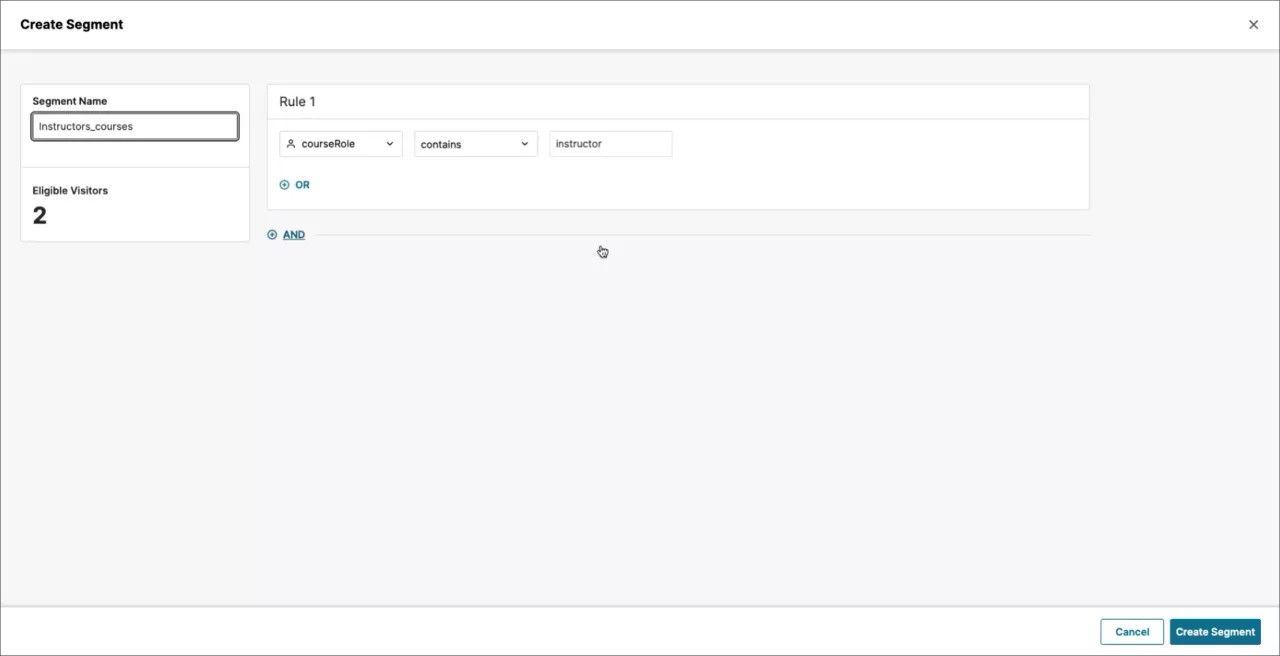
Por exemplo, em Regra 1:
Clique no tipo específico de função que quiser segmentar no primeiro menu suspenso. Nesse caso, insRoles.
Clique em contém no próximo menu suspenso.
Em seguida, digite o nome da função que você está almejando, como instrutor ou PROFESSOR.
Clique em Criar segmento para salvar o novo segmento.
Se precisar de regras adicionais, clique no sinal de mais ao lado de ADICIONAR.
Nota
Se um novo usuário tiver sido cadastrado antes do processo, levará mais de 1 hora para a alteração fazer efeito.
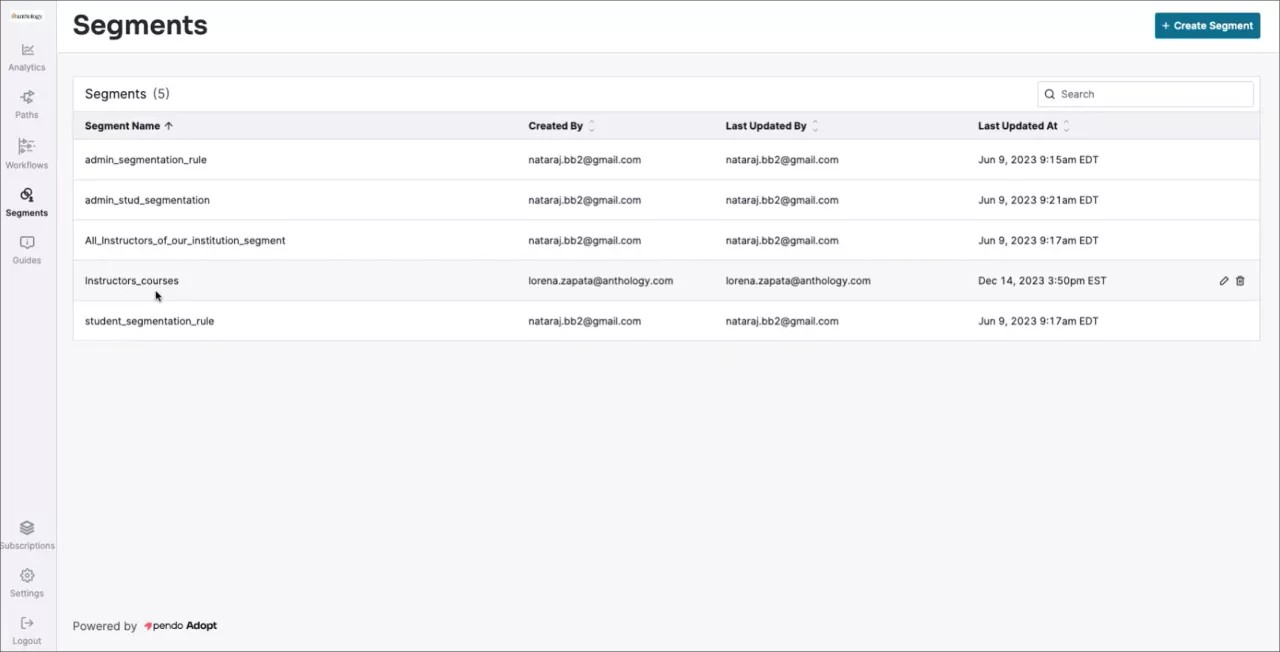
Adicionar segmentos a guias
Depois de criar o novo segmento, você pode aplicá-lo clicando em Guias no painel lateral e, em seguida, selecionando o Guia ao qual quer aplicá-lo.

Abra o guia para fazer edições.
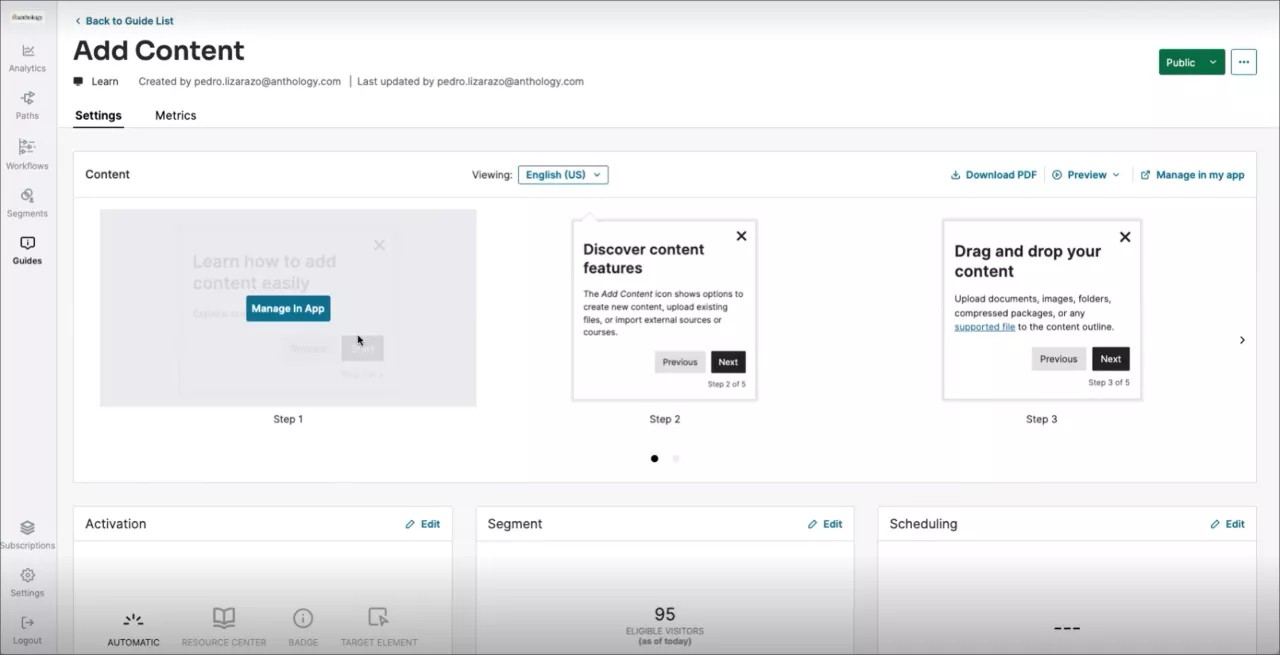
Na área Segmento, clique em Editar. Em seguida, use o menu para selecionar o Segmento que quiser aplicar ao Guia.
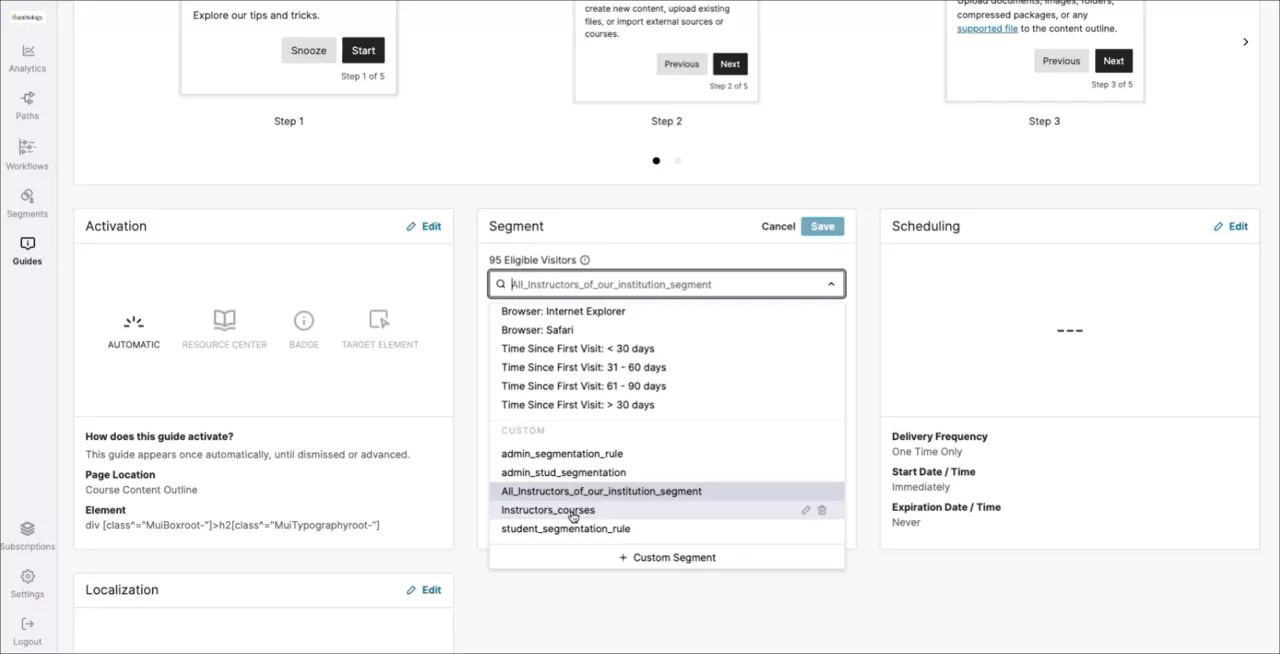
Os segmentos são uma ferramenta poderosa para comunicar efetivamente as informações certas para o público certo no Blackboard LMS.