Mapear metas
Note
Esta documentação foi traduzida utilizando tradução automática assistida por IA. As traduções são fornecidas "no estado em que se encontram", sem qualquer garantia quanto à sua precisão. A versão em inglês deste conteúdo é a fonte oficial e de referência.
Mapear metas
Os administradores podem mapear metas para copiar os alinhamentos de conteúdo de uma meta para outra. As metas podem ser mapeadas entre qualquer par de conjuntos de metas no sistema, incluindo conjuntos de metas de duas fontes diferentes.
Somente um mapa pode existir entre os mesmos dois conjuntos de metas, mas os administradores podem mapear um único conjunto de metas para muitos outros conjuntos de metas. Na coluna Mapas de conjunto de metas, é exibido o número de mapas associados a um conjunto de meta. Este número é um link que abre o mapa existente ou uma lista de mapas.
Nota
Os mapas podem ser incluídos em pacotes de metas que são importados para o sistema. Você pode gerenciar e modificar esses mapas e usá-los para copiar alinhamentos de um conjunto de metas para outro.
Criar um novo mapa
Na ferramenta Metas, abra o menu do conjunto de metas.
Clique em Atualizar alinhamentos de conteúdo.
Na janela Atualizar alinhamentos de conteúdo, clique em Criar mapa.
Na janela Criar mapa, clique em um Tipo de conjunto da lista.
Clique em Enviar. A página Mapear metas é exibida.
Os administradores podem mapear conjuntos de metas entre si, pela comparação de um conjunto de metas básico com um conjunto de metas de destino. Após a definição e a confirmação dos mapeamentos, copie os alinhamentos de conteúdo existentes das metas básicas para as metas de destino mapeadas.
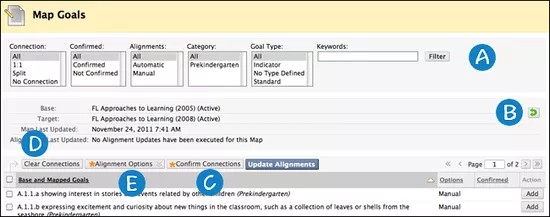
Clique no ícone de inversão para indicar qual conjunto de metas é o básico e qual é o de destino.
Confirmar conexões. Você pode confirmar as conexões dos conjuntos de metas básicas às metas de destino individualmente ou pela seleção de várias metas. A confirmações das conexões serve como uma forma de sinalizar que as conexões foram revisadas por um administrador. As conexões devem ser confirmadas para que o sistema copie os alinhamentos existentes das metas básicas para as respectivas metas de destino.
Limpar conexões. Você pode limpar as conexões que são feitas dos conjuntos de metas básicas às metas de destino individualmente ou pela seleção de várias metas. Todas as informações definidas anteriormente são excluídas das conexões limpas, incluindo o status de alinhamento da conexão, as opções de alinhamento da conexão e as notas da conexão associada.
Opções de alinhamento. Você pode configurar as opções de alinhamento individualmente ou com a seleção de várias metas. Clique na opção Permitir alinhamento automático para permitir que o sistema copie os alinhamentos automaticamente. Você deve selecionar esta opção para que o sistema copie alinhamentos existentes das metas básicas até as metas de destino adequadas. Clique na opção Exigir alinhamento manual para exigir que um instrutor crie manualmente os alinhamentos para as metas de destino.
Crie e visualize conexões em um mapa
As metas mapeadas exibem as seguintes informações:
O nome do conjunto de metas básico
O nome do conjunto de metas de destino
A data da última atualização do mapa
A data em que os alinhamentos foram atualizados pela última vez no mapa
Todas as metas do conjunto de metas básico
Qualquer meta de destino já mapeada para as metas no conjunto de metas básico
Use as opções de filtragem para localizar e exibir metas específicas no conjunto de metas básico.
Todas as conexões atuais existentes para as metas do conjunto de metas básico são indicadas na lista de metas.
Para mapear uma meta básica específica às metas do conjunto de destino, clique em Adicionar, caso nenhuma meta de destino tenha sido mapeada. Clique em Editar, caso já existam metas mapeadas para essa meta.
Clique em Localizar metas, para visualizar o conjunto de metas de destino e pesquisar metas para se conectar à meta básica.
Depois de selecionar uma ou mais metas, clique em Enviar. As metas serão exibidas no mapa.
Clique no método de alinhamentos de conexão:
Permitir Alinhamento Automático: Permitir que o sistema copie os alinhamentos automaticamente. Você deve selecionar esta opção para que o sistema copie alinhamentos existentes das metas básicas até as metas de destino adequadas.
Exija Alinhamento Manual: Exige que um instrutor crie manualmente alinhamentos com as metas alvo.
Para finalizar a conexão dos alinhamentos das metas básicas às metas de destino, clique em Confirmar alinhamentos. Você deve selecionar esta opção para que o sistema copie alinhamentos existentes das metas básicas até as metas de destino adequadas.
Opcionalmente, clique em Adicionar notas, para incluir informações adicionais sobre a conexão.
Clique em Concluído para salvar as informações da conexão.
As informações preenchidas da conexão são exibidas no mapa. Clique em Modificar para alterar a conexão.
Aplicar alinhamentos de alvo
Após criar um mapa e fazer as conexões entre a base e o destino, copie os alinhamentos existentes das metas básicas para as metas de destino apropriadas.
Clique nas metas básicas de onde os alinhamentos serão copiados.
Clique em Aplicar alinhamentos de destino. Os resultados da cópia dos alinhamentos para as metas de destino são exibidos.
Busca por metas
Os conjuntos de metas podem conter centenas de metas individuais. Localize metas específicas usando as opções de pesquisa do painel de filtragem. Clique nas opções de filtragem e Pesquisar.
Conexão
Todos: Exibe todos os metas no conjunto base de gols.
1:1: Exibe todos os metas no conjunto base de metas que têm conexão com apenas um meta.
Divisão: Exibe todos os metas no conjunto base de metas que têm conexão com mais de um meta.
Sem Conexão: Exibe todos os metas no conjunto base de metas que não têm conexão com nenhum meta.
Confirmado
Todos: Exibe todos os metas no conjunto base de gols.
Confirmado: Exibe todos os metas no conjunto base de metas com conexões confirmadas.
Não confirmado: Exibe todos os metas no conjunto base de metas que não têm conexões confirmadas.
Alinhamentos
Todos: Exibe todos os metas no conjunto base de gols.
Automático: Exibe todos os metas no conjunto base de metas que têm conexões estabelecidas para permitir alinhamentos automáticos.
Manual: Exibe todos os metas no conjunto base de metas que têm conexões estabelecidas para exigir alinhamento manual.
Categoria
Todos: Exibe todos os metas em todas as categorias para o conjunto base de metas.
Categorias: Exibe apenas os metas no conjunto base de metas que fazem parte das categorias selecionadas.
Tipo de meta
Todos: Exibe todos os tipos de metas no conjunto base de metas.
Categorias de gols: Exibe apenas os gols classificados como os tipos selecionados.
Palavras-chave digitadas na caixa de texto filtrarão a lista de metas para exibir apenas as metas do conjunto de metas básicas que contêm as palavras-chave no ID ou descrição da meta.