Direct Data Access
Note
Esta documentação foi traduzida utilizando tradução automática assistida por IA. As traduções são fornecidas "no estado em que se encontram", sem qualquer garantia quanto à sua precisão. A versão em inglês deste conteúdo é a fonte oficial e de referência.
Nota
O Direct Data Access está incluído no nível de implantação software como serviço Advantage e pode estar disponível como um complemento para determinados clientes no nível de implantação software como serviço Plus. Para saber mais sobre as camadas de implantação, consulte Saiba mais sobre Software como serviço Plus e Opções de Vantagem.
Como parte da iniciativa de base de dados de software livre, lançada em 2010, a Blackboard oferece o Direct Data Access para o Learn SaaS. Com o Direct Data Access, você pode consultar uma réplica quase em tempo real da sua base de dados Learn sempre que precisar. A equipe de suporte pode solucionar problemas; a equipe acadêmica pode coletar dados sobre adoção, uso e eficácia de determinadas iniciativas; e a liderança pode usar dados reais para avaliar o retorno do investimento e tomar decisões embasadas por dados.
O Direct Data Access tem dois componentes o banco de dados de réplica de leitura Software como serviço e a documentação detalhada do esquema.
Bancos de dados de réplica de leitura Software como serviço
Quase em tempo real – os dados são atualizados de bases de dados em produção quase em tempo real.
Seguro – os dados e as transferências de dados são criptografados para endereços restritos por IP.
Alto desempenho – as bases de dados são executadas em hardware equivalente ao de produção.
Acesso flexível – use seu aplicativo ou tecnologia de cliente de base de dados favorito.*
Nota
*deve ter conexões compatíveis com PostgreSQL por meio de SSL.
Documentação do banco de dados aberto
A documentação é entregue em pacotes HTML em formato Javadoc e fornece informações sobre a estrutura de base de dados do Learn SaaS, incluindo layout e interdependências de tabela. Os pacotes a seguir incluem uma descrição das características de dados das tabelas e colunas, incluindo tipos de dados, tamanhos, possibilidade de anulação, índice, sequência, chave e informações de restrição. Comentários adicionais também são fornecidos para as principais tabelas e colunas.
Essas informações destinam-se a administradores intermediários e especialistas e desenvolvedores experientes em trabalhar com bancos de dados relacionais.
Você pode baixar os pacotes Schema e Changes nos seguintes links:
O que não está incluído?
Embora a réplica de leitura seja uma cópia completa e total da base de dados de produção, o esquema publicado na documentação não inclui uma descrição completa de todos os objetos de banco de dados no Blackboard Learn. As seguintes informações não estão incluídas:
Comentários detalhados para algumas tabelas e colunas.
Nenhuma informação sobre os procedimentos armazenados, as visualizações, os acionadores ou os trabalhos da base de dados.
Acesse os dados
Ao comprar o Direct Data Access ou tornar-se um cliente do Learn SaaS Advantage, a Blackboard fornecerá a você estes detalhes necessários para conectar-se à sua base de dados de réplica de leitura.
Nome de host da base de dados
O número da porta será 5432
Nome de usuário
Senha
Saiba mais sobre como usá-lo com o RDS. SSL da Amazon AWS
Você pode solicitar até cinco conjuntos de nome de usuário/senha.
Como parte do aparato de segurança, as conexões serão permitidas apena de um número limitado de endereços IP. A Blackboard pedirá para você identificar até cinco endereços IP únicos dos quais você pretende interagir com a réplica de leitura. Se você tiver problemas para identificar seus endereços IP, poderá encontrá-los acessando http://checkip.amazonaws.com/ nas máquinas das quais planeja se conectar.
Importante
Se você estiver usando uma VPN como a Zscaler em uma máquina à qual planeja se conectar, certifique-se de desativar a VPN antes de ir para http://checkip.amazonaws.com/ para obter o endereço IP da máquina. Caso contrário, pode ser que você consiga o endereço errado para acessar o DDA.
Transforme dados em informações
Agora que você tem esse acesso, como torná-lo útil? As seguintes questões podem ajudar:
O que está de fato aqui nos dados?
Que tipo de informação eu preciso ter?
O que mais eu deveria estar procurando/vendo?
Como exatamente eu obtenho isso desses dados?
O que essa consulta realmente faz?
Obtenha respostas e ajuda com o Direct Data Access:
Junte-se à comunidade: https://community.anthology.com
Serviços Profissionais: a Consultoria Blackboard oferece serviços para ajudá-lo a começar. Entre em contato para obter ajuda com o Acesso Direto aos Dados.
Usando a ferramenta pgAdmin
Para acessar os dados, você precisará de um gerente de base de dados, de uma ferramenta de relatório ou de algum software que possa se conectar ao banco de dados PostgresSQL por SSL. Para o nosso exemplo e para ajudá-lo a testar sua conexão, estamos usando a ferramenta open source gratuita pgAdmin, que está disponível tanto para Mac quanto para Windows.
Nota
Observe que a Blackboard não pode oferecer suporte técnico para o pgAdmin nem para nenhum outro software de terceiros que você use para conectar-se à réplica de leitura. As informações fornecidas aqui são apenas para fins de ilustração. A interface do pgAdmin pode variar conforme a versão e a plataforma. Tentamos fornecer as informações mais precisas e atualizadas possível.
Antes de começar:
Baixe e instale a versão mais recente do pgAdmin para o seu sistema operacional.
Baixe e salve a Chave Pública SSL, anotando onde você a salvou.
Criar e configurar uma nova conexão de banco de dados
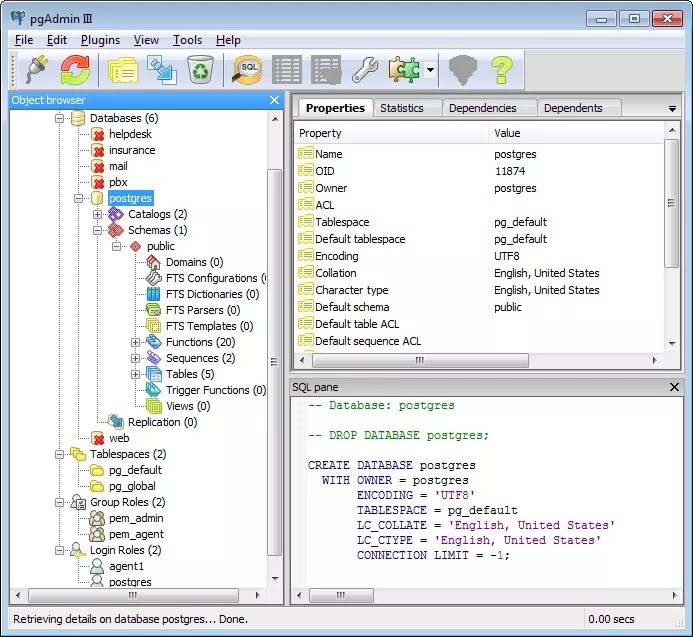
Abra o aplicativo pgAdmin e clique no ícone de plugue para adicionar uma conexão a um servidor.
Preencha os campos na guia Propriedades
Nome: escolha qualquer nome que desejar
Host: valor fornecido pela Blackboard
Porta: 5432
Serviço: deixar em branco
Banco de dados de manutenção: postgres
Nome de usuário: valor fornecido pelo Blackboard
Senha: valor fornecido pela Blackboard
Armazenar senha?: deixe desmarcada para maior segurança
Cor: escolha uma cor de exibição (opcional)
Grupo: deixe em branco ou adicione a um grupo, se tiver algum
Em seguida, você precisará fornecer o certificado SSL ao pgAdmin. Na guia SSL:
SSL: escolha Exigir no menu suspenso
Arquivo de certificado raiz do servidor: navegue até a chave pública SSL salva (rds-combined-ca-bundle.pem)*
Clique em OK para salvar
Nota
Observe que o pgAdmin está procurando arquivos com a extensão .crt. Não se preocupe, o pgAdmin converterá o arquivo .pem em um .crt quando você selecionar OK.
Executar uma consulta SQL
Na ferramenta pgAdmin, selecione o banco de dados que deseja consultar na janela Navegador de objetos.
Clique no ícone SQL na barra de ferramentas. O ícone aparece como uma lupa.
A janela Editor SQL é exibida. Digite sua consulta nessa janela.
Tente executar uma consulta simples e visualizar todos os registros do usuário:
select * from USUÁRIOSClique no ícone de seta verde quando terminar.