Criar um período de resposta
Note
Esta documentação foi traduzida utilizando tradução automática assistida por IA. As traduções são fornecidas "no estado em que se encontram", sem qualquer garantia quanto à sua precisão. A versão em inglês deste conteúdo é a fonte oficial e de referência.
Períodos de resposta representam o grupo de pessoas ao qual a pesquisa é enviada e o intervalo em que a pesquisa está aberta. Os destinatários de uma pesquisa podem ser selecionados com base na matrícula do curso, função no sistema Blackboard ou endereço de e-mail.
O tipo de destinatário selecionado determina o tipo de relatório que será realizado. Os destinatários inscritos em cursos ou que têm uma função no Blackboard provavelmente têm outras informações demográficas armazenadas no sistema que podem ser usadas em relatórios para analisar as respostas. Os destinatários carregados a partir de uma lista de e-mails não terão informações para comparações demográficas.
Os períodos de resposta são definidos para coletar respostas anônimas da pesquisa por padrão.
A forma mais eficiente de enviar uma única pesquisa a diferentes grupos de pessoas e em horários diferentes é criar vários períodos de resposta. Você pode comparar os resultados de diferentes períodos de resposta ao analisar os resultados da busca.
Exemplos
Crie uma avaliação de curso de graduação para estudante com períodos de resposta para os períodos de outono e primavera. Embora as perguntas sejam as mesmas, os resultados dos alunos matriculados em diferentes períodos podem ser analisados por critérios diversos, como os cursos ou o departamento ao qual estão vinculados.
Nota
Se um aluno estiver matriculado em mais de um curso que faça parte da implementação de uma pesquisa, ele receberá uma notificação para CADA curso e terá que responder à pesquisa individualmente para cada curso. Cada resposta será associada ao curso ao qual ela se aplica.
Crie uma pesquisa de pós-graduação para todos os ex-alunos e envie-a por e-mail. Crie períodos de resposta para cada ano de graduação usando listas de e-mail diferentes. Os resultados podem ser analisados com base no ano da graduação e por pergunta.
Criar períodos de resposta
Abra o menu de uma pesquisa empresarial existente.
Selecione Período de resposta.
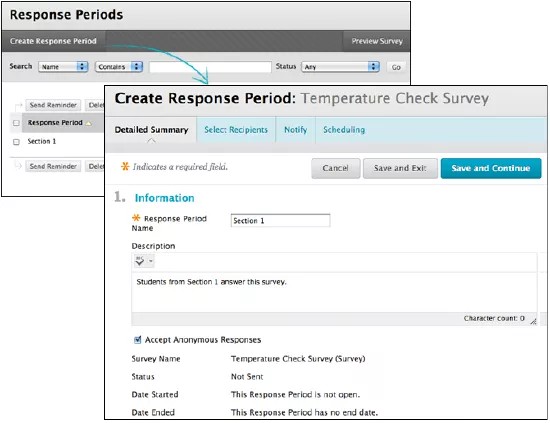
Na página Períodos de resposta, clique em Criar período de resposta.
Insira as informações na guia Sumário detalhado.
Pesquisas coletam respostas anônimas por padrão. Para exigir informações demográficas dos destinatários, desmarque Aceitar respostas anônimas.
Clique em Salvar e continuar. Você continua nas guias Selecionar destinatários, Notificar e Agendamento descritas abaixo.
Selecione Salvar e sair quando terminar de configurar os parâmetros do período de resposta.
Para atualizar um período de resposta, na página Períodos de resposta, abra o menu do período de resposta e clique em Editar Período de Resposta.
Selecionar destinatários
Na guia Selecionar destinatários, selecione os destinatários da pesquisa pelo local, função ou carregando endereços de e-mail. Os períodos de resposta podem ter apenas um conjunto de destinatários com base em sua matrícula, função e endereços de e-mail.
Não é possível combinar uma lista de endereços de e-mail carregados com um conjunto de alunos matriculados em um curso em um período de resposta. Em vez disso, use a mesma pesquisa para criar dois períodos de resposta, uma para os endereços de e-mail e outra para os usuários matriculados.
Por lugares
Os Locais referem-se às matrículas em organização e cursos. Você pode enviar pesquisas a todos os usuários matriculados em cursos e em organizações, ou ambos. Você pode restringir o banco de testes de destinatários ao incluir somente funções de cursos específicas, cursos em um período e cursos em um departamento ou unidade de negócios se a sua instituição autorizou a participação da comunidade.
Nota
Usar essa opção permite que você libere os resultados da busca para os professores a partir da guia Programação.
Esse exemplo ilustra como enviar uma avaliação de curso para alunos matriculados em todos os cursos do departamento de biologia na primavera de 2024. Dessa forma, assume-se que os locais foram criados na instituição e os períodos foram adicionados.
Na guia Escolher Locais, clique em Enviar para local.
Selecione Encontrar local e pesquise pelo departamento de biologia.
Selecione Encontrar Períodos e clique em Primavera de 2024.
Selecione Aluno em Funções de Curso.
Selecione Calcular ou atualize o ícone para visualizar o número aproximado de destinatários.
Selecione Salvar e sair.
Por usuários
Você pode enviar pesquisas a todos os usuários com base em suas funções na instituição. Você pode restringir o banco de testes de destinatários ao incluir somente funções na instituição específicas ou funções na instituição em um local, como departamento ou unidade de negócios, se a sua instituição autorizou o envolvimento da comunidade e criou locais.
Nota
Esse método de seleção dos destinatários limita o acesso ao relatório a autores e administradores de pesquisa. Caso seja necessário liberar os resultados da busca para professores, selecione os destinatários usando a opção Locais. Os relatórios sempre podem ser salvos e distribuídos manualmente.
Esse exemplo mostra como enviar uma pesquisa de satisfação de funcionário à universidade e ao pessoal no Universidade de Artes e Ciências:
Na guia Escolher Usuários, clique em Enviar para usuários a partir de local.
Selecione Encontrar local e pesquise por Universidade de Artes e Ciências.
Selecione Docente e Pessoal em Funções disponíveis e clique na seta para movê-las para as Funções selecionadas.
Selecione Calcular ou o botão de atualização cumulativa para ver o número aproximado de destinatários.
Selecione Salvar e sair.
Ao carregar endereços de e-mail
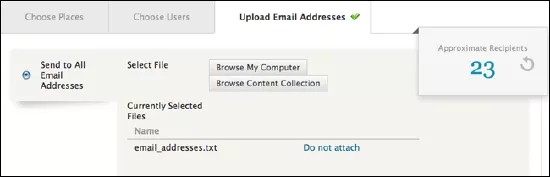
Endereços de e-mail são carregados no sistema em um arquivo de texto. Você pode carregar o arquivo a partir do seu computador ou da Coleção de conteúdo, se a sua instituição autorizou o gerenciamento do conteúdo. Cada endereço de e-mail deve estar em uma linha separada no arquivo de texto.
Notificar os destinatários sobre a disponibilidade da pesquisa
Na guia Notificar, selecione como notificar os destinatários e edite a mensagem que eles vão receber. Os destinatários são notificados sobre uma pesquisa disponível pelos alertas de curso, alertas do Blackboard ou e-mail. Os métodos de notificação disponíveis dependem do tipo de destinatário selecionado. Por exemplo, destinatários selecionados a partir de uma lista de e-mail carregada não receberão alertas de curso ou alertas do Blackboard.
As notificações do curso aparecem para os usuários na parte superior de cada página do curso. Elas aparecem apenas para usuários matriculados no curso cuja função atende aos critérios selecionados. OBSERVAÇÃO: As pesquisas enviadas aos usuários com base em sua função na instituição ou de uma lista de e-mail carregada não aparecem nos cursos.
Blackboard é um local centralizado onde os usuários recebem alertas, avisos e outros tipos de informações sobre sua participação. Os usuários com função no sistema recebem a notificação da pesquisa no Blackboard. OBSERVAÇÃO: As pesquisas enviadas aos usuários de uma lista de e-mail carregada não aparecem em Blackboard.
Notificações por e-mail estão disponíveis para todos os tipos de destinatários de pesquisas. O e-mail também pode ser selecionado como um método adicional de notificação para notificações de cursos e do Blackboard. OBSERVAÇÃO: As pesquisas enviadas aos usuários de uma lista de e-mail carregada sempre aparecem nas notificações por e-mail.
Editar notificações da pesquisa
Use o editor de texto para personalizar as notificações e as mensagens de envio recebidas pelos destinatários para gerar respostas em tempo real. As notificações são somente texto e não podem incluir imagens, links ou mídia. O editor de texto inclui variáveis para preencher o texto automaticamente, tais como o nome da pesquisa, o nome da instituição e a data de encerramento da pesquisa.
Na página Editar período de resposta, clique na guia Notificar.
Em Método de notificação, clique em Editar para abrir o editor de texto. Insira um assunto.
Você pode usar variáveis para personalizar a mensagem para o destinatário. Por exemplo, você pode usar uma variável para mostrar o nome específico do curso.
Para adicionar uma variável, insira ou cole a variável inteira, incluindo os colchetes. Uma lista de variáveis é fornecida em Variáveis de modelo de pesquisa empresarial .
Insira uma mensagem. Você também pode inserir variáveis nesta caixa de texto.
Selecione Pré-visualizar para visualizar como a mensagem será exibida para os destinatários.
Editar respostas automatizadas do sistema
A resposta automatizada do sistema são mensagens somente de texto enviadas aos destinatários da pesquisa depois que eles realizam uma ação.
Mensagem de envio – Enviada quando a pesquisa é enviada.
Mensagem de envio duplicada – Enviada quando o destinatário tenta enviar uma pesquisa mais de uma vez.
Mensagem de envio duplicada – Enviada quando um destinatário tenta responder a uma pesquisa após o término do período de resposta.
Edite uma resposta automática:
Na página Editar período de resposta, acesse a guia Notificar.
Em respostas automatizadas do sistema, clique em Editar para abrir o editor de texto para uma mensagem.
Insira um assunto.
Você pode usar variáveis para personalizar a mensagem para o destinatário. Por exemplo, você pode usar uma variável para mostrar o nome específico do curso.
Para adicionar uma variável, insira ou cole a variável inteira, incluindo os colchetes. Uma lista de variáveis é fornecida neste tópico, em Variáveis de modelo de pesquisa empresarial .
Insira uma mensagem. Você também pode inserir variáveis nesta caixa de texto.
Selecione Pré-visualizar para visualizar como a mensagem será exibida para os destinatários.
Variáveis do modelo de pesquisa empresarial
Para usar variáveis, insira-as ou cole-as no Editor. As variáveis aparecem como espaços reservados no Editor, mas uma variável exibe dinamicamente seu valor relevante quando a notificação é enviada.
Institution Name variable: [__SYSTEM.REGISTER_NAME__]
Survey Name variable: [__INSTRUMENT.NAME__]
Response Period Name variable: [__DEPLOYMENT.NAME__]
Response Period End Date variable: [__DEPLOYMENT.ENDDATE__]
Course Name variable: [__RESPONSE.COURSENAME__]
Course/Organization Role variable: [__RESPONSE.COURSEORGROLE__]
Instructor Names variable: [__RESPONSE.INSTRUCTORNAMES__]
Exemplo de variáveis em uma mensagem
No Editor:
Prezado [__RESPONSE.COURSENAME__] Alunos, [__SYSTEM.REGISTER_NAME__] convida você a ajudar nossa instituição respondendo à pesquisa confidencial [__INSTRUMENT.NAME__]. Devemos receber sua resposta até [__DEPLOYMENT. ENDDATE__].
Como aparece na mensagem enviada:
Caros Alunos de inglês 123,
A Monument University convida você a ajudar nossa instituição respondendo à pesquisa confidencial do Fall End of Semester Talkback. Devemos receber sua resposta até 17 de janeiro de 2024.
Programe a entrega da pesquisa e defina lembretes
Na guia Programação, você pode enviar ou encerrar imediatamente uma pesquisa empresarial ou programar a entrega ou o encerramento para uma data e hora futuras.
Na página Editar período de resposta, clique na guia Programação.
Selecione a data e a hora em que a pesquisa será enviada e encerrada.
Selecione Adicionar lembrete para enviar lembretes de e-mail para os destinatários que não responderam à pesquisa.
Selecione o intervalo de tempo ou selecione uma data específica para enviar o primeiro lembrete.
Repita o lembrete em diferentes intervalos com base na data do primeiro lembrete.
Insira um assunto, uma mensagem e edite o Texto do link da pesquisa.
Clique em Salvar.