Contas de usuários
Note
Esta documentação foi traduzida utilizando tradução automática assistida por IA. As traduções são fornecidas "no estado em que se encontram", sem qualquer garantia quanto à sua precisão. A versão em inglês deste conteúdo é a fonte oficial e de referência.
O que você pode fazer no Blackboard depende dos privilégios de segurança concedidos à sua conta de usuário. Os administradores concedem privilégios de segurança aos usuários criando funções e atribuindo essas funções às contas de usuário. Você tem acesso a todos os recursos do Blackboard que suas funções permitem.
O Blackboard vem com três contas de usuário com privilégios administrativos. Um dessas contas é chamada de administrador do sistema.
Os administradores usam a conta padrão de administrador para criar outras contas de usuário, incluindo outras contas de administrador. Isto permite que os administradores deleguem certas tarefas administrativas, como gerenciar contas de usuário, criar cursos ou manipular solicitações de matrícula.
Sobre as contas padrão de administrador
Quando a Blackboard é implementada, são criadas três contas de usuário com privilégios administrativos.
Administrador
root_admin
integração
Administrador
A conta de administrador do sistema tem todos os privilégios de administrador do Blackboard. Esta conta é chamada de conta padrão de administrador.
O administrator e o root_admin são as duas únicas contas que podem fazer login até que mais usuários sejam criados.
A senha da conta do administrador do sistema é definida durante a instalação do Blackboard.
root_admin
A conta root_admin tem privilégios administrativos completos, incluindo o gerenciamento de instalações virtuais através do Painel do administrador. Quando a conta root_admin visualiza o Painel do administrador, o link Gerenciar instalações virtuais aparece na parte superior do painel. A conta root_admin pode fazer o logon em qualquer instalação virtual e acessar os recursos de gerenciamento da Instalação virtual a partir deste link.
A senha dessa conta é definida durante a instalação do Blackboard.
Nota
A conta root_admin é criada mesmo se a sua licença não incluir o uso de instalações virtuais. A conta root_admin pode ser modificada na página Modificar perfil raiz do administrador.
Integração
O usuário de integração é usado apenas para facilitar as operações do Instantâneo. Você não pode usar esta conta para fazer logon pela GUI. Ela não aparece nas listas de usuários da GUI. Para alterar a senha desta conta, use o recurso Senha de integração disponível no Painel do administrador.
A senha padrão da conta de integração é definida durante a implementação do Blackboard.
Criar contas de usuário
Os administradores podem criar contas de usuário uma de cada vez ou em lotes. Saiba mais sobre como usar arquivos de lote para criar múltiplas contas de usuário mais adiante neste tópico.
No Painel do administrador, na seção Usuários, selecione Usuários.
Selecione Criar usuário.
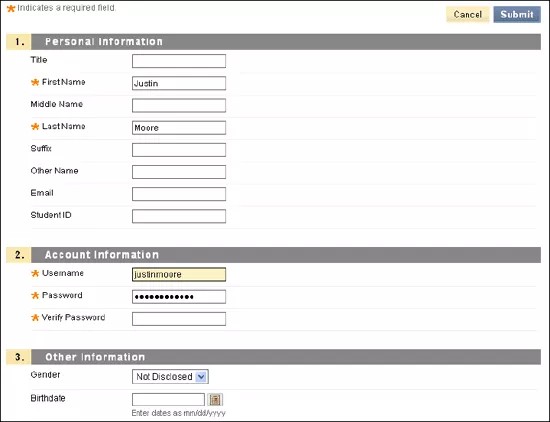
Esta tabela descreve os campos disponíveis. [r] indica um campo obrigatório.
tabela 12. User Account Available FieldsField
Description
Personal Information
Title
Provide the user's title. For example, type Dr., Mr., or Ms.
First Name [r]
Provide the user's first name. This field is required.
Middle Name
Provide the user's middle name.
Last Name [r]
Provide the user's last name. This field is required.
Suffix
Provide the user's suffix. For example, type Jr., III, or Ph.D.
Other Name
Provide an alternate name for this user. For example, if the user has changed their name due to a marriage or divorce and the institution has records for this student under both names, provide the other name here.
Email
Provide the user's email address. This field is recommended.
Student ID
Provide the user's student ID name or number as defined by the institution.
Account Information
Username [r]
Provide a username for the new user. This field is required. Usernames may not contain ASCII characters 0-31, spaces, or any of these special characters: & # + < > % = / \
These special characters are explicitly permitted and supported in usernames: _ - . @
These special characters aren't currently disallowed in usernames, but Blackboard recommends against using them, as they may cause unforeseen problems: ( ) [ ] { } : ; , | ? ! ` ~ ' ^ " * $
For example, commas and quotes cause issues with JavaScript or with lists during form handling.
Enter a username in lowercase. Uppercase letters in usernames are converted to lowercase in the system database.
Nota
A username isn't a confidential value and may appear in the user interface to unprivileged users. Never include sensitive or private information in a username, especially information restricted by law or reasonable expectation.
Password [r]
Provide a password for the user's account. The password must be at least one character in length and contain no spaces.
Verify Password [r]
Provide the user's password again to ensure accuracy.
Other Information
Gender
Provide the user's gender.
Birthdate
Select the user's birthday from the drop-down lists.
Education Level
Provide the user's education level.
Company
Provide the user's company name.
Job Title
Provide the user's job title.
Department
Provide the user's department.
Street 1
Provide the user's address.
Street 2
Provide any additional address information.
City
Provide the user's city.
State/ Province
Provide the user's state or province.
ZIP/Postal Code
Provide the user's ZIP code or postal code.
Country
Provide the user's country.
Web Site
Provide the URL of the user's personal website. This must be the full URL. For example:
http://www.blackboard.com, notwww.blackboard.comorblackboard.comHome Phone
Provide the user's home phone number. The phone number will display exactly as typed. If your institution has a preferred format for phone numbers, use that format here. For example, (530) 555-1234 or +1 530-555-1234.
Work Phone
Provide the user's work phone number. The phone number will display exactly as typed. If your institution has a preferred format for phone numbers, use that format here. For example, (530) 555-1234 or +1 530-555-1234.
Work Fax
Provide the user's fax number . The fax number will display exactly as typed. If your institution has a preferred format for phone numbers, use that format here. For example, (530) 555-1234 or +1 530-555-1234.
Mobile Phone
Provide the mobile phone of the user. The phone number will display exactly as typed. If your institution has a preferred format for phone numbers, use that format here. For example, (530) 555-1234 or +1 530-555-1234.
Institution Roles
Institution Roles
Select one or more institution roles from the list. Select the right-pointing arrow to move the role into the Primary Institution Role field or the Secondary Institution Roles list.
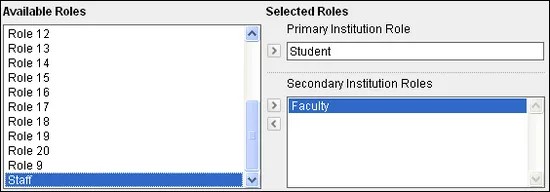
Institution roles control what the user sees on the portal. If your institution has access to community engagement features, you can configure tabs and modules to appear to different groups of users based on institution roles.
System Roles
System Roles
Select one or more system roles from the list. Select the right-pointing arrow to move the role into the Primary System Role field or the Secondary System Roles list.
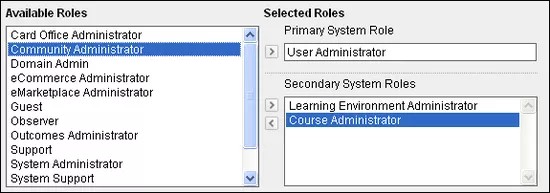
System roles control the user's access to administrative features.
Selecione Enviar.
Criar contas de usuário em lote
Você pode criar grandes números de contas de usuário de uma só vez com um arquivo de lote.
Criar o arquivo de lote. Se estiver usando um arquivo de lote criado para uma versão anterior do Blackboard, verifique se o arquivo está no formato correto para a versão atual.
No Painel do administrador, na seção Usuários, selecione Usuários.
Aponte para Ações em lote e selecione Criar usuários.
Na página Criar usuários em lote, selecione o campo Local do arquivo ou selecione Pesquisar.
Na caixa de diálogo Carregar arquivo, navegue até o arquivo de lote e selecione Abrir.
Selecione o Tipo de delimitador usado pelo arquivo de lote. Se você selecionar Automático, o Blackboard analisará o arquivo em lote e determinará o delimitador com base na frequência desse caractere no arquivo.
Selecione Enviar.
Exiba ou edite a conta de usuário.
Você pode exibir e modificar os dados do perfil de usuário, incluindo senhas e funções de curso para cursos específicos. Você também pode enviar um e-mail a um usuário selecionando o endereço de e-mail do usuário na coluna E-mail.
No Painel do administrador, na seção Usuários, selecione Usuários.
Abra o menu do usuário e selecione Executar.
Exiba ou edite a conta de usuário.
Selecione Enviar.
Ver inscrições ou associações do usuário
No Painel do administrador, na seção Usuários, selecione Usuários.
Pesquise um usuário.
Abra o menu do usuário e selecione Inscrições em cursos, Inscrições em organizações ou Associações de resultados.
Para exibir o curso, a comunidade ou o resultado, selecione Abrir.
Para remover o usuário do curso ou da comunidade, selecione Gerenciar. Na página Matrículas, marque a caixa de seleção do usuário e selecione Remover usuários do curso ou Remover usuários da comunidade.
Alterar privilégios e acesso de contas de usuário
Você pode alterar os privilégios de um usuário atribuindo funções diferentes à conta de usuário. Por exemplo, se um aluno for ajudar um instrutor em um curso, você pode adicionar a função assistente de ensino, para conceder ao usuário o acesso ao Painel de controle do curso. Se esse aluno deixar de ajudar o instrutor, você pode remover a função assistente de ensino para revocar o acesso.
No Painel do administrador, na seção Usuários, selecione Usuários.
Pesquise um usuário.
Abra o menu do usuário e selecione Executar.
Em Funções na instituição, adicione ou remova funções.
Em Funções do sistema, adicione ou remova funções.
Selecione Enviar.
Criar contas de administrador adicionais com privilégios administrativos totais ou parciais
A conta de administrador padrão inclui permissões para criar outras contas de administrador completas. Você também pode conceder direitos administrativos parciais a outros usuários, criando funções para vários conjuntos de permissão e as atribuindo às contas de usuário. Isto permite que os administradores deleguem tarefas administrativas rotineiras, como gerenciar contas de usuário, criar cursos ou manipular solicitações de matrícula.
Para criar uma nova conta de usuário com privilégios administrativos, atribua ao usuário uma função do sistema com privilégios administrativos.
Use as seguintes etapas para conceder direitos administrativos a um usuário existente:
No Painel do administrador, na seção Usuários, selecione Usuários.
Pesquise um usuário.
Nos resultados da pesquisa, abra o menu do usuário e selecione Editar.
Na seção Funções do sistema, atribua uma função administrativa ao usuário. Pode ser uma função personalizada ou uma das funções padrão do sistema.
Selecione Enviar.
Alterar senhas de usuário
Se você alterar a senha de um usuário, deverá fornecer a ele a nova senha, ou ele não conseguirá fazer logon no Blackboard. Não há uma maneira automatizada de o usuário receber a nova senha. A senha deve ter pelo menos um caractere e não deve conter espaços.
No Painel do administrador, na seção Usuários, selecione Usuários.
Pesquise um usuário.
Nos resultados da pesquisa, abra o menu do usuário e selecione Alterar senha.
Digite e verifique a nova senha.
Selecione Enviar.
Tornar as contas de usuário disponíveis ou indisponíveis
Para preservar as informações da conta de usuário e, ao mesmo tempo, impedir que o usuário faça logon no Blackboard, defina a conta de usuário para o estado Indisponível. Isto mantém os dados da conta do usuário, matrículas no curso e outros dados, mas impede o usuário de participar de qualquer curso.
Por exemplo, quando um aluno se ausenta por um período, você pode tornar a conta não disponível durante esta ausência. Quando o aluno retornar, torne a conta disponível.
Se a conta de usuário estiver não disponível, um X vermelho aparece ao lado do nome do usuário nos resultados de pesquisa ou outras listas de usuários. Mesmo que uma conta de usuário esteja não disponível, você ainda pode selecionar o endereço de e-mail do usuário para enviar uma mensagem.
Se o compromisso da comunidade for licenciado pela sua instituição, você poderá desativar contas de usuário e registros de matrícula de usuário no banco de dados. Contas de usuário desativadas são precedidas por um X vermelho na lista de usuários no Painel do administrador.
No Painel do administrador, na seção Usuários, selecione Usuários.
Pesquise um usuário.
Nos resultados da pesquisa, abra o menu do usuário.
Para alterar a disponibilidade de um usuário, selecione Tornar disponível ou Tornar indisponível. Para alterar a disponibilidade para diversos usuários, marque a caixa de seleção para cada usuário. Aponte para Disponibilidade e selecione Tornar disponível ou Tornar indisponível.
Nota
Quando uma conta de usuário de qualquer tipo é excluída ou fica indisponível, suas contribuições anteriores a um diário ou discussão são anonimizadas, não removidas.
Excluir contas de usuário
Você pode excluir contas de usuário através da interface de usuário ou de um arquivo de lote. Para saber mais sobre como usar arquivos de lote para excluir várias contas de usuário, consulte Como excluir contas de usuário em lote.
Atenção
Não é possível restaurar registros de usuários excluídos. A exclusão de usuários também remove qualquer dado do curso associado ao usuário, incluindo notas.
No Painel do administrador, na seção Usuários, selecione Usuários.
Pesquise os usuários que você deseja excluir.
Para excluir um usuário, abra o menu do usuário e selecione Excluir. Para excluir diversos usuários, marque as respectivas caixas de seleção. Selecione Excluir.
Excluir contas de usuário em lote
Você pode excluir grandes números de usuários de uma vez, usando um arquivo de lote.
Atenção
Não é possível restaurar registros de usuários excluídos. A exclusão de usuários também remove qualquer dado do curso associado ao usuário, incluindo notas.
Se estiver usando um arquivo em lote criado para uma versão anterior do Blackboard, verifique se o formato está correto para a versão atual.
No Painel do administrador, na seção Usuários, selecione Usuários.
Aponte para Ações em lote e selecione Excluir usuários.
Na página Excluir usuários em lote, selecione o campo Local do arquivo ou selecione Pesquisar.
Na caixa de diálogo Carregar arquivo, navegue até o arquivo de lote e selecione Abrir.
Selecione o Tipo de delimitador usado pelo arquivo de lote. Se você selecionar Automático, o Blackboard analisará o arquivo em lote e determinará o delimitador com base na frequência desse caractere no arquivo.
Selecione Enviar.
Executar o relatório de visão geral de atividade do usuário
Vários relatórios fornecem informações sobre a atividade geral do usuário e do sistema, mas você também pode executar um relatório sobre a atividade de um único usuário para todos os cursos. Para saber mais sobre os outros relatórios, consulte Relatórios de estatísticas de desempenho.
No Painel do administrador, na seção Usuários, selecione Usuários.
Pesquise um usuário.
Nos resultados da pesquisa, abra o menu do usuário e selecione Relatório de visão geral de atividade do usuário.
Ou então, opte por Selecionar cursos e altere os valores em Selecionar uma data de início e Selecionar uma data de término.
Selecione Enviar.
Depois que um relatório é executado com sucesso, você pode salvá-lo na coleção de conteúdo, fazer o download do relatório ou executar um novo relatório usando critérios diferentes.