Coleção de conteúdo
Note
Esta documentação foi traduzida utilizando tradução automática assistida por IA. As traduções são fornecidas "no estado em que se encontram", sem qualquer garantia quanto à sua precisão. A versão em inglês deste conteúdo é a fonte oficial e de referência.
A Coleção de Conteúdos é um repositório de arquivos com diversos recursos avançados para trabalhar com conteúdo. A Coleção de Conteúdos oferece repositórios para cursos e usuários do Blackboard LMS e é gerenciada por meio do Painel do administrador. Ela também permite que os usuários armazenem, compartilhem e publiquem conteúdo em pastas pessoais, pastas de cursos e pastas da instituição.
A maioria dos recursos e configurações da Coleção de Conteúdo no Blackboard LMSSaaS é idêntica à da Coleção de Conteúdo nas implantações com hospedagem própria e gerenciada. Destacamos todas as diferenças, incluindo como a Visualização do Curso Ultra interage com a Coleção de Conteúdo, nas seções a seguir.
ULTRA: Coleção de conteúdo
Você ainda pode utilizar a Coleção de conteúdo para organizar, compartilhar e reutilizar o conteúdo.
Na lista onde seu nome aparece, clique no link Ferramentas para acessar a Coleção de conteúdo.
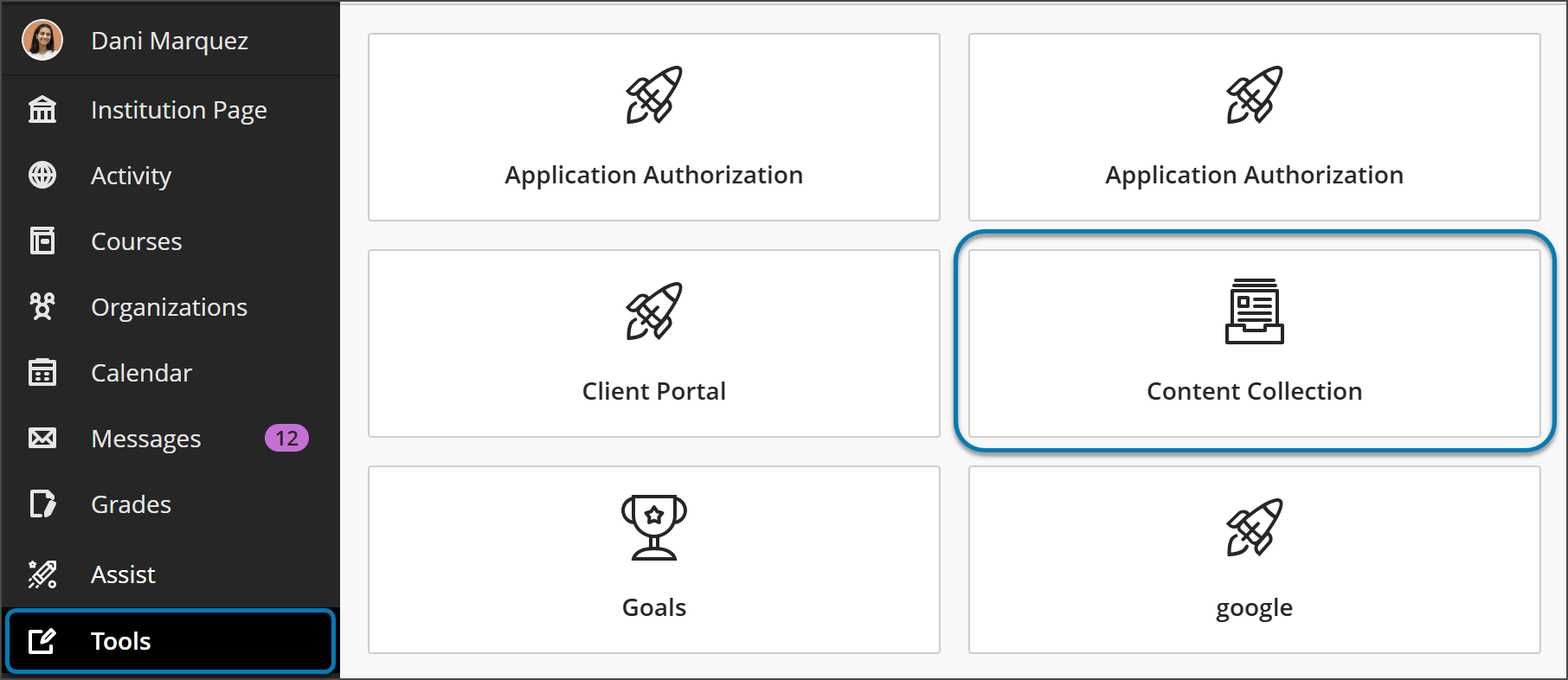
Você verá algumas alterações na forma de adicionar permissões ao conteúdo dos cursos. Você também pode adicionar arquivos da Coleção de conteúdo diretamente à sua página Conteúdo do curso.
Armazenamento de arquivos e pastas
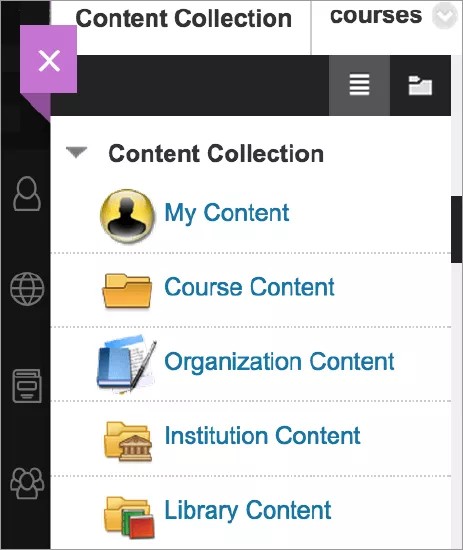
Com os cursos Ultra, você poderá acessar os arquivos existentes para seus cursos pela Coleção de conteúdo. Abra a pasta Conteúdo do curso no menu da Coleção de conteúdo e selecione uma pasta do curso. É possível criar links para qualquer arquivo e pastas no seu curso.
No Blackboard com a experiência Ultra, os itens da Coleção de conteúdo nem sempre têm as mesmas permissões que você adicionou na experiência original. Para arquivos e pastas existentes, as permissões são exibidas apenas para as funções que criam conteúdo, como Instrutor, Criador de curso e Assistente de ensino.
Para que os alunos tenham acesso a arquivos e pastas vinculados à Coleção de conteúdo, você precisará adicionar a esses itens a permissão Ler para a função Aluno. Quando você adicionar a permissão Ler a uma pasta, todos os conteúdos também recebem a permissão Ler. Você quer ter certeza de que nenhuma pasta compartilhada com os alunos contenha arquivos ou subpastas que eles não devem ver. Quando os alunos selecionam um link para uma pasta, eles são retirados do curso para acessar o conteúdo na Content Collection.
Você pode adicionar ou excluir permissões para outros usuários, conforme necessário. Por exemplo, você pode adicionar o conjunto completo de permissões para outro instrutor em arquivos e pastas que você deseja trabalhar em conjunto. Ou, talvez você queira o assistente de ensino tenha somente a permissão Ler em um determinado arquivo.
Pode ser útil mover arquivos para dentro de pastas. Organize as pastas de modo a poder gerenciar as permissões por pasta, em vez de por arquivo. Por exemplo, crie uma pasta que contenha todos os arquivos para um projeto em grupo. Você pode compartilhar a pasta com seus alunos, em vez de gerenciar permissões em vários itens separados armazenados em pastas diferentes.
Se você deseja compartilhar arquivos com outras pessoas em vários cursos, mova-os ou faça upload deles na pasta Conteúdo da instituição. É possível que você não tenha as permissões necessárias para mover ou para fazer upload de arquivos na pasta Conteúdo da instituição. Entre em contato com o administrador para obter mais informações.
Editar permissões em seus arquivos
Quando os arquivos são vinculados ou incorporados ao curso, as permissões dos alunos para acessar os arquivos no sistema de conteúdo são determinadas pelo acesso deles ao link do conteúdo ou ao próprio conteúdo no qual o arquivo está incorporado.
Mas, às vezes, pode ser necessário atribuir permissões específicas a arquivos e pastas para outras funções de usuário.
Cuidado
Não é necessário conceder aos alunos permissão de "leitura" sobre os arquivos para o funcionamento normal. Fazer isso ignora verificações de segurança importantes. Por exemplo: se você tiver um conteúdo com arquivos configurados para deixarem de estar disponíveis após uma determinada data, os alunos ainda terão acesso a esses arquivos após essa data.
Quando os usuários, incluindo alunos, têm permissões de leitura sobre arquivos e pastas — seja diretamente, seja por meio da atribuição a uma função —, eles podem acessar esses arquivos navegando pelo sistema de conteúdo, mesmo que não tenham um link para eles, nem saibam o nome ou a localização do arquivo.
Recomendamos gerenciar as permissões por meio das funções do curso ou da instituição, em vez de atribuí-las a pessoas específicas. É mais fácil evitar níveis de acesso indesejados se as funções das pessoas em sua instituição mudarem.
Para editar as permissões dos seus arquivos:
Navegue até onde o item está armazenado, como a pasta Conteúdo do curso.
Selecione o ícone Permissões na linha do item.
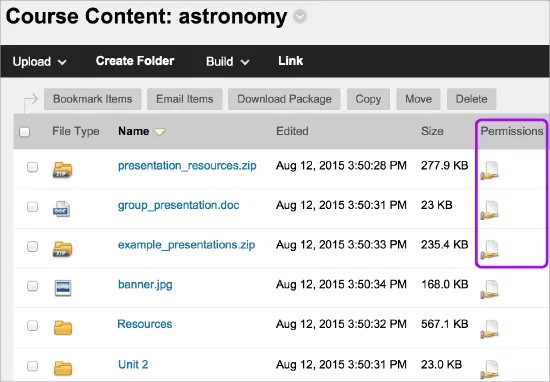
Você pode fazer alterações a permissões existentes para as funções relacionadas. Abra o menu da função e clique em Editar ou Excluir.
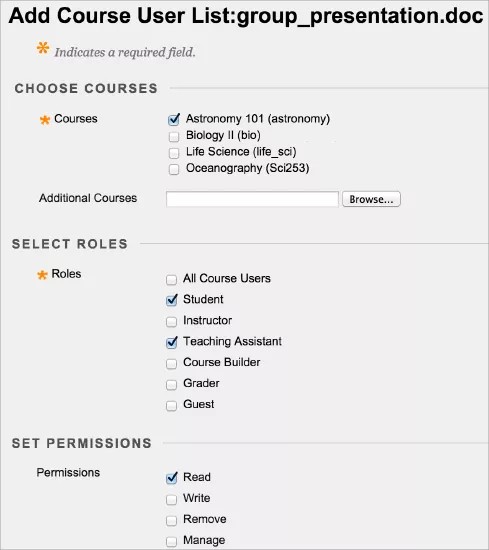
Você também pode adicionar funções e permissões. Por exemplo, escolha Selecionar usuários específicos por local para abrir o menu.
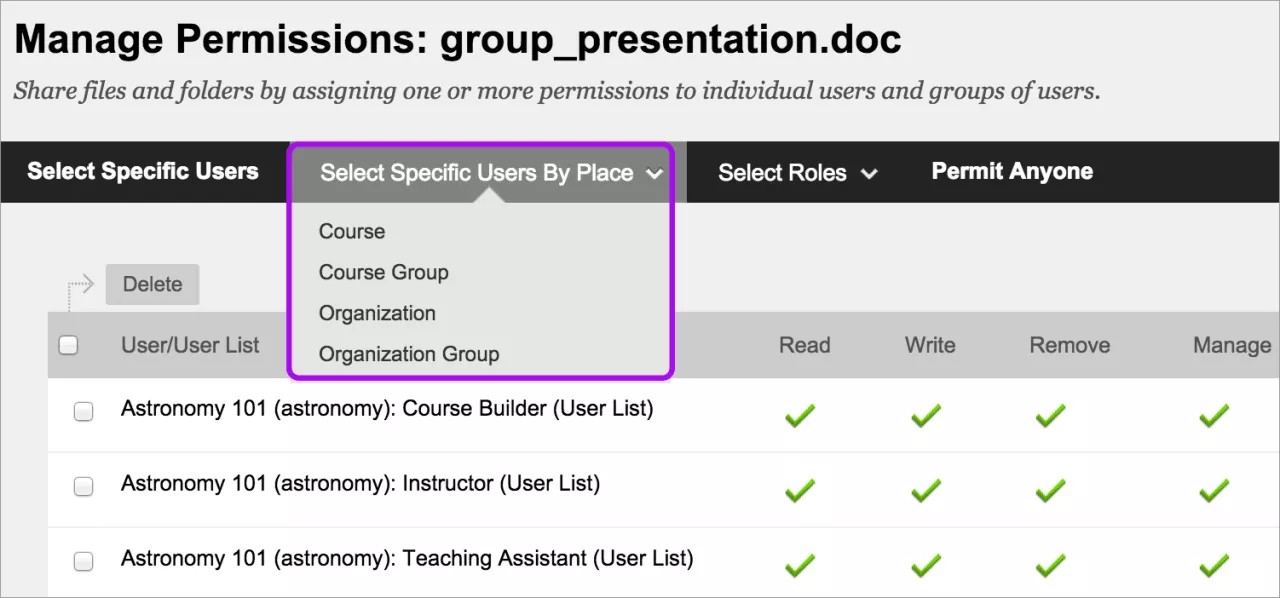
Selecione Curso para ver os cursos aos quais você tem acesso. Atribua funções e permissões para esse item específico. Depois de fazer suas escolhas, clique em Enviar.
Use a navegação estrutural para ir para a pasta do curso.
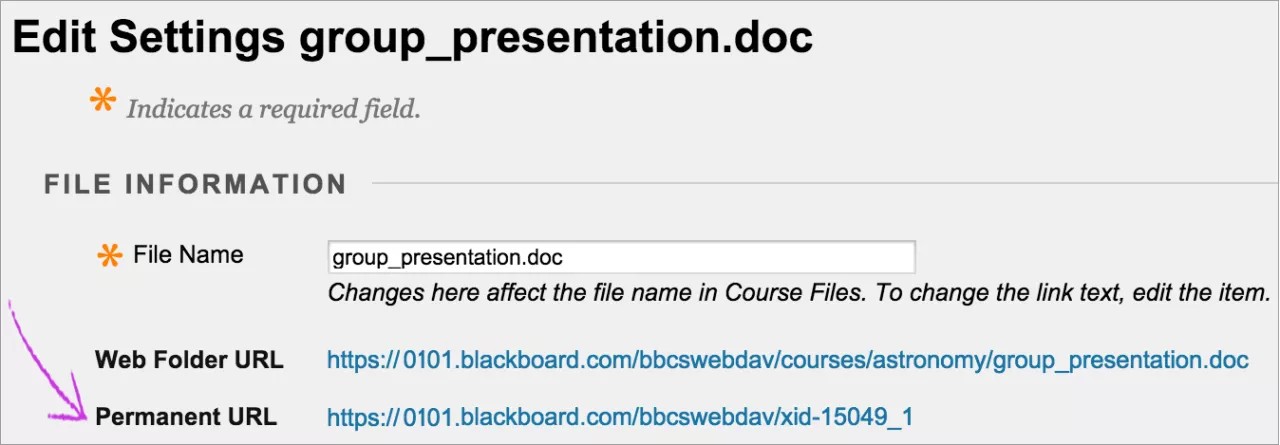
Abra o menu do item e clique em Editar configurações.
Na página Editar configurações, copie o URL permanente e clique em Cancelar. Agora você pode criar um link no seu curso que aponte para esse item na Coleção de conteúdo.
Criar um link para um arquivo ou pasta
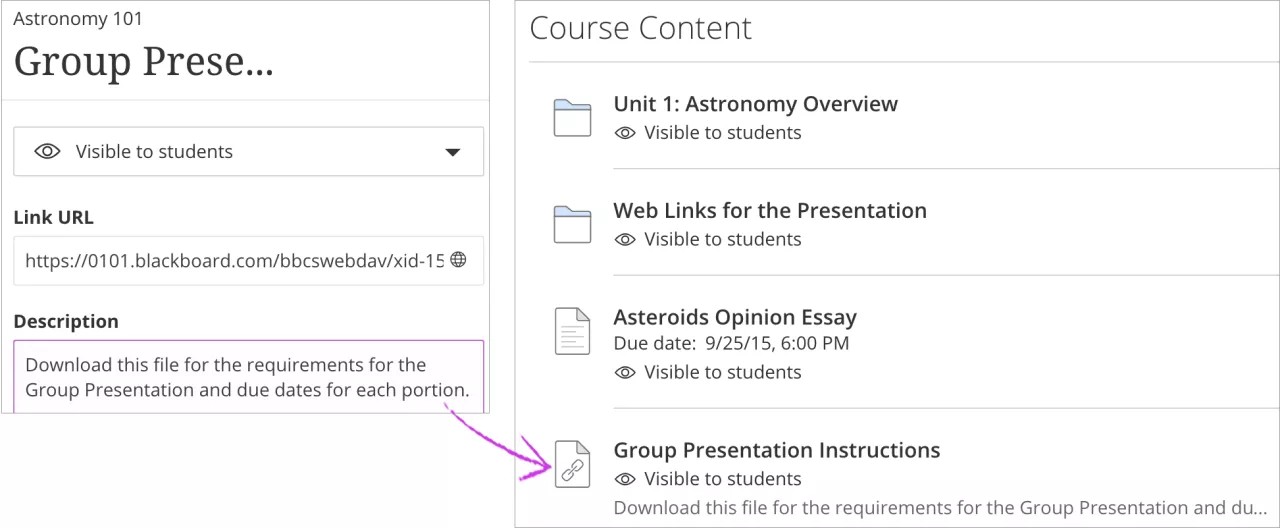
Use o URL permanente de um item para adicionar um link no seu curso a um arquivo ou pasta na Coleção de conteúdo.
Navegue até o curso onde deseja adicionar um link ao arquivo ou pasta.
Na página Conteúdo do curso, selecione o local onde deseja que o link apareça e clique no sinal de adição (+).
Selecione Criar para abrir o painel Criar item e clique em Link.
Digite um título e uma descrição opcional. Cole o URL que você copiou do item da Coleção de conteúdo e clique em Salvar.
O novo link aparece na página Conteúdo do curso. Torne o link visível aos alunos quando estiver pronto.
Editar e substituir arquivos
Você pode editar e substituir arquivos individuais do Content Collection enquanto mantém os links para esses arquivos nos seus cursos.
Por exemplo, você pode editar um arquivo armazenado em seu computador que esteja na Coleção de conteúdo e vinculá-lo ao seu curso. Depois de fazer as edições, navegue até o arquivo da Coleção de conteúdo para adicionar as edições. Abra o menu do item e clique em Substituir arquivo para procurar o arquivo editado no seu computador. O sistema substitui o arquivo existente com o mesmo nome, mesmo se o arquivo em seu computador tiver um nome diferente. Se o arquivo tiver algum link em seu curso, esse link permanecerá intacto e as edições serão exibidas. Não há necessidade de editar o link em seu curso. Ao substituir arquivos na Coleção de conteúdo, os nomes dos arquivos e os títulos dos links em seu curso não mudarão. Quando os alunos acessarem o arquivo em seu curso, eles verão o conteúdo revisado.
Configurações de URL assinada na Nuvem
Os URLs assinados permitem que o conteúdo seja entregue de forma direta e segura por meio do armazenamento em nuvem, o que proporciona transferências mais rápidas e requer menos recursos para ser executado no sistema. Um URL assinado é equivalente ao arquivo real depois de ser entregue ao navegador.
O conteúdo on-line é essencial em muitos cursos on-line e de modo misto, e o baixo desempenho pode levar a uma experiência de usuário frustrante. Para ajudar a acelerar a entrega de conteúdo on-line, como vídeo e outros recursos multimídia, você pode controlar a entrega de conteúdo por meio de URLs assinadas.
Encontre as configurações em Painel do administrador > Configurações de gerenciamento do conteúdo > Configurações de URLs assinados no armazenamento em nuvem.
Configuração | Descrição |
|---|---|
Tempo de expiração da URL | Defina um tempo de expiração entre 180 minutos e 1440 minutos (24 horas). Para garantir uma boa experiência do usuário, esse valor deve ser maior do que o tempo mínimo que um usuário deve interagir com um vídeo, PDF ou outras partes do conteúdo. |
Tipos MIME desabilitados (configurações somente leitura) | Desabilite os tipos MIME e impeça que sejam exibidos diretamente do armazenamento em nuvem. Você pode desabilitar os tipos MIME se sua instituição preferir ou exigir que determinados tipos de arquivos não sejam veiculados por meio de URLs assinadas. DicaO desempenho do sistema pode ser afetado se você adicionar tipos de arquivos multimídia (especificamente tipos de arquivo de filmes ou vídeos) a essa lista. |
Tipos MIME desabilitados padrão (configurações somente leitura) | Blackboard LMS exclui determinados tipos MIME por padrão. Blackboard LMS não consegue fornecer tipos MIME que possam conter links relativos por meio de URLs assinadas. Essa limitação ajuda a garantir que os links funcionem conforme o esperado quando incorporados em conteúdo HTML. Você não pode editar este campo. |
Agentes de usuário desabilitados (configurações somente leitura) | Especifique os agentes do usuário para desabilitar URLs assinadas. A Blackboard exclui certos agentes do usuário por padrão porque alguns clientes webDAV não seguem os redirecionamentos corretamente. Você pode desabilitar os agentes do usuário se sua instituição preferir ou exigir que as URLs assinadas não sejam exibidas em determinados navegadores, dispositivos ou sistemas operacionais. |
Agentes de usuário aprovados (configurações somente leitura) | Os agentes do usuário relacionados aqui são aprovados para URLs assinadas por padrão. Você não pode editar este campo. |