Funções de curso e organização
Note
Esta documentação foi traduzida utilizando tradução automática assistida por IA. As traduções são fornecidas "no estado em que se encontram", sem qualquer garantia quanto à sua precisão. A versão em inglês deste conteúdo é a fonte oficial e de referência.
As funções de curso controlam o acesso ao conteúdo e ferramentas dentro de um curso.
Você também pode criar organizações e funções da organzação. Organizações são semelhantes a cursos.
Você pode tornar as funções da organzação disponíveis separadamente para organzações específicas. Assim, sua instituição pode tratar os cursos e a relação entre os usuários matriculados de uma maneira diferente que os de organzações.
Cada usuário de um curso ou uma organização recebe uma função de curso ou comunidade. Por exemplo, um usuário com a função de assistente de ensino em um curso pode ter a função de Aluno em outro. Os instrutores podem usar essas funções para delegar parte da responsabilidade pela manutenção do curso.
Você configura as funções de curso ao matricular os usuários em cursos. Você também pode editar as funções do curso depois da matrícula.
Você pode modificar as propriedades e privilégios associados às funções existentes do curso e organzação. Também pode copiar a maioria das funções padrão do curso e organzação para criar funções personalizadas.
Sobre as funções padrão do curso e da organzação
Essas funções padrão do curso e da organização são instaladas com o Blackboard por padrão.
Função | Descrição |
|---|---|
Desenvolvedor de Cursos | A função de Criador de curso tem acesso à maioria das áreas do Painel de controle do curso ou da organização na visualização Original do curso. Esta função é apropriada para um assistente que não deve ter acesso às notas do aluno. Se o curso não estiver disponível para os alunos, um criador de curso ainda poderá acessar o curso. Um criador de curso não pode excluir um instrutor de um curso. |
Coordenador | A função de Coordenador tem privilégios padrão relacionados aos materiais do curso, boletim de notas, calendário, avisos, discussões e grupos para ajudar os instrutores ao longo de um curso. Muitas instituições contratam especialistas no assunto para formular cursos de grande porte, com várias seções, coordenados por diversos professores. Essas instituições ou cursos também podem exigir que mais de uma pessoa contribua para que o currículo continue avançando. Além disso, os administradores da instituição podem conceder algumas ou todas as avaliações, definições de currículo e permissões de comunicação a coordenadores habilitados para ajudar a distribuir essas responsabilidades em cursos maiores. |
Avaliador | A função de Avaliador tem acesso limitado ao Painel de controle na visualização Original do curso. Os avaliadores podem auxiliar um instrutor na criação, gerenciamento, entrega e análise de avaliações e pesquisas. Um avaliador também pode ajudar um instrutor a adicionar entradas manuais. Se um curso não estiver disponível para os Alunos, o curso aparecerá no módulo Meus cursos e na lista de cursos para um usuário com a função de avaliador. No entanto, um avaliador não pode entrar no curso até que este esteja disponível. Como parte do fluxo de trabalho de avaliação de delegação, os instrutores podem atribuir a capacidade de reconciliar notas aos avaliadores. |
Convidado | A função Convidado permite que futuros Alunos, ex-alunos e pais explorem o Blackboard sem fazer alterações em usuários, cursos ou conteúdo. Os usuários com a função de Convidado são os usuários não autenticados. Na experiência Ultra, os convidados têm acesso aos cursos originais no catálogo do curso. Se um administrador tiver habilitado o acesso do convidado, os instrutores podem tornar certas áreas de um curso acessíveis para usuários não autenticados. Os usuários convidados não têm acesso ao Painel de controle do curso ou da organzação na visualização Original do curso. |
Instrutor | Os instrutores têm acesso total ao Painel de controle na visualização Original do curso. Essa função geralmente é atribuída à pessoa que está desenvolvendo, lecionando ou coordenando o curso. Se o curso estiver indisponível para os alunos, os usuários com a função de Instrutor ainda poderão acessá-lo. |
Aluno | Aluno é a função de usuário padrão do curso. Um usuário com a função de Aluno não tem acesso ao Painel de controle na visualização Original do curso. |
Assistente de Ensino | Os usuários com a função de Assistente de ensino têm acesso à maioria dos fluxos de trabalho no Painel de controle na visualização Original do curso. Se o curso estiver indisponível para os alunos, os assistentes de ensino ainda poderão acessá-lo. |
Espectador | O papel de Espectador oferece acesso somente leitura a todo o conteúdo do curso. Usuários com essa função podem visualizar materiais, discussões e outros elementos do curso, mas não podem editar, excluir, corrigir ou alterar as configurações do curso. Usuários do Espectador não têm acesso a recursos administrativos ou dados do sistema. Esse papel é ideal para auditores, observadores, chefes de departamento, designers instrucionais ou revisores externos que precisam revisar a entrega dos cursos sem fazer alterações. Os administradores atribuem o papel de Espectador no nível do curso e gerenciam as matrículas para controlar a duração do acesso. |
Privilégios herdados
Privilégios e comportamentos são herdados da função de curso existente (por exemplo, assistente de ensino) que é usada para criar uma nova função. A nova função retém esses privilégios mesmo com todos os privilégios excluídos por meio da interface do usuário. Por exemplo, um usuário com uma função de curso personalizada que foi copiada do instrutor/assistente de ensino/avaliador terá acesso total ao boletim de notas e um usuário com uma função copiada do instrutor/assistente de ensino receberá privilégios de gerente em fóruns recém-criados.
Esses privilégios "ocultos" dão aos usuários acesso para visualizar conteúdo indisponível e fazem o recurso Modo de Edição ser exibido na interface do usuário. Além disso, esses privilégios inerentes e possivelmente ocultos não podem ser controlados na interface do usuário. Eles sempre permanecem ativos. Examine a tabela anterior para entender esses privilégios padrão herdados.
Concessão de privilégios de coordenação
Muitas instituições contratam especialistas no assunto para formular cursos de grande porte, com várias seções, coordenados por diversos professores. Essas instituições ou cursos também podem exigir que mais de uma pessoa contribua para que o currículo continue avançando.
Para garantir que o conteúdo em cada seção do curso fique consistente, os administradores podem conceder permissões adicionais às funções do curso.
Copiar uma função do curso
Você pode criar uma nova função do curso ou da organização no Blackboard Learn copiando uma função existente. Assim você gera uma duplicata exata da função existente, com os mesmos privilégios. Depois de emitir a cópia, você pode editá-la para alterar os privilégios.
No Painel do administrador, na seção Usuários, clique em Funções no curso/na organização.
Abra o menu da função.
Clique em Copiar.
Na página Copiar função do curso/organização, selecione as propriedades e recursos que a nova função terá.
Clique em Enviar. Uma nova função do usuário administrativo será exibida com os mesmos privilégios da antiga.
Editar uma função do curso ou da organzação
Para as funções de Aluno e Convidado, os administradores podem editar apenas o Nome de Função e a Descrição.
No Painel do Administrador, na seção de Usuários, clique em Funções no curso/na organização.
Abra o menu da função e clique em Editar.
Na página Editar função do curso/organização, selecione as propriedades e recursos que a função deverá ter.
Clique em Enviar.
Como os nomes das funções do curso funcionam com a localização
Para as funções fornecidas pelo sistema, como Aluno/Participante, Assistente de Ensino/Assistente e Instrutor/Líder o nome será localizado dependendo do pacote de idiomas, a menos que seja alterado editando o nome da função nos cursos ou nome da função nas organizações no menu Funções no curso/na organização.
Depois que o nome de uma função for alterado editando o campo nome, ela não será mais localizada no Original, mas continuará a ser localizada no Ultra porque o Ultra ignora a configuração aqui e sempre usa a localização. Você pode restaurar o comportamento padrão no Original seguindo as instruções abaixo.
Se você criar uma nova função de curso ou organização personalizada: o nome não poderá ser localizado e o nome especificado será usado independentemente das configurações de idioma do usuário.
Personalização de nomes de funções de curso/organização com pacotes de idiomas e localidades
Os Pacotes de Idiomas Originais e as Ultra Localidades podem ser usados para fornecer nomes de idiomas personalizados de maneira mais abrangente. Este é o único método que funciona para o Ultra.
Para o Ultra, qualquer personalização dos nomes nos menus do Painel do administrador é ignorada. Para fornecer um nome personalizado, você deve sempre ajustar as cadeias de caracteres de localidade. Para encontrá-los: pesquise as palavras (por exemplo, "Assistente de Ensino") no Editor Ultra Locale.
Restaurando o controle do pacote de idiomas original sobre o nome
Suponha que sua instituição historicamente usasse apenas o inglês. Algum tempo atrás: você renomeou "Assistente de Ensino" para "Orientador do Aluno" no menu "Funções no curso/na organização". Agora sua instituição começa a oferecer instrução em espanhol. No entanto, o termo "Aluno Orientador" está aparecendo em inglês, independentemente da configuração de idioma do usuário, causando confusão. Para restaurar o controle sobre a exibição do nome da função para as cadeias de caracteres do Pacote de Idiomas: renomeie a função novamente, usando as chaves do pacote de idiomas como os nomes.
Vá para o Painel Administrativo e clique em Funções no curso/na organização.
Encontre a função Orientador do Aluno (Assistente de Ensino). Edite essa função.
Na tela Editar função do curso/organização, em Propriedades da função
Altere Nome da função para cursos para T.name .
Altere Nome da função para organizações para T.org_name.
Clique em Enviar
Agora você pode fornecer pacotes de idiomas personalizados em inglês e espanhol com versões em inglês e espanhol de sua preferência.
Propriedades e recursos da função do curso e da organização
Ao copiar ou editar uma função, você pode optar por configurações personalizadas. Esta tabela descreve os campos disponíveis. [r] indica um campo obrigatório.
Campo | Descrição |
|---|---|
Propriedades da função | |
Disponível para matrículas em cursos | Clique em Sim para tornar esta função disponível durante o processo de matrícula do curso. |
Nome de Função para cursos [r] | Forneça o Nome de Função para exibir quando esta função estiver disponível em um curso. Escolha um Nome de Função descritivo e exato, para que seja fácil de identificar ao atribuir funções a um usuário. Mesmo que o nome da função seja alterado, os privilégios da função não mudam. Por exemplo, alterar o Nome de Função de Instrutor para Gerenciador de conteúdo não altera qual é o acesso permitido para usuários com essa função. |
Disponível para matrículas na organização | Disponível apenas com o compromisso da comunidade. Para tornar esta função disponível para matrículas da organzação, clique em Sim. |
Nome de Função para organizações [r] | Disponível apenas com o compromisso da comunidade. Modificar o nome de função quando disponível em uma organzação. Mesmo que o nome da função seja alterado, os privilégios da função não mudam. Por exemplo, alterar o Nome de Função de Líder para Gerenciador de conteúdo não altera qual é o acesso permitido para usuários com essa função. |
Código da Função [r] | Exibe o identificador do banco de dados para esta função. Este identificador aplica-se à função nos cursos e organizações e não pode ser alterado. |
Descrição | Digite uma descrição de texto mais longa da função. Essa descrição não aparece na lista Funções quando você atribui funções aos usuários. Não use a Descrição no lugar de um Nome de Função exato. |
Capacidades da função | |
Trate os usuários com esta função como instrutor (P) | Clique em Sim para fornecer a esse usuário acesso a cursos indisponíveis, ao catálogo de cursos* e às solicitações de matrícula por e-mail. Clique em Não para evitar acesso aos cursos não disponíveis, ao Catálogo de curso e às solicitações de matrícula via e-mail. Apenas um administrador do sistema ou uma integração do SIA poderão excluir um usuário de um curso ou organzação se esse recurso estiver ativo. Todas as outras funções, incluindo as personalizadas, não podem excluir esses usuários, exceto eles mesmos, mesmo que tenham privilégios para excluir usuários dos cursos. |
Conceder aos usuários com esta função permissões totais em arquivos de curso | Clique em Sim para conceder aos usuários com esta função os privilégios completos na página Arquivos de curso, para o curso no qual o usuário tem esta função. Clique em Não para fornecer apenas o privilégio padrão de Leitura nestes arquivos. |
Conceder aos usuários com esta função permissões totais em arquivos da organização | Clique em Sim para conceder aos usuários com esta função os privilégios completos na página Arquivos da organzação, para a organização na qual o usuário tem esta função. Clique em Não para fornecer apenas o privilégio padrão de Leitura nestes arquivos. |
Gerenciar privilégios para funções do curso e da organização
Você pode permitir ou restringir mais de 100 privilégios disponíveis para todas as funções personalizadas e padrão do curso e organzação, exceto Aluno e Convidado.
Com esses privilégios, os usuários podem ter permissões mais granulares que se alinham com o que se espera que eles façam no Blackboard. Esta flexibilidade foca a separação dos privilégios de design do curso dos privilégios de ensino. Isso é particularmente importante para as instituições que têm expectativas rigorosas sobre as responsabilidades de diferentes tipos de corpos professores e pessoal.
Por exemplo, uma instituição pode criar um conjunto de usuários que são responsáveis por criar modelos de curso. Os cursos são então transferidos para outro conjunto de usuários, que ensinam os cursos. Ou, uma instituição pode criar uma função de Administrador, disponível apenas em organizações e com menos privilégios que uma função de Instrutor em um curso.
No Painel do administrador, na seção Usuários, clique em Funções no curso/na organização.
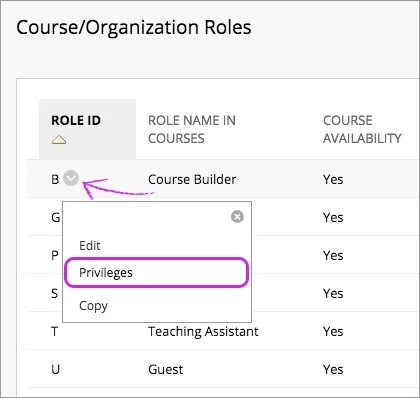
Na página Funções no curso/na organização, abra o menu da função.
Clique em Privilégios. A página Gerenciar privilégios relaciona os privilégios que você pode atribuir. Uma marca de verificação verde indica que o privilégio é atribuído a esta função.
Na página Gerenciar privilégios, marque a caixa de seleção de qualquer privilégio que você deseja atribuir a esta função de curso ou organização. Para selecionar todos os privilégios exibidos na página, clique em a marca de verificação no título da coluna.
Clique em Permitir privilégios.
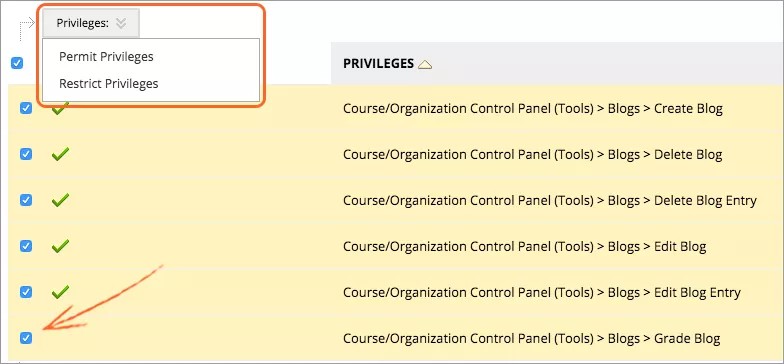
Marque a caixa de seleção de qualquer privilégio que você deseja excluir desta função de curso ou organização.
Clique em Restringir privilégios.
Clique em OK.
Limitar ações de matrícula por usuários do curso
Existem alguns casos em que os usuários do curso precisam gerenciar algumas matrículas, mas de maneiras limitadas. As funções do curso podem ser configuradas para aplicar esses limites aos usuários que podem gerenciar matrículas.
Restrições para editar e excluir registros de matrícula originados da integração
Os instrutores podem precisar adicionar coinstrutores, assistentes ou avaliadores. No entanto, com frequência a política institucional determina que os instrutores não alterem registros de um Sistema de informações do aluno (SIA). Você pode limitar se os usuários podem alterar os registros da matrícula com base em como a matrícula foi adicionada. As matrículas adicionadas por meio da interface de usuário (GUI) pertencem à fonte de dados SYSTEM. As matrículas adicionadas por meio de integrações podem ser atribuídas a outras fontes de dados com base na configuração (não SYSTEM).
Existem oito privilégios de função do curso/organização associados a esse limite. Quatro para registros de matrícula no SISTEMA e quatro para registros de matrícula que não estão no SISTEMA. Você pode configurar cada função do curso com os privilégios apropriados para suas políticas. Os privilégios e restrições são aplicáveis aos usuários nas visualizações Ultra e Original do curso.
Um cenário comum é que os instrutores podem modificar e excluir as matrículas que eles adicionaram manualmente, mas não podem alterar as matrículas de alunos ou os exercícios de pessoal criados pelo SIA. Nesse cenário, os 8 privilégios seriam configurados da seguinte maneira:
Permitido:
Painel de controle do curso/organização (usuários e grupos) > Usuários > Excluir usuários do DSK do sistema do curso/organização
Painel de controle do curso/organização (usuários e grupos) > Usuários > Alterar o Disponibilidade do usuário DSK do sistema no curso/organização
Painel de controle do curso/organização (usuários e grupos) > Usuários > Alterar a função do usuário DSK do sistema no curso/organização
Painel de controle do curso/organização (usuários e grupos) > Usuários > Definir o instrutor DSK do sistema como principal na visualização Ultra do curso
Não permitido:
Painel de controle do curso/organização (usuários e grupos) > Usuários > Excluir usuários que não forem DSK do sistema do curso/organização
Painel de controle do curso/organização (usuários e grupos) > Usuários > Alterar a função do usuário DSK que não for sistema no curso/organização
Painel de controle do curso/organização (usuários e grupos) > Usuários > Alterar a disponibilidade de usuários que não forem DSK do sistema no curso/organização
Painel de controle do curso/organização (usuários e grupos) > Usuários > Definir instrutor DSK que não é do sistema como principal na visualização Ultra do curso
Importante
A visualização Original do curso tem uma ação de remoção em massa para as matrículas. Se o usuário do curso estiver impedido de excluir qualquer um dos usuários selecionados, a ação será interrompida com um aviso.
Atribuir funções do curso a contas de usuário
As funções do curso não são atribuídas a usuários individuais da mesma forma que as funções de sistema ou da instituição. Em vez disso, a função é atribuída no curso. Ao alterar a função de um usuário em um curso, ela se aplicará somente a este curso. As outras funções do curso do usuário permanecem inalteradas. Os instrutores podem alterar as funções do curso para delegar parte da responsabilidade pela manutenção do curso.
Para alterar a função do curso de um usuário na visualização Ultra do curso:
Abra a Lista de participantes.
Clique no nome de um membro do curso.
No painel Informações do membro, clique em uma opção no menu Função.
Clique em Salvar.
Para alterar a função do curso de um usuário na visualização Original do curso:
Expanda a seção Usuários e grupos no Painel de controle e clique em Usuários.
Ao lado do nome do membro de um curso, abra o menu.
Clique em Modificar função do usuário no curso.
Clique em uma função e depois clique em Enviar para salvar.