Gerenciamento de grupos
Note
Esta documentação foi traduzida utilizando tradução automática assistida por IA. As traduções são fornecidas "no estado em que se encontram", sem qualquer garantia quanto à sua precisão. A versão em inglês deste conteúdo é a fonte oficial e de referência.
Nota
Essas informações se aplicam apenas à versão Original do curso.
Gerenciamento de grupos
Com o Gerenciamento de grupos, você pode realizar estas ações:
Ver facilmente quais alunos estão em cada grupo, inclusive os alunos que não estão em nenhum grupo.
Ver e modificar facilmente as associações a grupos. Os avatares ajudam a diferenciar os usuários.
Escolher e gerenciar associações a conjuntos de grupos com um fluxo de trabalho aprimorado.
Importar e exportar grupos e associações a grupos.
Organizar colunas, executar ações em massa para a exclusão de grupos e criar exibições inteligentes do Centro de Notas para um ou mais grupos na página Todos os grupos.
Opcionalmente, gerenciar a disponibilidade de ferramentas para todos os grupos na página Todos os grupos.
Página Todos os grupos
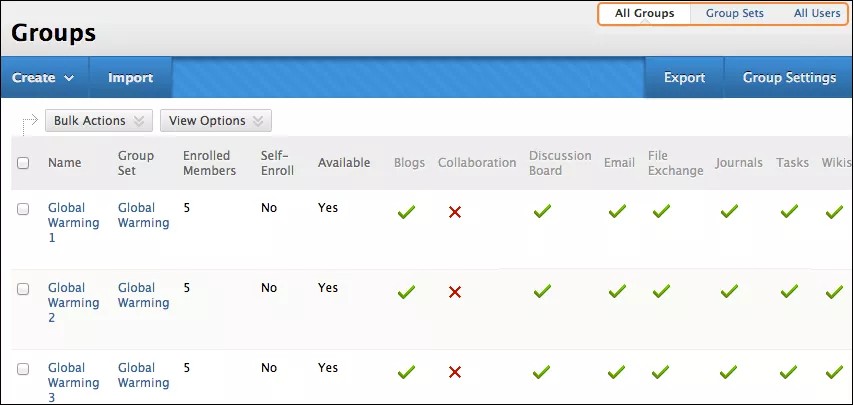
Use os links no topo da página para classificar sua exibição por grupos, conjuntos de grupos ou usuários. Todos os grupos é a exibição padrão e conta com colunas que podem ser classificadas e que contêm detalhes sobre todos os grupos de um curso.
Depois da criação de um grupo, os instrutores têm a opção de disponibilizar ou ocultar ferramentas. Exclua a marca de seleção na coluna de uma ferramenta para ocultá-la – um X aparece. Selecione o X na coluna de uma ferramenta para disponibilizá-la – uma marca de seleção será exibida. Use a função Exibir opções na para exibir ou ocultar a disponibilidade de ferramentas.
Com a função Ações em massa, os instrutores podem selecionar grupos para exclusão ou criar exibições inteligentes no Centro de Notas para cada grupo. Uma exibição inteligente é uma visão focalizada do Centro de Notas. Ela mostra somente as colunas que correspondem a um conjunto de critérios, e a exibição é salva para uso contínuo. Quando o Centro de Notas contém muitos alunos e colunas, os instrutores podem usar as exibições inteligentes para encontrar dados rapidamente.
Página Todos os usuários
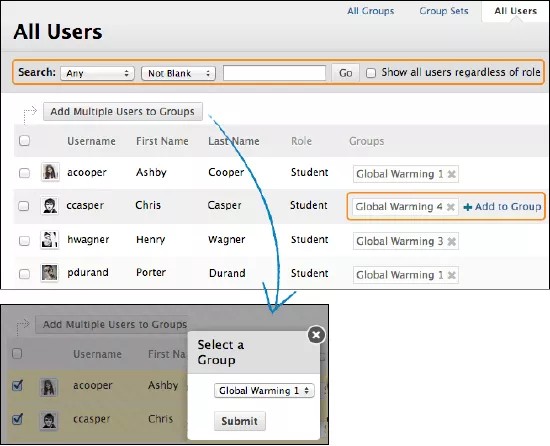
Na página Todos os usuários, os instrutores podem visualizar a quais grupos os alunos pertencem, pesquisar por usuários, adicionar vários usuários a um grupo e excluir usuários de grupos.
Selecione os membros do grupo
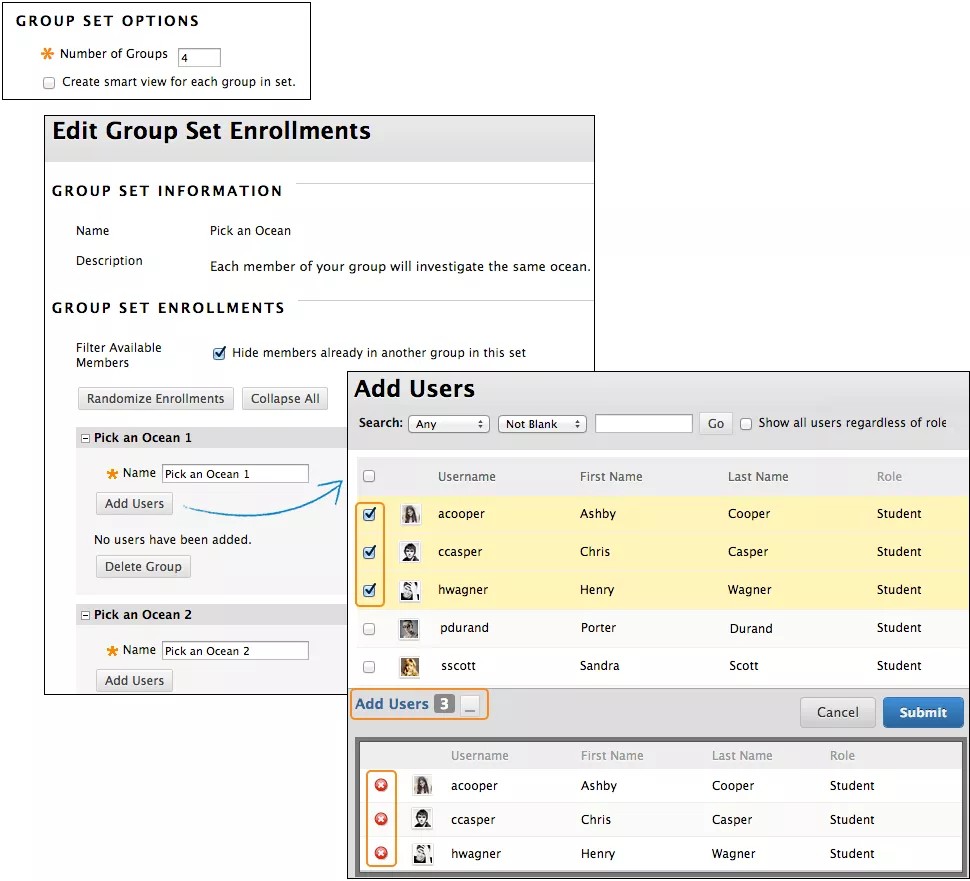
Se os instrutores estiverem criando um grupo ou um conjunto de grupos, eles podem pesquisar e selecionar membros de grupos na nova página Todos os usuários.
Os membros do grupo selecionado são exibidos na área inferior, com um número indicando a contagem total. Selecione a função Mostrar lista, representada por um quadrado completo, para abrir a área Adicionar Usuários e visualizar as seleções. Quando a área abrir, o ícone de quadrado será recolhido. Para excluir um usuário, clique em o X.
Importar e exportar grupos
Os instrutores podem exportar um arquivo CSV (valor separado por vírgula) que contenha os grupos existentes e os membros de grupos, reorganizá-lo off-line conforme necessário e depois importá-lo novamente.
Os instrutores podem usar as funções de importar e exportar para adicionar novos usuários e grupos, mas eles não podem excluí-los. Durante esses processos, os instrutores não podem adicionar novos usuários a seus cursos.
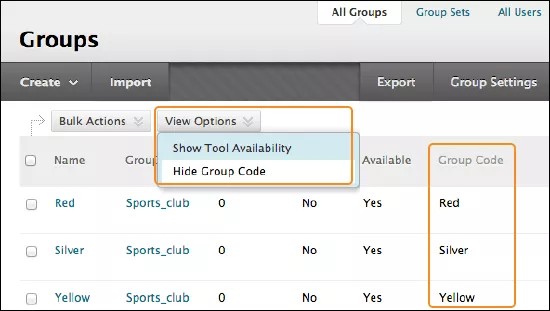
Códigos de grupos são identificadores exclusivos, usados apenas para fins de importação. Você pode revelar uma coluna na interface para ver os códigos de grupos, mas não é possível editar códigos de grupos enquanto você estiver em seu curso. Códigos de grupos também são exibidos em arquivos CSV obtidos por download. Você pode editar os códigos de grupos no arquivo CSV ao importar usuários existentes para um grupo, a fim de garantir que os usuários serão adicionados ao grupo correto. Códigos de grupos fornecem uma forma exclusiva de identificar cada grupo caso eles tenham o mesmo nome.
Ao visualizar todos os grupos, use a lista Exibir opções para mostrar e ocultar a coluna Código de Grupo.
Habilitar e desabilitar o gerenciamento de grupos
Não é possível desinstalar, desabilitar ou alterar a disponibilidade do Gerenciamento de grupos.