Ferramentas de Administração
Note
Esta documentação foi traduzida utilizando tradução automática assistida por IA. As traduções são fornecidas "no estado em que se encontram", sem qualquer garantia quanto à sua precisão. A versão em inglês deste conteúdo é a fonte oficial e de referência.
A aba Ferramentas de Administração da Jornada de Notas oferece acesso a ferramentas administrativas para gerenciar a extensão da Jornada de Notas.
Para acessar a aba Ferramentas de Administração:
Acesse o Painel do Administrador.
Clique em Extensões de Plataforma em Gerenciamento de Nuvem.
Escolha Editar Configurações no menu Exportação de Notas v2.
Clique na aba Ferramentas de Administrador .
Aprovação de Notas e Transferência
Clique em Iniciar para abrir a ferramenta de Aprovação e Transferência de Notas. Você pode então clicar no botão Busca Avançada para buscar cursos por:
Código do curso
Nome do curso
Descrição do curso
Instrutor
Período
Data da criação
Status de aprovação
Exclusão do Status de Nota
O status das notas pode ser resetado para Não Aprovado de Aprovado ou Extraído, e os valores Data de Ação e Última Atualização Podem ser eliminados com esta ferramenta. Insira um parâmetro de hora e data obrigatórios, e qualquer coluna com uma Data de Ação anterior à data configurada será resetada.
Reparo da Coluna de Nota
A ferramenta Reparo da Coluna de Nota pode ser usada quando uma coluna de notas é provisionada e depois excluída. A coluna pode ser recriada manualmente no curso e reiniciada como se fosse uma coluna provisionada. Para resetar a coluna, insira o código do curso e Nome da Coluna de Notas e clique em Enviar.
Desbloqueio do Curso
A ferramenta Desbloqueio de Curso pode ser usada para desbloquear um centro de Nota bloqueado em um curso Original. Para desbloquear um único curso, digite o código do curso e clique em Enviar. Para desbloquear múltiplos cursos, clique em Navegar para enviar um arquivo CSV contendo os códigos de curso de todos os cursos que precisam ser desbloqueados. (Você pode baixar o arquivo modelo para visualizar o formato em que o arquivo deve estar.) Opcionalmente, insira um Endereço de e-mail de Notificação para enviar uma notificação quando o processo de desbloqueio em lote for concluído. Clique em Enviar.
Registros de Administração
Logs de administração que contêm informações sobre eventos bem-sucedidos, erros e mensagens de depuração estão disponíveis para administradores. Para acessar os logs, no painel de administração da seção de Gerenciamento de Conteúdo clique em Gerenciar Conteúdo, depois instituição, depois logs, depois platformExtensions, depois gradeExport. Os registros são atualizados a cada hora e mantêm os dados por cinco dias.
Histórico do Programa
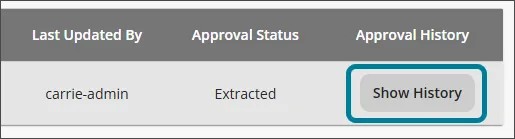
Para os administradores, na tela de Aprovação de Notas e Transferência em nível de disciplina, é exibido um botão Mostrar Histórico. Clique em este botão para obter um histórico detalhado de todas as ações de envio, aprovação e extração realizadas em um curso. Esse histórico inclui o usuário que realizou cada ação.
Na tela de Histórico de Auditoria, você pode pesquisar o histórico no campo Resultados de Busca, ou filtrar o histórico escolhendo um ou mais status no menu Status da Ação para restringir seus resultados.