Pastas da web e locais compartilhados
Note
Esta documentação foi traduzida utilizando tradução automática assistida por IA. As traduções são fornecidas "no estado em que se encontram", sem qualquer garantia quanto à sua precisão. A versão em inglês deste conteúdo é a fonte oficial e de referência.
O que é o webDAV?
Você pode usar o webDAV para compartilhar arquivos na Internet. O webDAV é compatível com a maioria dos sistemas operacionais. Quando você configura o webDAV, também chamado de "pasta da web", você pode gerenciar todos os arquivos do seu curso.
Nota
Se estiver usando um Mac, configure um local compartilhado em vez de uma pasta da web.
Use as pastas da web para realizar as seguintes ações:
Criar pastas e mover itens facilmente entre pastas.
Renomear e excluir arquivos e pastas.
Arrastar conteúdo de múltiplos drives e pastas até a pasta da web ou local compartilhado.
Visualizar e editar facilmente um arquivo em uma pasta da web. Você não precisa fazer download do arquivo, editá-lo e carregá-lo novamente.
Nota
Sua instituição pode restringir o acesso a esse recurso.
Sobre nomes de arquivo
Esses são os caracteres que podem ser usados em nomes de arquivos:
a-z
0-9
ponto "".
sublinhado "_"
Todos os caracteres padrão ISO 8859 também são compatíveis. Caracteres ou símbolos estrangeiros não são permitidos.
Todos os espaços são convertidos em sublinhados "_" no nome do arquivo carregado. Os caracteres especiais não são compatíveis em nomes de arquivo.
Configure uma pasta web para o Microsoft Windows©
Para se conectar a uma pasta da web, use o endereço da web da pasta Coleção de conteúdo, bem como um nome de usuário e uma senha válidos.
Na Coleção de conteúdo, clique em Configurar pasta da Web na pasta de nível superior. O começo neste local garante o acesso do webDAV a todas as pastas contidas na Coleção de conteúdo. Você pode selecionar qualquer pasta de na Coleção de conteúdo, mas o caminho da pasta da web deve ter, obrigatoriamente, menos de 240 caracteres. Cada pasta selecionada terá um endereço diferente.
Na página Uso de pastas da web, clique com o botão da direita e copie a URL exibido para Endereço da web atual. Você colará o endereço em etapas posteriores.
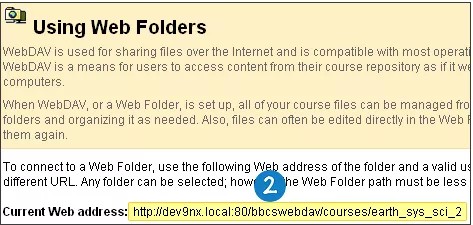
Após copiar a URL, siga as instruções do seu sistema operacional para concluir a conexão.
Configurar pastas da web no Windows 10
Usando o endereço web da pasta, siga estas etapas para criar a pasta da web no Windows XP.
Abra o Explorador de arquivos.
Clique em Este PC no menu esquerdo.
Clique em Adicionar uma localização de rede na fita no topo da página.
Quando perguntarem onde deseja criar a localização da rede, clique em Escolha uma localização personalizada na rede. Clique em Avançar.
Quando perguntado sobre a localização do site da web, cole o endereço copiado das etapas anteriores. Clique em Avançar.
Quando solicitado a inserir um nome de usuário e senha, digite seu nome de usuário e senha do Blackboard. Clique em OK.
Você será solicitado a informar um nome para o local. Insira um nome e clique em Avançar.
Na página Completar o Assistente de Localização de Rede, clique em Terminar.
A pasta da web será aberta. Agora ele será listado em Computador, na seção de Localização de Rede.
Mover arquivos para a pasta da web
Com a pasta da web aberta, navegue até a pasta onde você deseja adicionar arquivos ou pastas.
Em uma janela separada, localize a pasta no seu computador que contenha os arquivos e pastas que você deseja transferir.
Com a sua pasta e a pasta da web abertas, você pode arrastar e soltar arquivos ou pastas para mover itens entre elas. Clique em um item e arraste-o até a pasta de destino. Solte o item na pasta liberando o botão do mouse. Os arquivos e pastas movidos para a pasta da web são copiados para a Coleção de conteúdo.
Se você preferir, também é possível usar copiar e colar para mover arquivos entre a pasta da web e um local no seu computador.
No Content Collection, clique em Atualizar para visualizar os arquivos carregados.
Depois de copiar todos os arquivos e pastas, desconecte-se da pasta da web. Se você não se desconectar, a conexão do servidor permanecerá aberta até que o computador seja desligado. Se você usa um computador usado por outras pessoas, elas terão acesso a tudo na Coleção de conteúdo.
Quando você precisar usar a pasta da web no futuro, acesse Meus Locais de Rede e clique no atalho da pasta da web que você criou.
Configurar um local compartilhado em um Mac©
Para se conectar a uma pasta da web, chamada de local compartilhado no Mac, use o endereço da web da pasta Coleção de conteúdo, bem como um nome de usuário e uma senha válidos.
Na Coleção de conteúdo, clique em Configurar local compartilhado na pasta de nível superior. O começo neste local garante o acesso do webDAV a todas as pastas contidas na Coleção de conteúdo. Você pode selecionar qualquer pasta de na Coleção de conteúdo, mas o caminho da pasta da localização compartilhada deve ter, obrigatoriamente, menos de 240 caracteres. Cada pasta selecionada tem um endereço diferente.
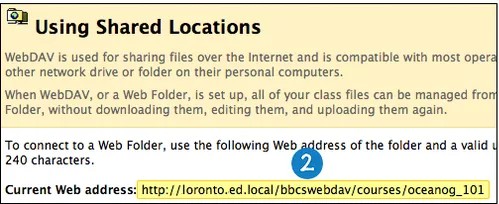
Na página Uso da localização compartilhada, copie a URL exibido para Endereço da web atual. Você colará o endereço em etapas posteriores.
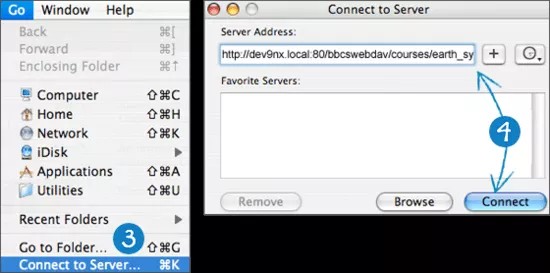
Na barra Finder, clique em Ir > Conectar ao servidor.
Na janela Conectar ao servidor, cole a URL que você copiou na etapa 2 na caixa Endereço do servidor. Clique em Conectar.
Dica
Clique no sinal de mais ao lado do endereço colado para incluí-lo na caixa Servidores favoritos. Quando você salva o endereço como um servidor favorito, você não precisará copiar e colar o endereço cada vez que for usá-lo. No futuro, comece pela etapa 3 para conectar-se a esse local compartilhado.
Se a janela Autenticação do sistema de arquivos do WebDAV for exibida, digite seu nome de usuário e senha de acesso do Blackboard. Clique em OK.
Depois que você se conectar com a localização compartilhada, o ícone da rede do Mac será exibido na área de trabalho. Clique duas vezes no ícone para abrir o local compartilhado. O local compartilhado exibirá os arquivos e pastas no Content Collection.
Mover arquivos para o local compartilhado
Com o local compartilhado aberto, navegue até a pasta onde você deseja adicionar arquivos ou pastas.
Em uma janela separada, navegue até a pasta no seu computador que contenha os arquivos e pastas que você deseja transferir.
Com a sua pasta e o local compartilhado abertos, você pode arrastar e soltar arquivos ou pastas para mover itens entre a pasta e o local compartilhado. Clique em um item e arraste-o até a pasta de destino. Solte o item na pasta liberando o botão do mouse. Os arquivos e pastas movidos para o local compartilhado são copiados para a Coleção de conteúdo.
Se você preferir, também é possível usar copiar e colar para mover arquivos entre o local compartilhado e um local no seu computador.
No Content Collection, clique em Atualizar para visualizar os arquivos carregados.
Nota
Depois de usar o local compartilhado, alguns arquivos poderão ser exibidos com nomes de arquivos repetidos, iniciando com "._" ou ".DS Store". É seguro excluí-los da Coleção de conteúdo.
Depois que você tiver copiado todos os arquivos e pastas, feche a janela e arraste o ícone de rede Mac para a lixeira para desconectá-lo do local compartilhado. Se você não desconectar, o ícone e a conexão do servidor permanecerão abertos até que o computador seja desligado. Se você usa um computador usado por outras pessoas, elas terão acesso a tudo na Coleção de conteúdo.