Criar e projetar pesquisas empresariais
Note
Esta documentação foi traduzida utilizando tradução automática assistida por IA. As traduções são fornecidas "no estado em que se encontram", sem qualquer garantia quanto à sua precisão. A versão em inglês deste conteúdo é a fonte oficial e de referência.
Criar uma pesquisa empresarial
A criação de uma nova pesquisa é um processo que envolve várias etapas. O fornecimento de informações descritivas da pesquisa o ajuda a compartilhar a pesquisa com outros usuários, auxiliando-os na compreensão de seu conteúdo e propósito.
Selecione Criar pesquisa.
Digite um Nome de pesquisa.
Digite uma Descrição opcional que será exibida com o nome da pesquisa na lista de pesquisas disponíveis para você.
Selecione Não permitir retrocesso se você não deseja que os destinatários retornem às perguntas anteriores.
Clique em Enviar. A página Projeto de pesquisa é exibida. Em seguida, crie perguntas e personalize a aparência da pesquisa.
Para editar a pesquisa empresarial após o seu envio, vá para a página Pesquisas Empresariais, abra o menu e selecione Editar informações da pesquisa.
Após criar uma pesquisa empresarial, projete como ela será apresentada aos destinatários. Adicione perguntas, personalize o cabeçalho ou o rodapé e insira elementos visuais como instruções, quebras de seção e de página. Todos os elementos da pesquisa podem ser organizados com o recurso arrastar e soltar. Selecione Pré-visualizar para ver como a pesquisa será exibida aos destinatários.
Editar o cabeçalho e o rodapé
O cabeçalho aparecerá na parte superior de todas as páginas da pesquisa. O rodapé aparecerá na parte inferior de todas as páginas da pesquisa, além de ser um bom local para apresentar informações de direitos autorais, autoria e links para privacidade e políticas de coleção de dados.
Abra o menu para uma pesquisa existente e clique em Projeto de pesquisa.
Na página do projeto de pesquisa, abra o menu para Editar cabeçalho ou Adicionar rodapé.
Selecione Editar ou Adicionar.
Use o editor de conteúdo para formatar o texto, inserir imagens e adicionar links e mídia.
Clique em Enviar.
Criar perguntas
Direcione para Criar pergunta e selecione um tipo de pergunta. Ao selecionar os tipos de pergunta que serão adicionados, considere os fatores a seguir.
O que você está tentando medir?
Quanto tempo os destinatários terão para concluir a pesquisa?
Como você deseja comparar e reportar os dados de envio?
Para formar uma escala de classificação, você pode especificar valores de ponto para todas as escolhas com todas as repostas de todos os tipos de questões. Os pontos contribuem para uma classificação numérica de cada resposta. As classificações são uma média para todas as respostas e são exibidas nos relatórios de análise. A classificação pode ser usada para ordenar as respostas e fazer comparações.
Você pode adicionar tags às perguntas para agrupá-las durante a análise. Por exemplo, um conjunto de perguntas pode ser marcado com o rótulo Satisfação dos alunos e outro com Desempenho dos professores. Esses são conjuntos de perguntas podem ser agrupados com base nas tags e comparados.
Tipos de questões
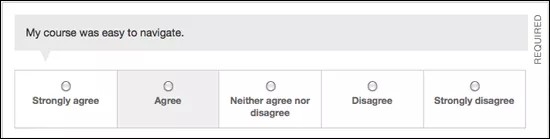
Escala likert
Perguntas de escala likert pedem para que os respondentes indiquem suas respostas no intervalo fornecido na escala. A criação de uma pergunta de escala likert é um processo de duas etapas. Primeiro, selecione uma escala existente, ou crie a sua, e digite a pergunta.
Matriz
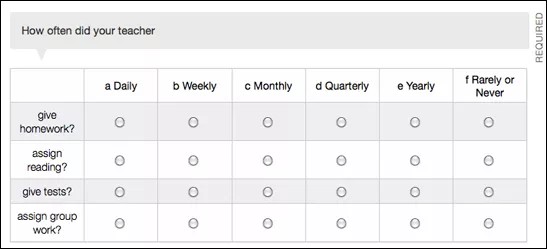
As perguntas matriz têm como objetivo avaliar um conjunto de ações relacionadas utilizando a mesma escala. As perguntas matriz combinam perguntas, o que faz com que o tempo de conclusão da pesquisa seja reduzido. Ao criar a pergunta, você seleciona a escala, digita uma pergunta genérica e adiciona um conjunto de ações relacionadas.
Múltipla escolha
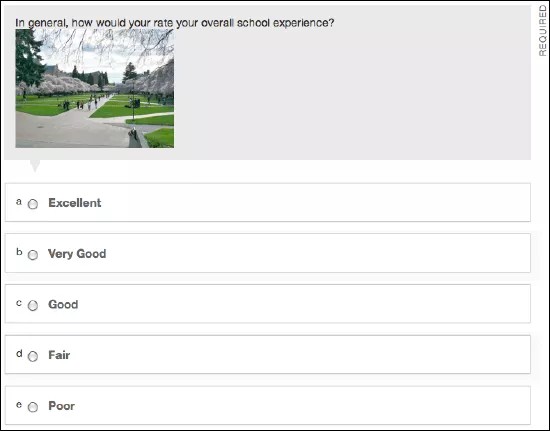
As perguntas de múltipla escolha apresentam grande flexibilidade. Use-as sempre que desejar oferecer aos destinatários a opção de selecionar mais de uma resposta. As perguntas podem incluir texto formatado, links, anexos, imagens e multimídia.
Importante
As imagens e os arquivos usados nas pesquisas empresariais são acessíveis publicamente. Tome cuidado para não incluir arquivos ou imagens com informações confidenciais ou privadas.
Um ou outro
Perguntas do tipo "Um ou outro" requerem que os respondentes selecionem uma ou mais opções como Sim ou Não, Verdadeiro ou Falso, Concordo ou Discordo. Use uma das respostas padrão ou crie a sua.
Entrada aberta
Perguntas de entrada aberta pedem para que os respondentes digitem a resposta em uma caixa de texto. As respostas podem ser breves, com até 255 caracteres, ou mais elaboradas, com até 1.000 caracteres.
Formatar pesquisa com elementos visuais
Aponte para Criar elemento visual e clique em um desses elementos:
Instruções: Forneça quantos conjuntos de instruções forem necessários para ajudar os respondentes a responder a perguntas ou grupos de perguntas. Use o editor de conteúdo para formatar o texto, inserir imagens e adicionar links e mídia. Novas instruções serão exibidas na parte inferior da pesquisa. Arraste-as até o lugar.
Quebra de seção: inserir uma quebra de seção adiciona um rótulo a um grupo de perguntas, dando aos respondentes contexto sobre as perguntas. Isso ajuda os respondentes a responderem com mais qualidade em uma pesquisa com várias linhas de discussão. Você pode selecionar Iniciar a seção em uma nova página se quiser que a quebra de seção também funcione como quebra de página. Novas quebras de seção serão exibidas na parte inferior da pesquisa. Arraste-as até o lugar.
Quebra de página: adicionar quebras de página ao questionário limita a rolagem dos respondentes e permite que eles se concentrem em algumas perguntas por vez. Ao adicionar uma quebra de página, um botão Próxima página será exibido na parte inferior da pesquisa. Se você optou por permitir retrocesso nas informações da pesquisa, um botão Página anterior também será exibido. Novas quebras de página serão exibidas na parte inferior da pesquisa. Arraste-as até o lugar.