Conversão de cursos para o Ultra – Conversão em lotes
Note
Esta documentação foi traduzida utilizando tradução automática assistida por IA. As traduções são fornecidas "no estado em que se encontram", sem qualquer garantia quanto à sua precisão. A versão em inglês deste conteúdo é a fonte oficial e de referência.
Para novas implementações no Blackboard, a conversão em lotes do Moodle, Canvas e Brightspace é oferecida sem custo adicional.
Visão geral
Como administrador do Blackboard, você tem duas opções para converter cursos e organizações do Learn Original para o Ultra:
Conversão em lotes:
Conversão de cursos/organizações selecionados utilizando a visualização Original para a visualização Ultra.
Você pode converter para a visualização Ultra os cursos/organizações existentes fornecidos de modo nativo ou por meio do Sistema de informações do aluno, sem precisar excluí-los ou recriá-los.
Preservação de matrículas.
Os dados da atividade (como envios, respostas e réplicas de discussões, notas, etc.) não serão preservados.
Não há opção de reversão para a visualização Original pelos instrutores.
Cópia e conversão em lotes (recomendado):
Os cursos/organizações selecionados que usam a visualização Original são copiados e a cópia é convertida para a visualização Ultra.
Os instrutores/líderes têm acesso às duas versões de seu curso/organização (visualização Original e visualização Ultra). Eles podem ajustar facilmente o conteúdo fazendo referência à versão Original enquanto trabalham na cópia da visualização Ultra.
A cópia não é sincronizada com o Sistema de Informações do Aluno, e as matrículas não são preservadas. Todas as matrículas de alunos serão eliminadas, pois se trata de uma cópia.
Importante
Se a maioria dos seus cursos/organizações tiver conteúdo profundamente aninhado, talvez você queira ativar um nível adicional de itens aninhados (consulte Ativar um nível adicional de itens aninhados mais abaixo nesta página). A profundidade adicional da pasta reduzirá o "achatamento" do conteúdo do curso/organização durante o processo de conversão para esse tipo de curso.
Pré-requisitos
Verifique se os seguintes privilégios são permitidos em funções do sistema que precisam usar Conversão em Massa e Cópia e Conversão em Massa:
Painel do Administrador (Cursos) > Cursos > Ações de conversão em massa > Conversão em massa
Painel do Administrador (Cursos) > Cursos > Ações de conversão em massa > Copiar e converter em massa
Painel do administrador (Organizações) > Organizações > Ações de conversão em massa > Conversão em massa
Painel do administrador (Organizações) > Organizações > Ações de conversão em massa > Cópia e conversão em massa
Converter cursos e organizações em lotes
Selecione Administrador.
Clique em Cursos/Organizações.
Pesquise os cursos/organizações que você gostaria de converter. Use os critérios de pesquisa, filtre e selecione Ir.
Marque a caixa de seleção ao lado de cada curso/organização que quiser de converter para a visualização Ultra.
Nota
Cursos/organizações que já estão usando a visualização Ultra, a visualização Ultra ou estão definidos como "disponíveis" não serão adicionados ao processo de conversão em massa.
Clique em Ações de conversão em massa.
Selecione Conversão em Massa. Uma tarefa de conversão será criada para cada curso/organização selecionado e adicionada à fila de tarefas do sistema. Como Administrador do Blackboard, você receberá uma mensagem de sucesso ou uma mensagem de aviso com base na sua seleção.
Exemplos de mensagens:
Sucesso:As tarefas de conversão estão agora na fila. Os cursos que já usam a Visualização do curso Ultra ou a Visualização do curso Original não foram incluídos.
Aviso: As tarefas de conversão não foram criadas. Os cursos selecionados já estavam disponíveis, usando a visualização Ultra do curso ou a visualização Original do curso.
Copiar e converter cursos e organizações em lotes
Você pode usar a opção Copiar e converter em massa se quiser fornecer aos instrutores acesso ao curso, usando a visualização Original do curso, além de ter uma cópia do curso, com a visualização Ultra do curso.
Selecione Administrador.
Clique em Cursos.
Pesquise os cursos que você gostaria de copiar e converter. Use o filtro de critérios de pesquisa e selecione Ir.
Marque a caixa de seleção ao lado de cada curso que quiser converter para a visualização Ultra do curso.
Nota
Os cursos que já utilizam a visualização Ultra do curso ou pré-visualização Ultra do curso não serão adicionados ao processo de cópia e conversão em lotes.
Clique em Ações de conversão em massa.
Clique em Copiar e converter em massa.
Selecione e adicione um Código e/ou Sufixo que será adicionado ao curso ou ID da organização copiada.
Importante
Um hífen ("-") será adicionado após o prefixo e antes do sufixo. Por exemplo, um curso com o código do curso "ECON-101" se tornará "ECON-101-SANDBOX" se o sufixo "SANDBOX" for especificado.
Selecione Incluir Dados da Atividade para copiar os envios, notas, comentários e dados relacionados dos participantes para atividades.
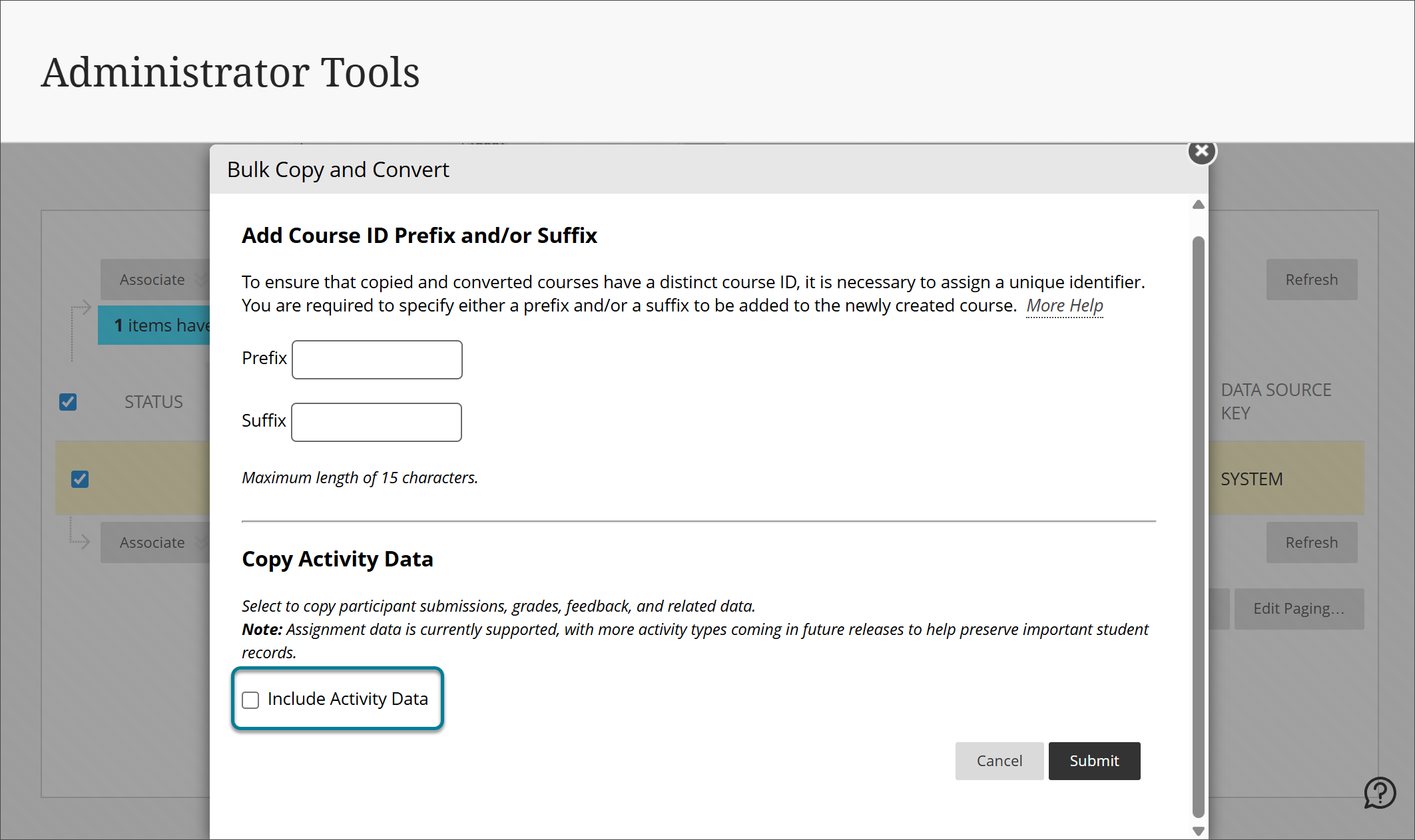
Clique em Enviar.
Verifique o status da conversão de cursos e organizações
Selecione Administrador.
Clique em Logs.
Clique em Status das Tarefas do Sistema.
Nota
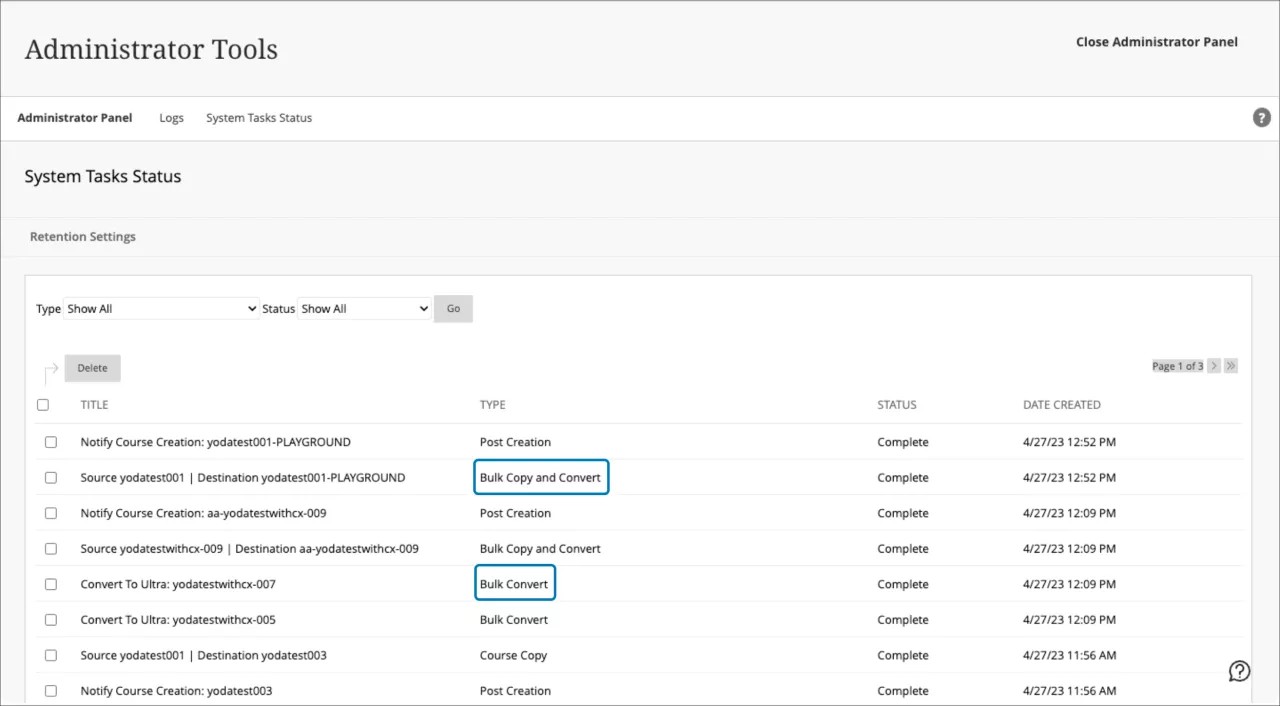
Você verá uma lista de tarefas. Cada curso/organização que estiver sendo convertido terá sua própria tarefa e status de conversão. Você verá Converter para Ultra: COURSEID/ORGANIZATIONID como o título das tarefas de conversão em massa. Você verá Origem COURSEID/ORGANIZATIONID | Destino COURSEID/ORGANIZATIONID como o título das tarefas de cópia e conversão em massa. O tipo é Conversão em massa para tarefas de conversão em massa. O tipo é Cópia em massa e conversão para tarefas de cópia e conversão em massa.
Importante
Conversões em massa são conjuntos de tarefas enfileiradas. Há um limite de duas (2) conversões que podem ser processadas por vez.
Ativar um nível adicional de itens aninhados
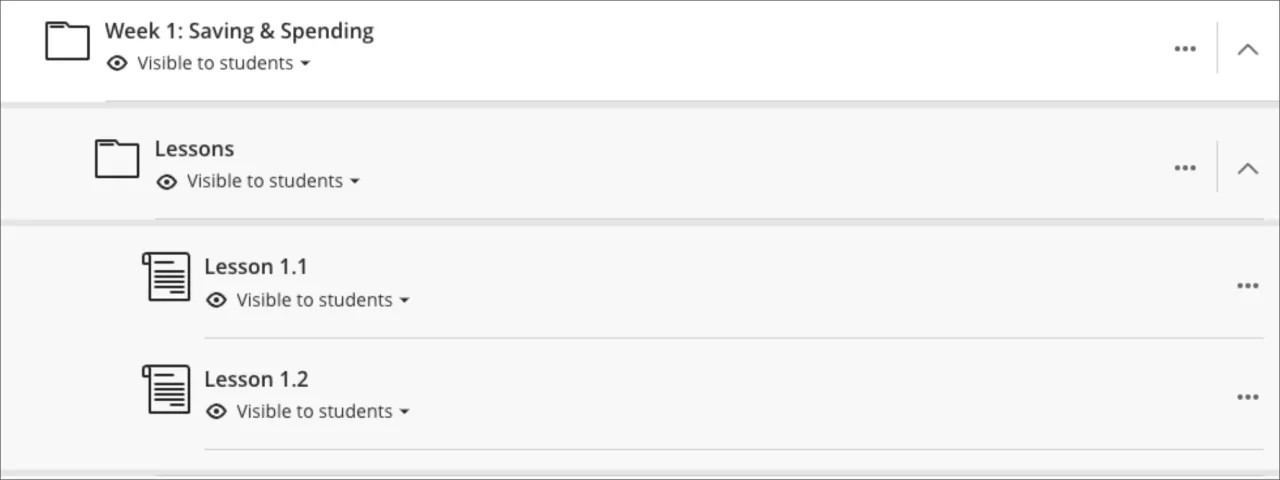
Por padrão, os cursos na visualização Ultra do curso suportam até três níveis de hierarquia na página Conteúdo do curso. Por exemplo, uma pasta dentro de uma pasta tem dois níveis. Uma pasta dentro de uma pasta em um módulo de aprendizado é um exemplo de três níveis. Isso é diferente da Visualização Original do curso, que não tinha restrições quanto ao número de níveis que poderiam ser usados. O objetivo dessa alteração é simplificar as estruturas do curso e aprimorar a experiência do aluno.
No entanto, essa configuração pode ser desafiadora ao converter um curso da visualização Original para a visualização Ultra, uma vez que o conteúdo em níveis mais profundos é deslocado para o nível mais baixo compatível com a visualização Ultra do curso.
Para enfrentar esse desafio, você tem a opção de usar um nível adicional de aninhamento de conteúdo.
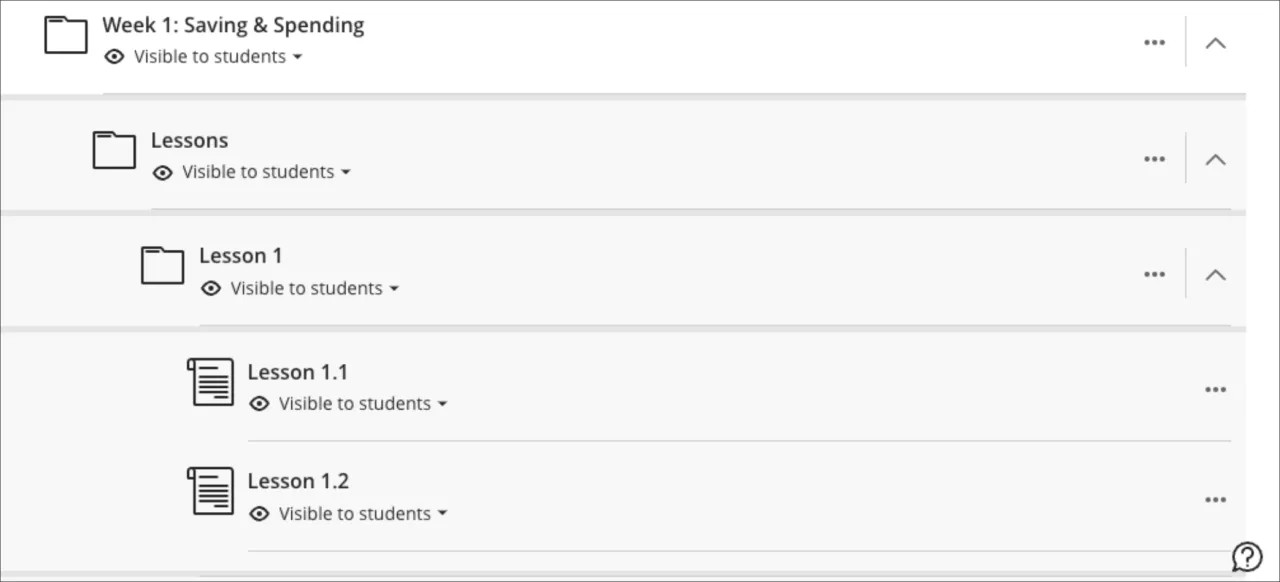
Esse recurso está desativado por padrão. Para ativar um nível adicional de profundidade na visualização Ultra do curso, siga estas etapas:
Selecione Administrador.
Clique em Configurar.
Navegue até o botão de alternância do recurso Ativar um nível adicional de itens incorporados.
Alterne a chave de Desligado para Ligado.
Marque a caixa de seleção Estou ciente de que essa ação não pode ser desfeita.
Selecione Confirmar.
Clique em Salvar.

Atenção
Depois de ativar o nível adicional de itens aninhados, não é possível revertê-lo. É importante discutir e confirmar com as partes interessadas internas antes de selecionar essa opção.
Conversão de diferentes tipos de conteúdo
Há várias opções para configurar como alguns tipos de conteúdo são convertidos no Ultra Experience Management.
Select Admin.
Select Configure in the The Ultra experience is here! module.
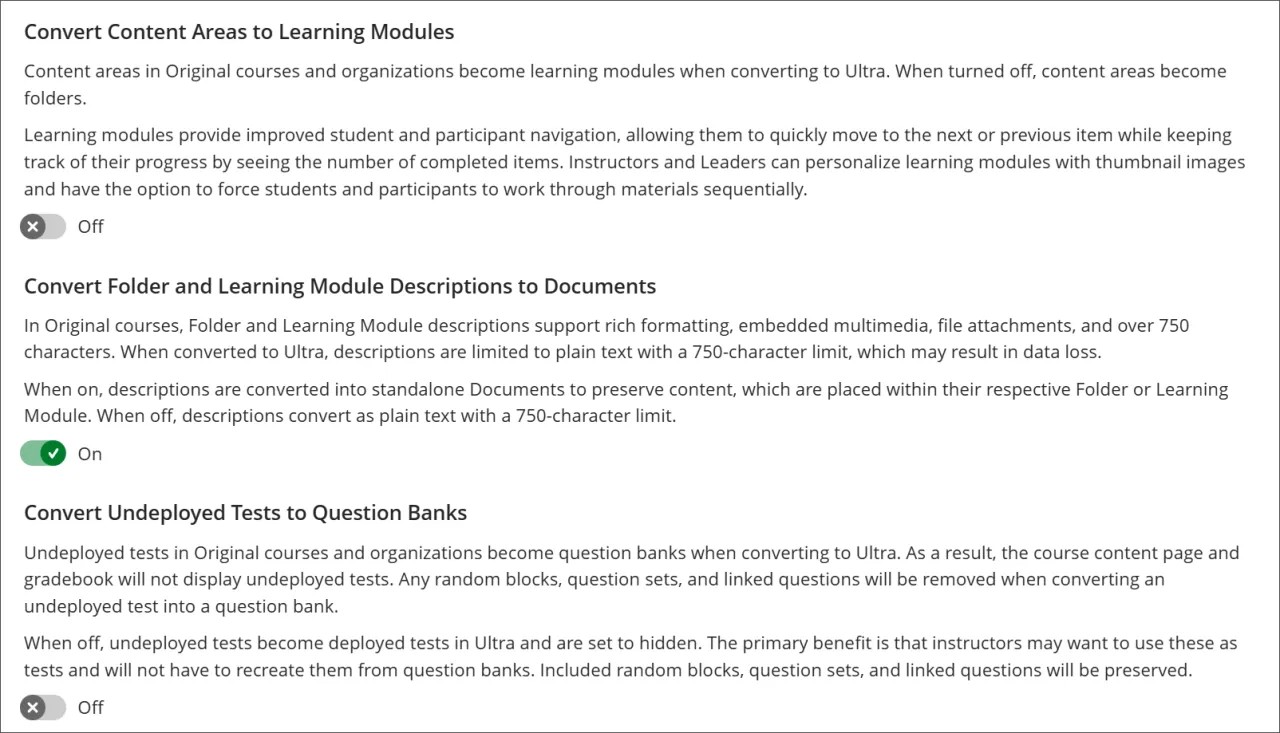
Conversão de áreas de conteúdo em módulos de aprendizagem
Por padrão, a opção de converter Cursos Originais em Áreas de Conteúdo Ultra turns em Módulos de Aprendizagem está ativada.
A conversão para Módulos de Aprendizagem é útil para os seguintes tipos de cursos:
Cursos originais que usam mais de uma área de conteúdo para organizar os materiais do curso
Cursos migrando dos sistemas de gerenciamento de aprendizagem Canvas, Brightspace e Moodle
Se você desativar a configuração Converter áreas de conteúdo em módulos de aprendizagem, as áreas de conteúdo se tornarão pastas.
Converter descrições de pastas e módulos de aprendizagem em documentos
Os cursos originais suportam descrições de pastas e módulos de aprendizagem que incluem formatação avançada, multimídia incorporada, anexos de arquivos e mais de 750 caracteres. Os módulos de aprendizagem no Ultra são limitados a 750 caracteres e texto simples.
Para evitar a perda de dados durante a conversão, você pode ativar essa configuração para fazer com que as descrições sejam convertidas em documentos para preservar o conteúdo colocado na pasta ou no módulo de aprendizado.
Conversão de testes não implementados em bancos de perguntas
Os testes implantados em cursos e organizações da experiência Original tornam-se testes implantados definidos como ocultos no Ultra. Isso preserva blocos aleatórios, conjuntos de perguntas e perguntas vinculadas.
Quando essa configuração está ativada, os testes não implantados são convertidos em bancos de perguntas no Ultra. Os bancos de perguntas não podem ser acessados na página Conteúdo do curso ou no boletim de notas. Todos os blocos aleatórios, conjuntos de perguntas e perguntas vinculadas são removidos durante a conversão para um banco de perguntas.