Adicionar um provedor de serviços SAML de entrada
Note
Esta documentação foi traduzida utilizando tradução automática assistida por IA. As traduções são fornecidas "no estado em que se encontram", sem qualquer garantia quanto à sua precisão. A versão em inglês deste conteúdo é a fonte oficial e de referência.
SAML é um padrão de autenticação usado por muitos sistemas, incluindo o Blackboard, para autenticar uma solicitação de acesso. O serviço de entrada SAML requer a configuração de dois adaptadores no Blackboard, o provedor de serviços SAML SP e o adaptador de entrada SAML Redirector, que será conectado ao adaptador de saída SAML.
O provedor de serviços SAML SP contém as informações de configuração necessárias para processar a asserção SAML enviada do provedor de identidade configurado para o provedor de serviços SAML do UAS.
O adaptador de entrada do redirecionador SAML recebe a asserção SAML do provedor de identidade e a direciona para o provedor de serviços SAML SP para ser processada.
Um exemplo de fluxo de login usando esse serviço por meio do UAS é o seguinte:
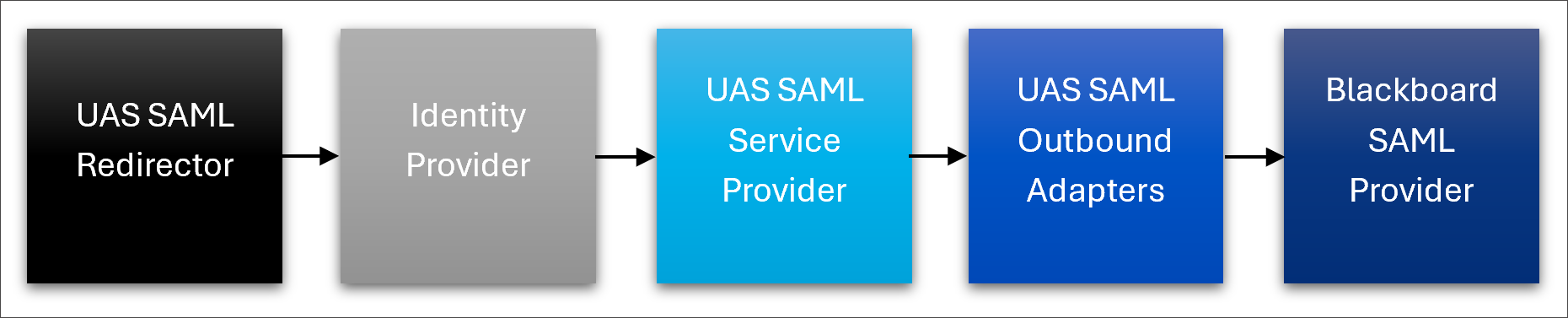
Ao configurar o UAS para usar o serviço SAML, configure os adaptadores UAS na seguinte ordem.
Adaptador de saída SAML UAS
Primeiro, configure o adaptador SAML de saída junto com o provedor SAML do Blackboard. Veja as etapas em Adicionar o adaptador SAML de logout.
Serviço SAML
Na tela Configurações do UAS, selecione Adicionar adaptador de autenticação. Preencha os campos da seguinte forma:
Campo | Descrição |
|---|---|
Apelido | Esse é um nome exclusivo para o adaptador e é usado em URLs. O alias será armazenado com todas as letras minúsculas e não deve conter nenhum caractere especial de URL. |
Ativado | Essa opção determina se o adaptador está disponível para uso. |
Tipo de autenticação | Serviço SAML |
Chave privada | A chave privada x509. O valor só estará visível enquanto você estiver criando o adaptador. Para obter mais informações sobre a criação da chave privada, visite Gerar chaves públicas e privadas. |
Chave pública | A chave pública x509. Essa chave será compartilhada com o provedor de serviços SAML por meio dos dados gerados. Para obter mais informações sobre a criação da chave privada, visite Gerar chaves públicas e privadas. |
Metadados do IdP | Insira os metadados fornecidos pelo seu provedor de identidade SAML. |
ID da entidade | Insira um ID de entidade que identifique seu serviço de forma exclusiva. Isso precisa corresponder ao valor configurado no seu IdP. |
Nome do atributo ID | Digite o nome do atributo na resposta de autenticação SAML que identifica o nome de usuário. Se nenhum valor for inserido, o sistema usará o nameID fornecido na resposta. |
Nome do atributo ID Expressão | Digite a expressão regular, se necessário, usada para analisar o atributo de nome de usuário de um principal. Se não for fornecido, o sistema usará diretamente o nameID fornecido no mapeamento. |
Nome do código Atributo Expressão de correspondência | Digite o número de correspondência do grupo de expressões regulares para a expressão regular Nome do atributo de código. Se não for fornecido, o sistema usará a primeira correspondência (índice 0). |
Atributo de email | Digite o nome do atributo na resposta de autenticação SAML que identifica o e-mail do usuário. |
Expressão de atributo de email | Digite a expressão regular usada para analisar o atributo email a partir do valor fornecido no atributo email. Se não for fornecido, o sistema usará diretamente o código de e-mail fornecido no mapeamento. |
Correspondência de expressão do atributo de e-mail | Digite o número de correspondência do grupo de expressões regulares para o atributo de e-mail da expressão regular. Se não for fornecido, o sistema usará a primeira correspondência (índice 0). |
Atributo de nome próprio | Digite o nome do atributo na resposta de autenticação SAML que identifica o nome (primeiro) do usuário. |
Nome do atributo da família | Digite o nome do atributo na resposta de autenticação SAML que identifica o sobrenome do usuário. |
Método de pesquisa de usuários | Selecione Nome de usuário ou ID do lote. Essa configuração determina como será realizado o emparelhamento de usuários no Blackboard. Se Nome de usuário for selecionado, a Blackboard procurará um Nome de usuário no banco de dados da Blackboard que corresponda ao valor no atributo name code. Se a opção Código de identificação do lote for selecionada, a Blackboard pesquisará os códigos de identificação do lote para obter o valor, em vez do nome de usuário. |
Selecione Salvar para salvar a configuração.
Adaptador de entrada de redirecionamento SAML
Na tela Configurações do UAS, selecione Adicionar adaptador de autenticação. Preencha os campos da seguinte forma:
Campo | Descrição |
|---|---|
Apelido | Esse é um nome exclusivo para o adaptador e é usado em URLs. O alias será armazenado com todas as letras minúsculas e não deve conter nenhum caractere especial de URL. |
Ativado | Essa opção determina se o adaptador está disponível para uso. |
Tipo de autenticação | REDIRECTOR |
Usar adaptador de saída | Selecione o adaptador de autenticação que será usado para autenticação de saída para o sistema externo. Se for deixado em branco, o sistema usará o adaptador de saída configurado como padrão. |
Depuração ativada | Essa opção determina se as instruções de depuração são gravadas nos logs para fins de solução de problemas. |
Serviço | Proteja esse adaptador com um adaptador de provedor de serviços SAML para que somente os usuários autenticados pelo IdP configurado possam acessar esse adaptador. Normalmente, você selecionará o provedor de serviços SAML que configurou nas etapas anteriores. |
Gerar metadados | Se estiver realizando a configuração inicial, não será possível gerar os metadados até que a configuração tenha sido salva. Depois de salvar a configuração, retorne à tela Configurações do UAS e selecione essa configuração para editá-la. Selecione o botão Gerar metadados para gerar os metadados do provedor de serviços. Você pode fornecer esses metadados ao IDP para concluir a configuração. |
Selecione Salvar para salvar a configuração.
O URL do adaptador configurado é https://{region}.extensions.blackboard.com/api/v2/authadapters/sites/{siteId}/auth/{alias}.