Adicionar módulo do aplicativo Blackboard
Note
Esta documentação foi traduzida utilizando tradução automática assistida por IA. As traduções são fornecidas "no estado em que se encontram", sem qualquer garantia quanto à sua precisão. A versão em inglês deste conteúdo é a fonte oficial e de referência.
No Blackboard, os administradores podem criar módulos que permitem que instrutores e Alunos baixem facilmente o aplicativo Blackboard e acessem seus cursos de seus telefones celulares.
Experiência Ultra
Se sua instituição tiver a experiência Ultra, você poderá adicionar um módulo à Página da instituição para fornecer aos Alunos e instrutores um link direto para baixar o aplicativo Blackboard.
Criar um módulo
Acesse o sistema como administrador.
Selecione Página da instituição no menu de navegação à esquerda.
Se você não criou módulos antes, clique na opção Criar Módulo e, em seguida, Meu conteúdo. Caso contrário, clique no sinal de adição na área de conteúdo e escolha Meu conteúdo personalizado.
Na parte superior da tela Criador de módulos , digite o título
Obter o aplicativo Blackboard.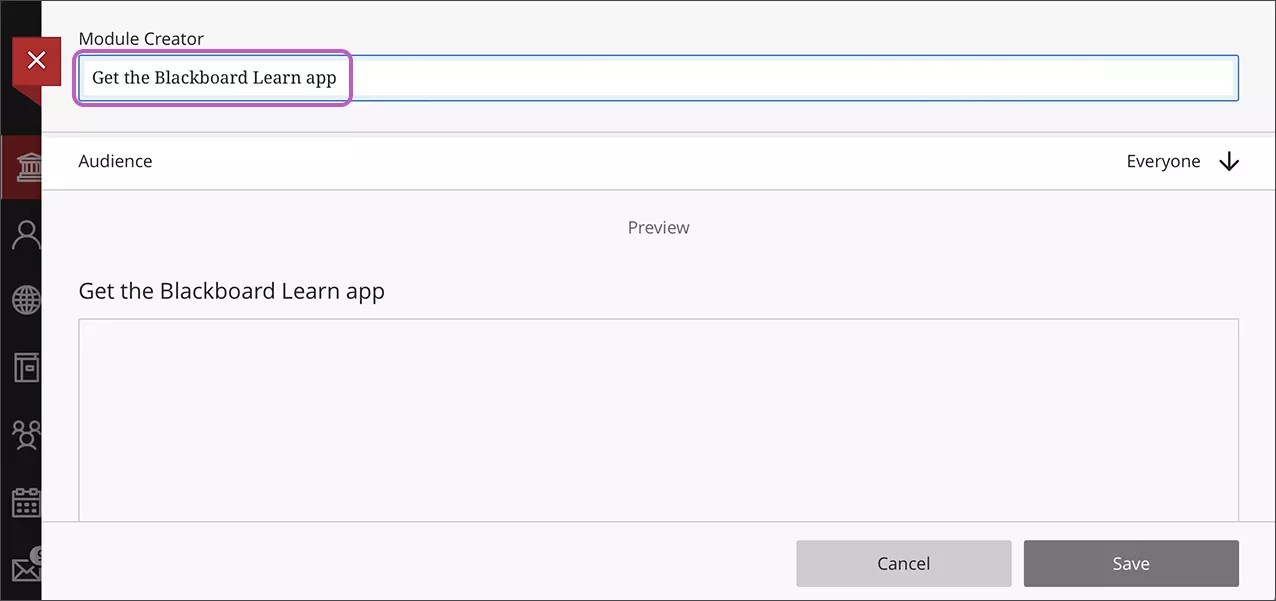
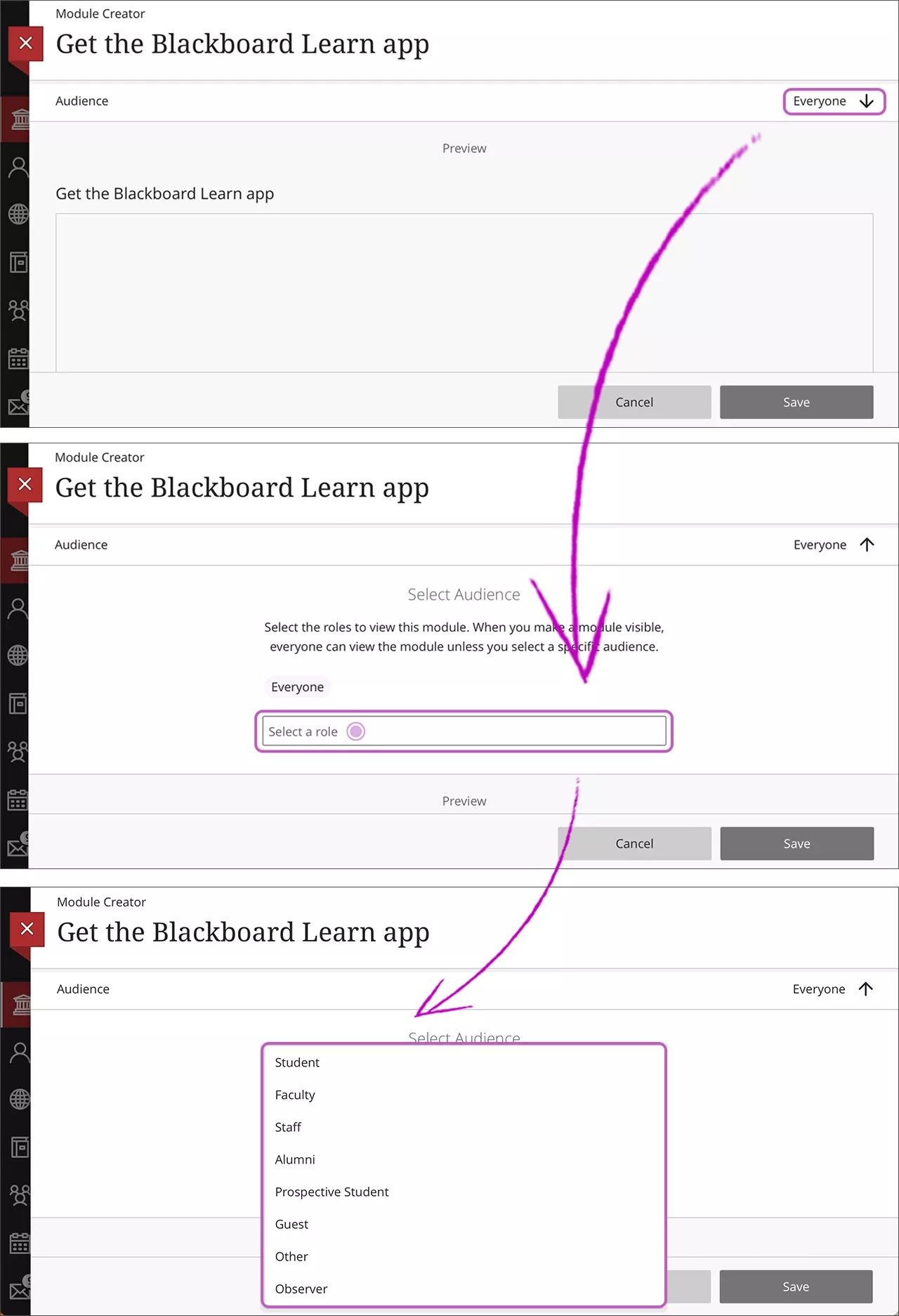
Selecione Público-alvo para escolher as funções que podem visualizar este módulo. Quando você torna um módulo visível, todos podem visualizá-lo, a menos que você selecione um público específico.
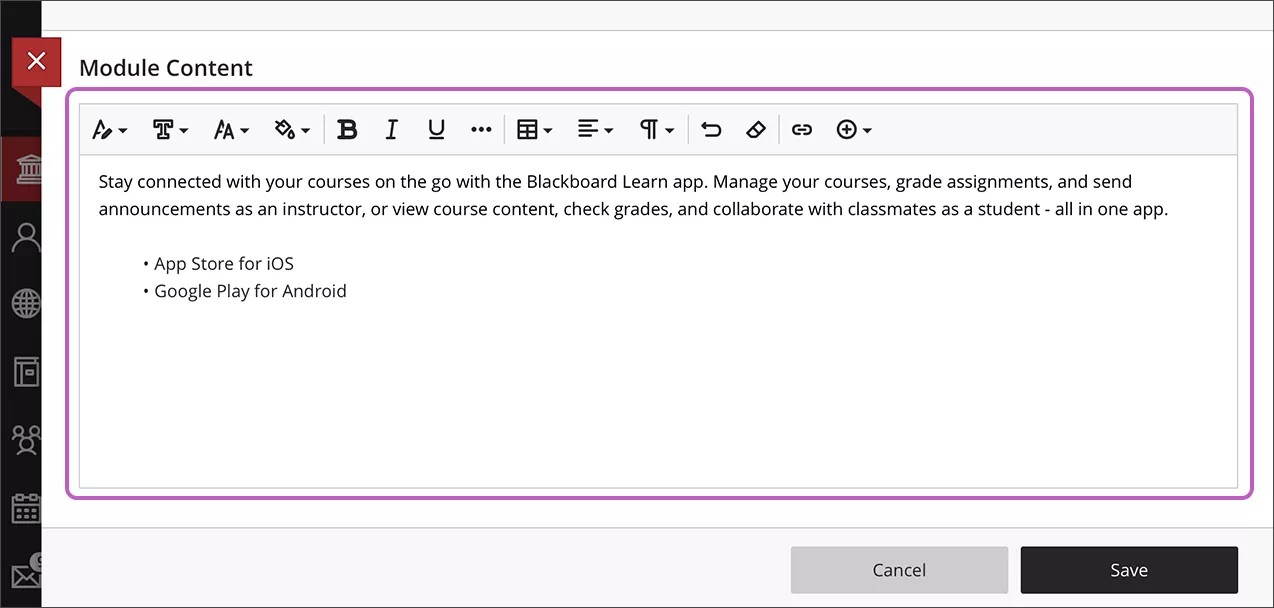
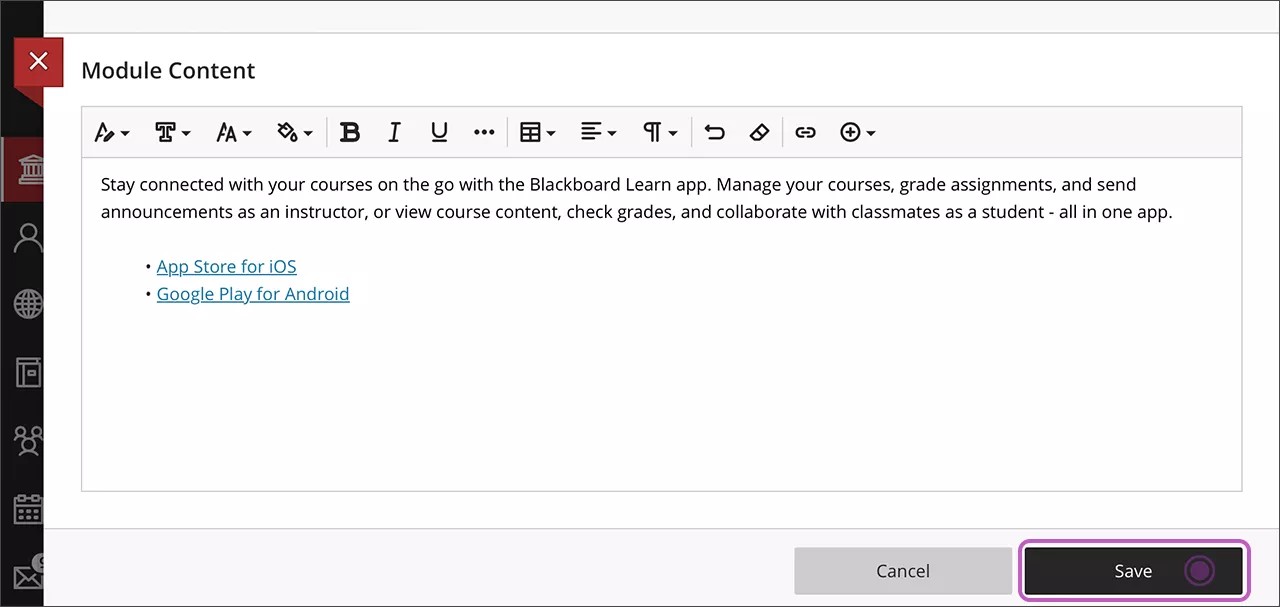
No editor de conteúdo do módulo, cole este texto:
Mantenha-se conectado com seus cursos em qualquer lugar com o aplicativo Blackboard. Gerencie seus cursos, avalie tarefas e envie comunicados como instrutor, ou visualize o conteúdo do curso, verifique as notas e colabore com colegas de classe como aluno — tudo em um único aplicativo.
App Store para iOS
Google Play para Android
Realce App Store para iOS e clique no botão Link. Cole este URL:
https://apps.apple.com/app/blackboard-app/id950424861Em seguida, destaque Google Play para Android e clique no botão Vincular. Cole este URL:
https://play.google.com/store/apps/details?id=com.blackboard.android.bbstudent&hl=en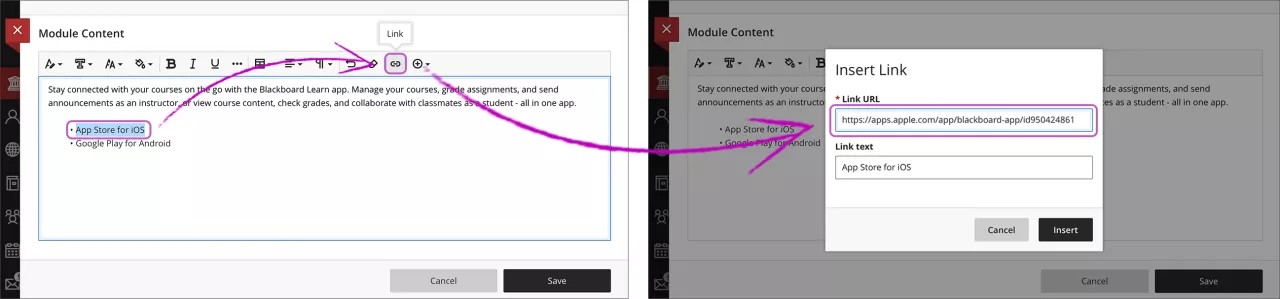
Você pode usar as funções de editor para adicionar formatação e alterar o texto. Quando terminar, clique em Salvar para criar o módulo.
Torne o módulo visível selecionando o ícone de olho e escolhendo Visível para os usuários.