Anthology Mijlpaal en Schoolbord
Note
Deze documentatie is vertaald met behulp van AI-ondersteunde machinevertaling. Vertalingen worden geleverd 'zoals ze zijn', zonder garantie van de juistheid ervan. De Engelse versie van deze inhoud is de officiële en leidende versie.
Door gebruik te maken van Anthology Milestone met Blackboard, kunnen badges die in Milestone zijn gedefinieerd, worden gekoppeld aan de tool Prestaties in Blackboard Ultra-cursussen en -organisaties. Criteria voor prestaties in Blackboard worden automatisch Milestone-badges toegekend wanneer Students aan de badgevereisten voldoen.
Over Milestone en Blackboard
Als je Milestone gebruikt met Blackboard, wordt er een knop Open badge gebruiken toegevoegd aan het tabblad Prestaties.
Een bevoegde gebruiker die prestaties kan beheren en de bevoegdheid Gebruik van Open Badges toestaan heeft, kan deze optie gebruiken. De gebruiker moet een geldig e-mailadres hebben om de knop te starten. De gebruiker die de knop opent, ziet de interface van de Milestone-badgekiezer.
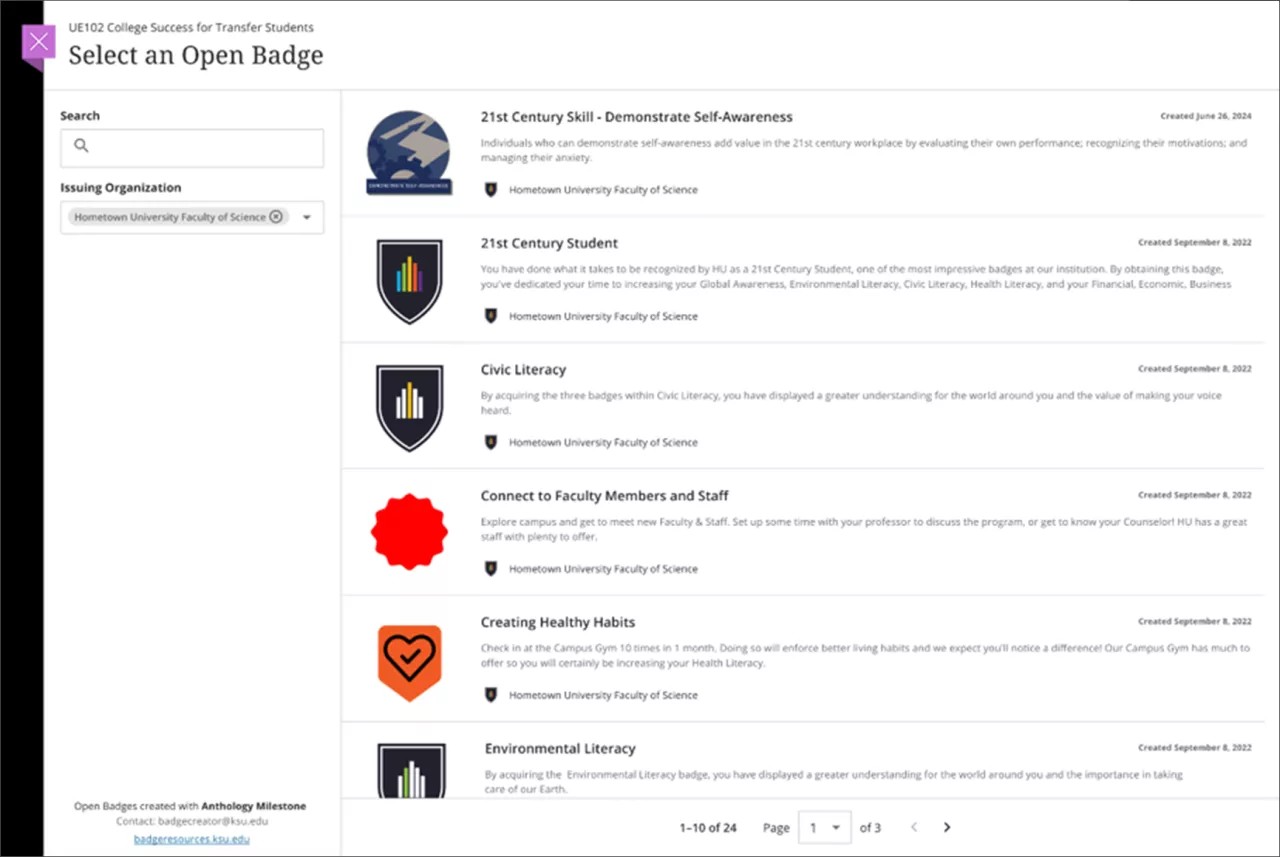
Wanneer een mijlpaalbadge wordt geselecteerd, worden de gegevens teruggestuurd naar de prestatietool van Blackboard om prestatiecriteria in te stellen.
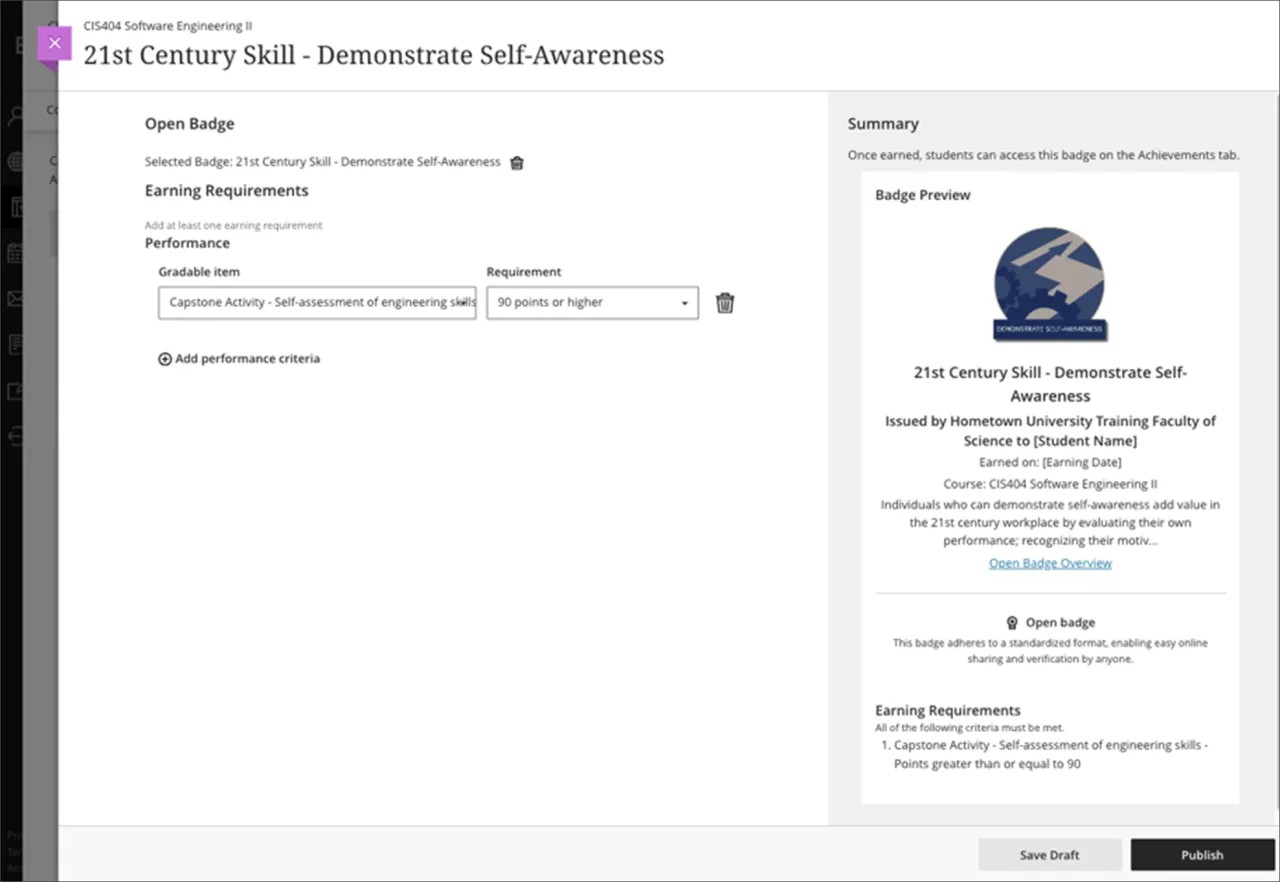
Oprichten
Belangrijk
Milestone productondersteuning moet de eerste stappen van het configureren van de integratie voltooien. Ondersteuning stemt uw Milestone-instantie uit op de Blackboard-instantie die is gekoppeld aan de tenant-id die in de aanvraag is opgegeven (zie onderstaande stappen).
De integratie tussen Anthology Milestone en Blackboard maakt gebruik van de LTI-standaard van 1EdTech. Het instellen van de integratie is vergelijkbaar met het configureren van andere LTI Advantage (LTI 1.3) tools.
Er zijn geen afzonderlijke productie- en test-/fase-exemplaren van Milestone. Het wordt aanbevolen om Milestone alleen te integreren met je productie-exemplaar van Blackboard. Dit is om te voorkomen dat er per ongeluk authentieke Open Badges worden uitgegeven vanuit een testomgeving.
Geef in een verzoek aan productondersteuning voor Milestone het volgende op:
Vermeld het verzoek om Milestone te integreren met Blackboard.
Geef de tenant-id op van de instantie productie Blackboard.
Ga naar het configuratiescherm voor systeembeheer.
Selecteer Bouwstenen in de module Integraties.
Selecteer Geïnstalleerde bouwstenen.
Selecteer in het contextmenu voor Foundations Connector de optie Instellingen.
Tenant-ID staat op de tweede plaats op de lijst.
Daarna volgen de configuratiestappen voor de LTI-tool een standaard configuratiepad. Blackboard Product Support kan hierbij helpen als er vragen zijn.
Selecteer in het configuratiescherm voor systeembeheer onder Integraties de optie LTI-toolproviders.
Selecteer LTI 1.3/Advantage Tool registreren.
Voer de client-ID (toepassings-ID) in: 993349c0-b9d7-451f-8ab4-bf18fdb50e7c
Selecteer Verzenden. De configuratie-instellingen van de toepassing van het Ontwikkelaarsportaal worden weergegeven op de pagina.
Zorg ervoor dat de tool is ingesteld op Goedgekeurd.
Selecteer in Instellingsbeleid dat Rol in cursus, Naam en E-mailadres wordt verzonden door alle drie de vakjes aan te vinken.
Stel de instelling Lidmaatschapsservice in op Nee.
Selecteer Verzenden om de LTI 1.3/Advantage-tool toe te voegen.
Selecteer voor de provider van de Milestone-tool de optie Plaatsingen beheren.
Selecteer Plaatsing maken.
Stel label in op een toepasselijke naam, zoals Mijlpaal. Deze naam wordt momenteel niet weergegeven in de gebruikersinterface, maar kan in de toekomst wel verschijnen.
Stel handle in op een unieke waarde, zoals Anthology_milestone. Dit is een waarde die in de database kan worden bijgehouden.
Stel beschikbaarheid in op Ja.
Stel type in op OpenBadge provider.
Laat de instelling Starten in nieuw venster als standaard staan - niet ingeschakeld.
Stel de Target Link-URI in op: https://lti.prestatiestudio.com/deepLinkOptions
U kunt desgewenst het volgende instellen als Aangepaste parameters. Deze waarden worden weergegeven in de interface voor het selecteren van Open Badge voor gebruikers. Ze worden gebruikt om belangrijke lokale ondersteuningsinformatie bij de instelling te verstrekken:
institutionInfoUrl=
institutionInfoDisplay=
instellingContactE-mail=
Geef voor de URL een website aan waar de instelling meer informatie deelt over hun Open Badges of hun microcredential-initiatieven.
Voer voor de informatieweergave de tekenreeks in die aan gebruikers wordt weergegeven voor de link in de URL.
Het e-mailadres voor contact moet het e-mailadres of de distro zijn die de instelling gebruikt voor vragen met betrekking tot de badges of microcredential-initiatieven van de instelling.
Als deze waarden niet worden opgegeven, wordt in de interface geen aanvullende ondersteuningsinformatie weergegeven.
Een voorbeeld, alleen bedoeld voor opmaakdoeleinden:
institutionInfoUrl=https://www.knowledgestate.edu/badgesinstitutionInfoDisplay=Badges van de Knowledge State UniversityinstitutionContactEmail=badgecreator@knowledgestate.eduSelecteer Verzenden om de plaatsing te maken.
Gedrag dat het vermelden waard is
Gebruikers zonder e-mailadres kunnen de Open Badge-kiezer niet gebruiken. Studenten moeten een e-mailadres in hun Blackboard-profiel hebben om Open Badges te ontvangen die ze verdienen.
Een geprivilegieerde gebruiker die prestaties kan beheren en de bevoegdheid Gebruik van Open Badges heeft toegestaan, kan een koppeling maken naar Open Badges.
Alle prestaties, inclusief Open Badges, hebben geen terugwerkende kracht. Dat wil zeggen dat studenten geen prestatie kunnen behalen voor cijfers die ze hebben behaald voorafgaand aan het maken van de prestatie. Alleen beoordelingsactiviteiten die plaatsvinden nadat de prestatie is gepubliceerd, worden in aanmerking genomen.
Een verdiende prestatie wordt niet ingetrokken als een cursusleider het cijfer van een student wijzigt.
Zodra een prestatie is gepubliceerd, kan deze niet meer worden gewijzigd. Als er een configuratiefout optreedt, verwijder je de prestatie en maak je deze opnieuw.
Uitgevende organisaties en badges die zichtbaar zijn in de interface van de badgekiezer, worden gemaakt en beheerd in Milestone.
Als u een prestatie verwijdert die is gekoppeld aan een Open Badge, wordt die badge niet verwijderd in Milestone.
Cursusleiders die de functie Voorvertoning van studenten gebruiken, zien het tabblad Prestaties niet, kunnen geen prestaties verdienen en krijgen geen Open Badges van Milestone.
Prestaties uit de originele cursusweergave worden niet geconverteerd tijdens het kopiëren of importeren van een cursus.
Prestaties kunnen niet van de ene naar de andere Ultra-cursus worden gekopieerd.