Blackboard configureren
Note
Deze documentatie is vertaald met behulp van AI-ondersteunde machinevertaling. Vertalingen worden geleverd 'zoals ze zijn', zonder garantie van de juistheid ervan. De Engelse versie van deze inhoud is de officiële en leidende versie.
U kunt Blackboard LMS aanpassen zodat deze beter aansluit bij het merk, het bestuursbeleid en de pedagogische doelstellingen van uw instelling, terwijl deze tegelijkertijd flexibiliteit biedt aan docenten en studenten.
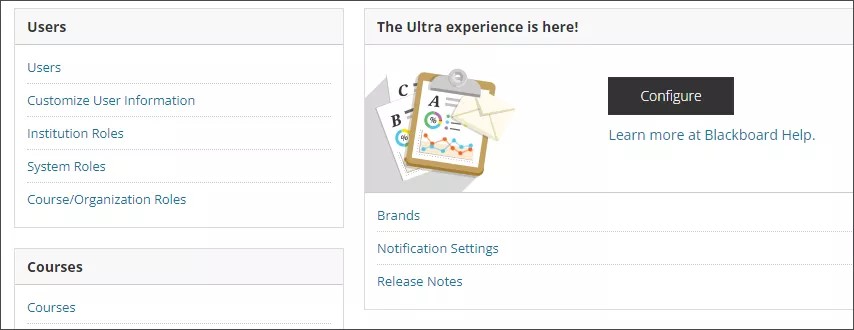
Configureren
Selecteer in het Beheerderspaneel Configurerenonder De Ultra-ervaring is hier! Je kunt de standaard cursusinstellingen aanpassen om de Ultra-cursusweergave te gebruiken voor alle nieuwe cursussen. Of je kunt docenten toestaan om voor elk van hun cursussen een cursusweergave te kiezen. Om de standaardinstellingen voor cursusweergave te kiezen, ga je naar Cursusinstellingen en selecteer je vervolgens Standaardcursuseigenschappen.
Voeg je branding toe
Er zijn verschillende manieren waarop u Blackboard LMS kunt aanpassen aan de huisstijl van uw instelling, waaronder:
Algemene Instellingen:
Om de algemene configuratie-instellingen voor Blackboard LMS te openen, selecteert u in het beheerderspaneel Configururatie.
Op de Ultra Experience Management-pagina heb je deze opties:
De openingspagina wijzigen
Standaard komen gebruikers in de activiteitenstream terecht nadat ze zich bij Blackboard LMS hebben aangemeld. Misschien wilt u een ander gedeelte prominenter weergeven voor gebruikers, vooral als u de tijd hebt genomen om de pagina Instellingen op te zetten met belangrijke en tijdgevoelige inhoud. U kunt de startpagina aanpassen om relevantere informatie voor de gebruikers van uw instelling onder de aandacht te brengen.
Selecteer in het Beheerderspaneel in de sectie De Ultra-ervaring is hier!Configureren.
Onder Standaard Landingspagina kies je welke pagina gebruikers als eerste bezoeken wanneer ze inloggen op Ultra: Activiteitenstroom, Cursuslijst of Instellingpagina. Selecteer Opslaan.
Koppeling naar cursuscatalogus
Gebruikers kunnen de cursuscatalogus gebruiken om beschikbare en geplande cursussen in je instelling te bekijken.
Als je wilt dat gebruikers de cursuscatalogus kunnen openen en inzien in de Ultra-ervaring schakel je de optie Koppeling naar cursuscatalogus in. Beschikbare cursussen in de originele weergave en in de Ultra-cursusweergave worden weergegeven in de cursuscatalogus. Gebruikers kunnen de cursussen openen en de inhoud bekijken, maar ze kunnen deze niet bewerken.
Opmerking
Als gasttoegang is ingeschakeld voor een cursus in de originele cursusweergave, hebben gasten toegang tot de cursussen in de catalogus.
Koppeling naar organisatiecatalogus
Als de instelling toegang heeft tot de functies van Community Engagement, bevat de organisatiecatalogus een overzicht van alle organisaties op de instelling in gedefinieerde categorieën, zoals organisatietype of semesterbeschikbaarheid.
Om gebruikers in staat te stellen de cursuscatalogus te openen en te bekijken in de Ultra-ervaring, schakel Link naar Organisatiecatalogus aan.
Activeer een extra niveau van geneste items
Als het merendeel van je cursussen/organisaties zeer geneste inhoud bevatten, moet je mogelijk extra geneste niveaus inschakelen. De extra mapdiepte vermindert het "afvlakken" van cursus- en organisatie-inhoud tijdens het conversieproces voor dit soort cursussen.
Als je extra niveaus wilt inschakelen, schakel je Extra niveau van geneste items activeren in en vul je vervolgens het bevestigingsscherm in. Voor meer informatie, zie Activeer een extra niveau van geneste items.
Vertaal inhoudsgebieden naar leermodules
Inhoudsgebieden in Originele cursussen en organisaties worden leermodules wanneer je converteert naar Ultra. Als je Omzetten van leermodules naar leermodules verlaat, worden de inhoudsgebieden mappen geworden.
Leermodules bieden een verbeterde navigatie voor studenten en deelnemers, waardoor ze snel naar het volgende of vorige item kunnen gaan en hun voortgang kunnen volgen aan de hand van het aantal voltooide items. Cursusleiders en leiders kunnen leermodules personaliseren met miniaturen en ze kunnen studenten en deelnemers verplichten om in een bepaalde volgorde aan materiaal te werken. Zie Leermodules maken voor meer informatie.
Convert folder and module descriptions to documents
Folder and learning module descriptions in Original courses and organizations can be more than 750 characters long and support rich text formatting, embedded multimedia, and file attachments. In Ultra, folder and learning module descriptions only support plain text and have a 750 character limit.
Toggle on Convert Folder and Module Descriptions to Documents to convert these descriptions to documents that are placed inside their respective folder or learning module. This preserves the content in the description. If you leave it toggled off, descriptions are converted as plain text that is truncated after 750 characters.
Convert undeployed tests to question banks
When Convert Undeployed Test to Question Banks is toggled on, all undeployed tests in Original courses and organizations are converted to question banks in Ultra. Random blocks, question sets, and linked questions included in undeployed tests are removed. This process helps declutter the course content page and the gradebook.
If this is left toggled off, undeployed test are converted into deployed tests within Ultra and set to hidden. This option preserves random blocks, question sets, and linked questions.
Gebruikersbetrokkenheidsenquêtes en productupdates
Updates binnen het product helpen gebruikers om wijzigingen te begrijpen en nieuwe functies effectief te gebruiken. Productupdates zijn korte vermeldingen van wat er nieuw is in Blackboard LMS. Enquêtes over gebruikersbetrokkenheid zijn korte peilingen die onder een kleine steekproef van gebruikers worden gehouden. Elke enquête heeft een eigen doel. Zo kan een enquête gebruikers bijvoorbeeld vragen om hun algehele ervaring met een functie of workflow te beoordelen. Ga voor meer informatie naar Updates binnen het product en enquêtes over gebruikersbetrokkenheid.
Om deze functies voor de Blackboard-gebruikers van uw instelling in te schakelen, schakelt u Gebruikersbetrokkenheidsenquêtes in en Productupdates .
Beschikbare functies inschakelen voor vroege implementatie
Wanneer nieuwe functies worden vrijgegeven, kun je bepalen wanneer je deze wilt inschakelen om ze binnen je instelling te testen. Je kunt je gebruikers vroegtijdig toegang geven om ze uit te proberen op momenten die het minst verstorend zijn voor cursussen en roosters.
Zodra een functie beschikbaar is voor algemene beschikbaarheid, verwijderen we de schakelaar uit de lijst Beschikbare Functies , en dan is deze beschikbaar voor alle gebruikers. We zullen in toekomstige release notes aankondigen wanneer elke functieschakelaar wordt verwijderd. Voor meer informatie, zie Feature Toggles.
Configureer baanweergaven
Als je instelling overschakelt van Original naar Ultra cursusweergave, kun je de standaard cursusinstellingen aanpassen om de Ultra Cursusweergave te gebruiken voor alle nieuwe cursussen. Of je kunt docenten toestaan om voor elk van hun cursussen een cursusweergave te kiezen. Voor meer informatie over het configureren van baanweergaven, bezoek Cursusweergaveopties.
Opmerking
Docenten kunnen gebruikmaken van de Ultra-cursusvoorbeeldweergave voordat ze hun cursussen definitief omzetten. Om deze optie in te schakelen, selecteert u in het configuratiescherm de optie Cursusinstellingen en vervolgens Standaardcursuseigenschappen.