Microsoft Education Integration
Note
Deze documentatie is vertaald met behulp van AI-ondersteunde machinevertaling. Vertalingen worden geleverd 'zoals ze zijn', zonder garantie van de juistheid ervan. De Engelse versie van deze inhoud is de officiële en leidende versie.
Let op
Microsoft stroomlijnt hun LTI (Learning Tools Interoperability) ervaringen door de mogelijkheden van meerdere LTI-tools die vandaag beschikbaar zijn te consolideren in minder en meer functionele tools. Nieuwe implementaties van de Class Teams en Meetings LTI-tools worden niet langer ondersteund in het Microsoft LTI Registratieportaal. Bestaande uitzendingen stoppen op 15 september 2025. Voor meer informatie, bezoek Learning Tools Interoperability (LTI) FAQ.
Je kunt alle mogelijkheden en functies van Blackboard verbeteren door ze te combineren met Microsoft Education.
Je kunt realtime gesprekken, videogesprekken of asynchrone interacties toevoegen. Je kunt het delen van bestanden en co-creatie van ervaringen toevoegen voor je studenten. Microsoft Education met Blackboard herdefinieert de dynamiek van lesgeven en wat effectief leren betekent.
Deze pagina bevat vereisten en aanbevelingen voor een succesvolle Microsoft Education-integratie met Blackboard, evenals instructies voor het opzetten van de integratie. Het geeft ook instructies over hoe de Microsoft Education-integratie geconfigureerd en goedgekeurd moet worden.
Als u ondersteuning nodig heeft van het Microsoft Customer Team met betrekking tot deze integratie, vul dan het volgende online formulier in https://aka.ms/lmsintegration.
Overgang van Legacy Tools
De Microsoft 365 LTI-tool vervangt verschillende oudere Microsoft-integraties in Blackboard. Afhankelijk van wat jouw instelling momenteel gebruikt, kunnen de beschikbare LTI-integraties verschillen.
De volgende informatie is bedoeld om het gedrag van de legacy Microsoft-integraties te verduidelijken en het "voor en na" te beschrijven voor Microsoft Classes LTI en Teams Meetings LTI zodra ze hun aangekondigde einde van levensduur bereiken op 15 september 2025.
Na de implementatie van de nieuwe Microsoft 365 LTI-tool kunt u alle geïnstalleerde Microsoft-tools bekijken in de lijst LTI Tool Providers:
Log in op Blackboard als systeembeheerder.
Ga naar het Beheerderspaneel en selecteer LTI Tool Providers.
In deze lijst zie je doorgaans de volgende Microsoft-tools:
Microsoft Teams voor Learn Ultra
Microsoft Teams
Microsoft Teams Sessieplanner voor Blackboard
Let op
Totdat het afdankingsproces is afgerond, moeten deze tools geconfigureerd en actief blijven in uw omgeving. Het wordt aanbevolen om geen enkel vakgebied van deze diensten aan te passen.
Overwegingen tijdens het overgangsproces
Microsoft Teams voor Learn Ultra
Deze tool maakt de Microsoft Education-invoer mogelijk in het menu Details en Acties van Ultra-cursussen en biedt ook een beheerderscomponent onder Tools en Hulpprogramma' in het Beheerderspaneel.
De status van dit hulpmiddel moet Goedgekeurd blijven en er mogen geen aanpassingen worden gedaan.
Als je een nieuwe gebruiker bent van Microsoft 365 LTI en Microsoft Teams nog niet eerder hebt geïnstalleerd, moet je deze tool configureren om ervoor te zorgen dat de Microsoft Education-entry in jouw instantie wordt uitgerold.
Om de juiste opstelling te bevestigen, zou je twee plaatsingen moeten zien:
Microsoft Teams – Type: Ultra extensie-framework
Microsoft Teams Integration Admin – Type: beheertool
Deze tool wordt hernoemd tot Microsoft Education for Blackboard, en de plaatsingen worden ook bijgewerkt om aan te sluiten bij de nieuwe naamgevingsconventies voor Microsoft 365 LTI.
Deze tool wordt hernoemd tot Microsoft Education for Blackboard, en de plaatsingen worden ook bijgewerkt om aan te sluiten bij de nieuwe naamgevingsconventies van Microsoft 365 LTI.
Microsoft Teams (legacy)
Dit is een legacy-tool die direct eigendom is van en beheerd wordt door Microsoft. Het bevat doorgaans drie plaatsingen:
Microsoft Teams – Type: Cursusnavigatietool
Microsoft Teams Meetings – Type: Cursustool
Teams-vergaderingen – Type: Cursusnavigatietool
Na 15 september 2025 worden deze tool en de bijbehorende plaatsingen volledig verwijderd als onderdeel van het uittrapproces van Microsoft. Gebruikers die deze tool momenteel gebruiken in hun Blackboard-cursussen zien nu al een waarschuwing in de applicatie over de aanstaande veroudering.
Microsoft Teams Sessieplanner voor Blackboard (legacy)
Deze tool stelt docenten in staat om een Teams-vergadering aan te maken en deze te delen met hun studenten.
Aanvullende overwegingen
Als de Microsoft 365 LTI-tool al in jouw instantie is geïmplementeerd, is er na de datum van 15 september 2025 geen handmatige actie meer nodig—updates worden automatisch toegepast.
Als de Microsoft 365 LTI-tool echter niet vóór 15 september 2025 is uitgerold, zal de integratie van Microsoft Teams niet meer correct functioneren. Gebruikers kunnen een 404-fout tegenkomen bij het openen van links, of het integratie-toegangspunt verschijnt mogelijk niet in de gebruikersinterface.
Zodra de nieuwe Microsoft 365 LTI-tool is geïnstalleerd, wordt aanbevolen om de legacy-tools te Exclude (niet Delete).
Het uitsluiten van een legacy-tool voorkomt problemen met de Details en Acties menuplaatsingen (UEF) en behoudt de configuratie voor het geval een rollback nodig is.
De OneDrive LTI-tool blijft ondersteund met zijn huidige functionaliteit. Bij het installeren van Microsoft 365 LTI moet je de oudere OneDrive LTI geïnstalleerd houden om bestaande deep links te beheren. In een toekomstige release zal Microsoft 365 LTI deze links direct kunnen beheren.
Beheerders moeten regelmatig implementaties en plaatsingen monitoren: Gebruik Synchronize Placements in de lijst LTI Tool Providers om ervoor te zorgen dat de laatste updates uit het Developer Portal van Blackboard worden gehaald.
Integratie van Microsoft Education instellen
De integratie ondersteunt een Ultra-cursusweergave tot dezelfde gebruikerslimiet die Microsoft voor Microsoft Education heeft vastgesteld. Er is Microsoft 365 Education-abonnement vereist.
De Microsoft Education-integratie is alleen beschikbaar voor Ultra Course View-cursussen. Je instelling moet aan deze vereisten voldoen om de functie te gebruiken:
Stel testen op voor de integratie (aanbevolen)
Stel het veld instellingse-mail in in je Studentinformatiesysteem in
Voeg Microsoft Education LTI 1.3 Tool toe
Beheer LTI-plaatsingen
Voeg de REST API-tool toe
Voeg Cross-Origin Resource Sharing toe
Schakel Microsoft Education Integration voor cursussen in en keur deze goed
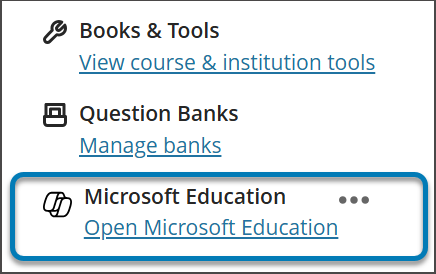
Voeg Microsoft Education toe aan het paneel Details en Acties
Door alle stappen behalve de laatste twee stappen te voltooien, kunnen docenten en studenten die Blackboard Ultra-cursusweergave gebruiken toegang krijgen tot Microsoft Education-tools via de Content Market en de sectie Boeken & Tools van het Details en Acties paneel.
Voor optimaal gebruik kunnen gebruikers door de laatste twee stappen de tools van Open Microsoft Education te gebruiken op het paneel Details en Acties. Vanaf hier kunnen gebruikers toegang krijgen tot het Microsoft Education Dashboard.
Stel testen op voor de integratie (aanbevolen)
Klanten die de integratie met Microsoft Teams-lessen willen testen in hun Blackboard Test- en/of Staging-instantie, worden aangeraden om deze stappen te volgen:
Neem contact op met hun Microsoft Account-team om een Microsoft Test-tenant aan te vragen onder hun Institutionele Licentieovereenkomst.
Alternatief kunnen cliënten een proefperiode aanvragen bij https://aka.ms/edutrial. Deze proefversie duurt 6 maanden. Als je de proefversie voor een langere periode wilt verlengen, neem dan contact op met je Microsoft-accountmanager.
Opmerking
Het gebruik van een Microsoft Test-tenant met je Blackboard Test- of Staging-omgevingen voorkomt dat er problemen met dataduplicatie ontstaan bij het implementeren van de integratie in je Blackboard Production-systeem.
Stel het veld instellingse-mail in in je Studentinformatiesysteem in
Let op
De integratie van Microsoft Teams-klassen vertrouwt op het instellingse-mailveld in je Studentinformatiesysteem om te koppelen aan de juiste gebruikersnaam (UPN) van Microsoft Azure Active Directory. Als er geen instellingse-mail is ingesteld, wordt dit standaard naar het bestaande e-mailadres gezet, maar het wordt aanbevolen dat dit veld voor elke gebruiker wordt ingesteld om te zorgen dat hun gegevens correct gesynchroniseerd zijn en dat er geen conflict is tussen Microsoft Azure Active Directory (ADD) en Blackboard. Als je dit veld niet op de juiste manier hebt ingesteld in de SIS-toewijzing, werkt de integratie nog wel, maar gebruikers verschijnen mogelijk niet in de Teams-lessen die zijn gemaakt. Hierdoor kunnen er fouten optreden.
Zorg ervoor dat het veld E-mailadres van de instelling is ingesteld in je SIS.
Blackboard heeft een nieuw veld instellingse-mail gecreëerd, zowel in de integratie van het Studentinformatiesysteem Framework als in publieke REST API's. Dit stelt instellingen in staat het data-synchronisatieproces tussen Blackboard en Microsoft Azure Active Directory effectief te beheren.
Het veld instellingse-mail maakt aangepaste veldkaarten mogelijk tussen de extern ondersteunde databronnen van een cliënt en Blackboard. In het geval van databronnen die Cloudproviders zijn, zoals Microsoft, is de User Principle Name (UPN) een primaire unieke identificatie voor elke gebruiker, bestaande uit een UPN-voorvoegsel (de accountnaam van de gebruiker) en een UPN-achtervoegsel (een DNS-domeinnaam) die samen met een @-symbool zijn verbonden. Hierdoor wordt er een uniek e-mailadres gemaakt voor elke specifieke gebruiker binnen de Microsoft Azure Active Directory.
Om te garanderen dat de gegevens accuraat zijn en inschrijvingen of lidmaatschappen tussen Blackboard en Microsoft Education correct worden behaald, moet het e-mailadres van een gebruiker overeenkomen tussen beide systemen. In Blackboard kan een gebruiker zijn bestaande e-mailadres wijzigen of overschrijven in de gebruikersinterface, wat kan leiden tot synchronisatiefouten en het niet correct toevoegen van een klasseteam. De veldmapping van instellingse-mail zorgt ervoor dat dit niveau van beveiligings- en validatiecontrole correct kan worden beheerd, ongeacht of de gebruiker zijn e-mail binnen Blackboard heeft gewijzigd of niet.
Wanneer twee e-mailadressen verschillen, moet een van de volgende acties worden uitgevoerd:
Er moet worden besloten welke bron voorrang heeft en zal worden genomen als zowel de Persoon als Instellingse-mails, of
Een instelling kan een aangepaste veldmapping instellen in hun instellingse-mail, waarmee een mogelijk conflict kan worden opgelost.
De instellingse-mail veldmapping is nu beschikbaar voor alle bestaande Studentinformatiesysteem-integratietypen bij Geavanceerde configuratieinstellingen, vervolgens Gebruikers leren Object Type en vervolgens Veldmapping.
Dit is een voorbeeld van een LIS 2.0-script voor het invullen van het instellingse-mailveld met behulp van het tekstvak Gebruik een aangepast script:
(function() {
       var v = data.person.extensions.get('inst_email');
       return v ? v.value : null;
}());
Let op
Het is belangrijk om te weten dat het e-mailadres van de instelling standaard is ingesteld op het persoonlijke e-mailadres voor alle SIS-indelingen en dit moet voor elke persoon uniek zijn. Alle bestaande integraties die ingesteld en actief zijn, hebben deze gegevenstoewijzing. SIS kan de gebruikers anders niet importeren als ze een dubbele e-mail hebben. Als de wijziging van het e-mailadres van de instelling verplicht is voor een instelling, moeten ze dit beheren via de Geavanceerde configuratie-instellingen in het SIS.
Voeg de Microsoft Education LTI 1.3-tool toe
Selecteer in het Beheerderspaneel LTI Tool Providers.
Selecteer LTI 1.3-tool registreren.
Typ of kopieer en plak in het veld Client ID dit ID: 7aaa046f-50d4-4dc3-aac5-ac22e6d4339e
Bekijk de vooraf ingevulde instellingen en zorg dat de Toolstatus Approved is.
In Instellingsbeleid selecteer Rol in Cursus, Naam en E-mailadres.
Selecteer Ja voor zowel Toegang tot de dienstklasse toestaan als Toegang tot de dienstverlening toestaan.
Selecteer Indienen om de registratie te voltooien. Het wordt aanbevolen om de Plaatsingen die voor de tool zijn gemaakt te controleren om zeker te zijn dat Studenten toestaan ingeschakeld is voor alle plaatsingen die die instelling bevatten.
Als je de integratie van de Microsoft 365 LTI-tool al hebt uitgerold en geen late updates wilt verliezen, kun je de laatste wijzigingen synchroniseren.
Log in op Blackboard als systeembeheerder.
Ga naar het Beheerderspaneel en selecteer LTI Tool Providers.
Selecteer Synchronize LTI 1.3 Tools.
Selecteer Verzenden.
Alle wijzigingen die via het ontwikkelaarsportaal in de integraties worden aangebracht en die in Blackboard zijn uitgerold, worden bijgewerkt.
Beheer LTI-plaatsingen
In Blackboard gebruiken we Plaatsingen voor de locatie waar een LTI-tool binnen de interface verschijnt. De Microsoft 365 LTI-tool heeft een vooraf ingevulde configuratie om dezelfde locaties te gebruiken als wij voor de legacy Microsoft Teams Meeting. Je kunt de gereedschapsplaatsing dubbel controleren:
Selecteer in het Beheerderspaneel LTI Tool Providers.
Zoek Microsoft 365 en selecteer het optiemenu (in de vorm van een Chevron).
Selecteer Plaatsingen beheren. Je zou je in vier stages moeten zien:
Microsoft Education. Type: Cursustool
Microsoft Education Admin-instellingen. Type: Beheertool
Microsoft Education Collaboration. Type: Deep Linking contenttool
Microsoft Onderwijsinhoud. Type: Deep Linking contenttool
Als er een plaatsing ontbreekt,
Selecteer Synchronize Placements om de nieuwste plaatsingsconfiguratie bij te werken vanuit het Developer Portal van Blackboard.
Ga naar Learning Tools Interoperabiliteit voor meer informatie, instructies over het beheren van plaatsingen voor je LTI.
Voeg de REST API-tool toe
Navigeer in het Beheerderspaneel naar Integraties en selecteer Rest API Integraties.
Selecteer Integratie aanmaken.
Typt of kopieert en plakt in het veld Application ID dit ID: f1561daa-1b21-4693-ba90-6c55f1a0eb41
Typ een gebruiker voor de integratie. Deze gebruiker is degene met thuis-API-toegang waaraan de toepassing is gekoppeld.
Selecteer Verzenden.
Belangrijk
We raden aan een gebruiker te kiezen die de mogelijkheid heeft om REST-integraties te beheren en het bijbehorende privilege heeft van Course/Organization Outline > Microsoft Teams > Configureer
De Cross Origin Resource Sharing toevoegen
Ga vanuit het Beheerderspaneel naar Integraties en selecteer Cross-origin Resource Sharing.
Ga vanuit het Beheerderspaneel naar Integraties en selecteer Cross-origin Resource Sharing.
Selecteer Configuratie aanmaken.
In het veld Origin typ je deze URL kopiëren en plakken: https://bb-ms-teams-ultra-ext.api.blackboard.com
In het veld Toegestaan Headers typ Autorisatie.
Stel Beschikbaar in op Ja.
Selecteer Verzenden.
Schakel Microsoft Education LTI in en keur het goed voor cursussen
Je moet de app voor het eerst starten met de rol Systeembeheerder om de configuratie voor je implementatie te voltooien en de Microsoft Education LTI-tool te activeren. Gebruikers hebben geen toegang totdat je deze stap hebt voltooid.
Je kunt de toestemmingswerkstroom direct in Blackboard voltooien. Het is niet langer nodig om de applicatie handmatig in Azure te registreren.
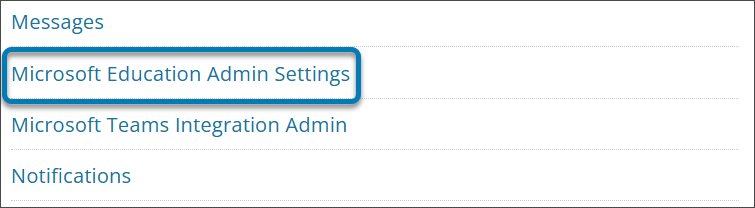
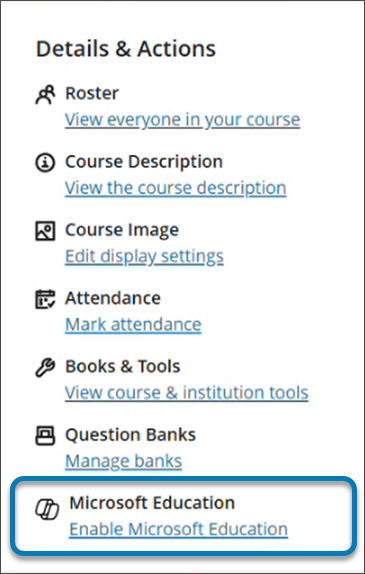
Selecteer in het Beheerderspaneel onder Tools en Hulpprogramma'Microsoft Education Admin Settings. Als je de Blackboard LTI-integratie al hebt toegevoegd en goedgekeurd (de laatste twee stappen hieronder), kun je deze stap ook uitvoeren door naar een Blackboard Ultra-cursus te gaan en Microsoft Education inschakelen te selecteren in het paneel Details en Acties.
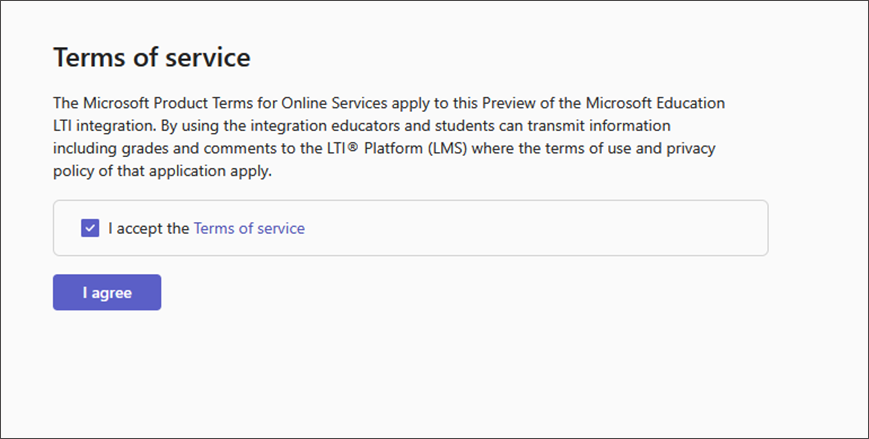
Bekijk en ga akkoord met de Microsoft Online Servicevoorwaarden (inclusief Preview-voorwaarden) voor de Microsoft 365 LTI-applicatie.
Als je een Microsoft 365 Global Administrator bent, geef dan toestemming voor de app door Admin Consent te selecteren. Als je geen Microsoft 365-beheerder bent, kopieer en plak dan de URL van de Beheerderstoestemming voor de app en stuur deze naar een Microsoft 365 Globale Beheerder om deze stap te voltooien. De URL is https://m365lti.edu.cloud.microsoft/Consent.
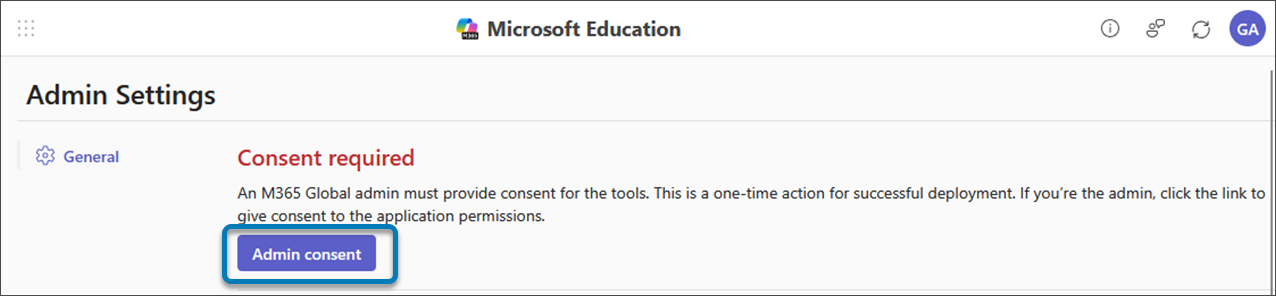
Na voltooiing veranderen de knop en het bericht weer in Toestemming.
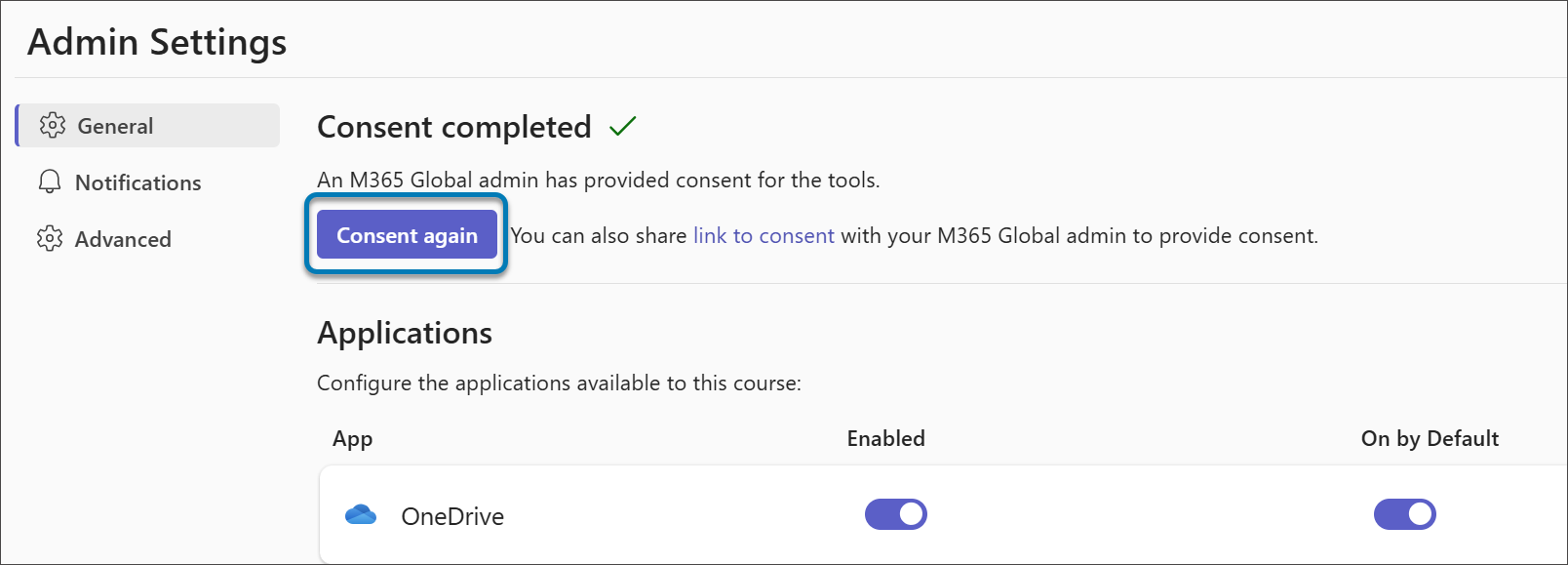
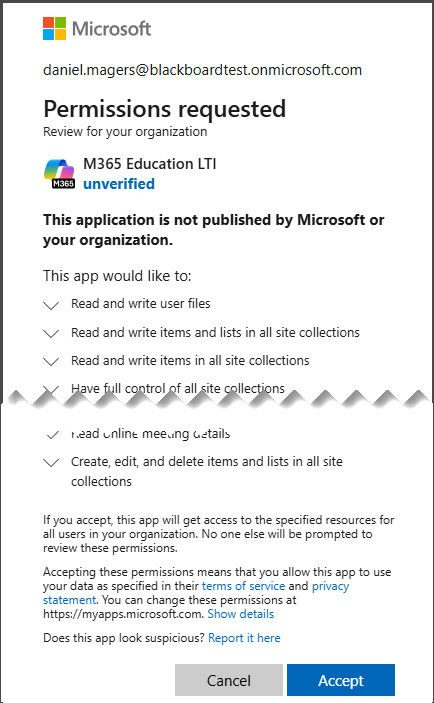
Zodra toestemming voor de app is gegeven, log je in bij Microsoft 365 LTI als Microsoft 365 Global Administrator.
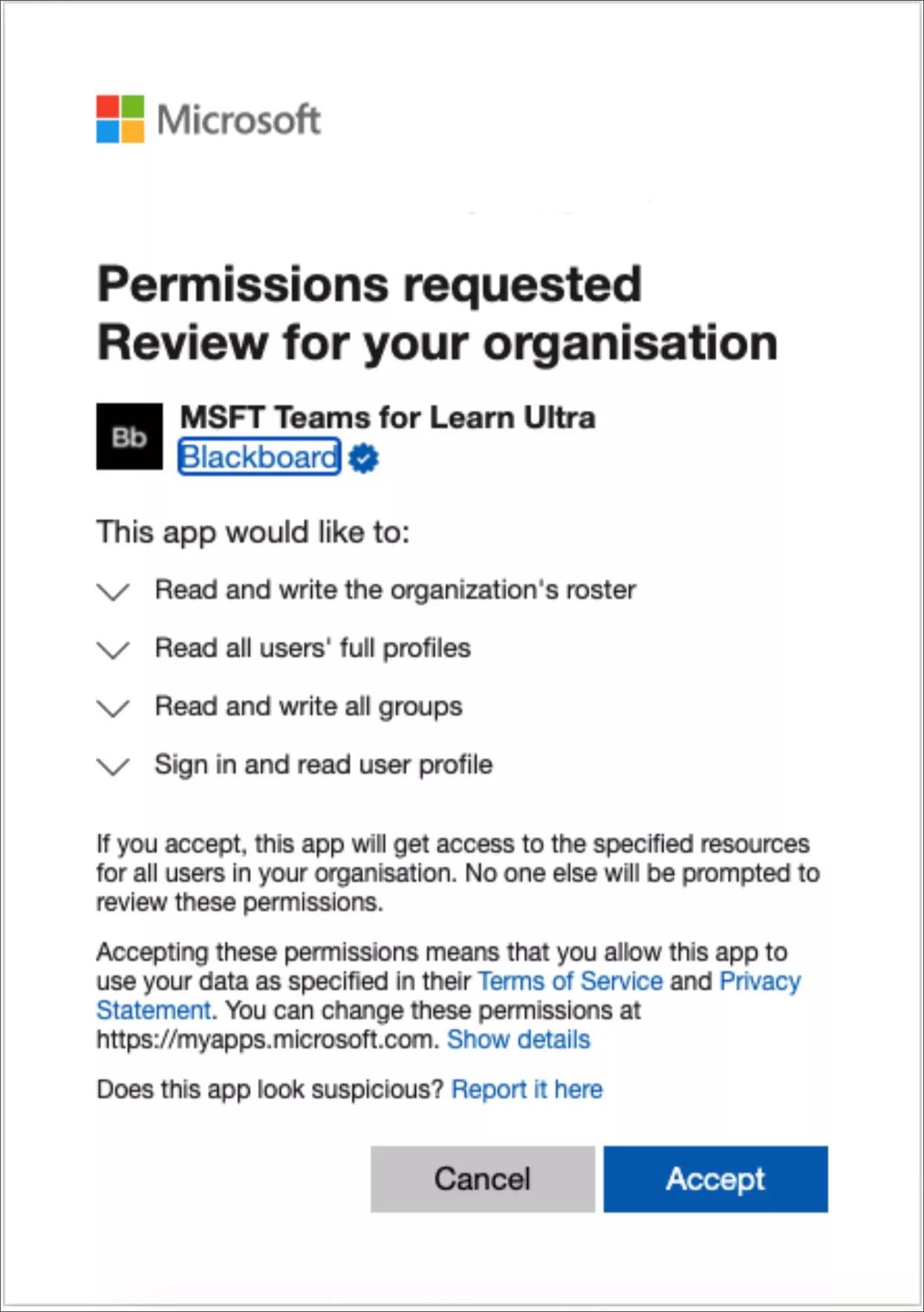
Bekijk het dialoogvenster Aangevraagde Rechten en selecteer Accepteren.
Let op
Let op: de rechten worden alleen verleend aan de LTI-tool van Microsoft, niet aan Blackboard. De LTI-tool is een onderdeel van M365, draait in de M365-infrastructuur en is onderworpen aan dezelfde strenge beveiligingsmaatregelen als alle M365-producten.
Opmerking
De applicatieniveau-permissies zijn de minst bevoorrechte set die nodig is om backend-resource-provisioning en werkstroom-orkestratie voor de tool te ondersteunen.
Voeg Microsoft Education toe aan het paneel Details en Acties
Door deze stappen te voltooien, kunnen docenten en studenten die Blackboard Ultra Course View gebruiken toegang krijgen tot Microsoft Education-tools via de Content Market en de sectie Books and Tools van het Details- en Actiepanel.
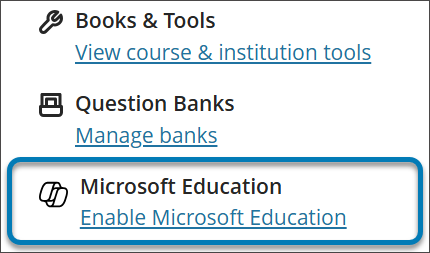
Om toegang te creëren tot het Microsoft Education Dashboard via het paneel Details & Acties, voltooi je de laatste twee stappen.
Voeg de Blackboard Education LTI 1.3-tool toe
Selecteer in het Beheerderspaneel LTI Tool Providers.
Selecteer Register LTI 1.3 Tool.
Typ of plak in het veld Client ID dit ID: f1561daa-1b21-4693-ba90-6c55f1a0eb41
Bekijk alle instellingen die vooraf zijn ingevuld en in Toolstatus staan en selecteer Ingeschakeld.
Selecteer in het instellingbeleid de rol in cursus, naam en e-mailadres.
Selecteer Ja voor zowel Toestaan toegang tot de cijferdienst als Toestaan Toegang tot Lidmaatschapsdienst.
Integratie van Microsoft Teams-lessen configureren en goedkeuren
Om je Blackboard Education-instantie succesvol te integreren met Microsoft Education, moet je ervoor zorgen dat de Blackboard-applicatie is goedgekeurd voor toegang binnen je Microsoft Azure-tenant. Dit is een proces dat de algemene beheerder van M365 van je instelling moet voltooien.
Dit proces kan zowel vóór als na het configureren van de LTI-applicaties in je Blackboard-instantie worden uitgevoerd.
Vóór het configureren van LTI-toepassingen
Als je ervoor kiest om de Blackboard Teams-lessen in de Azure-app goed te keuren voordat je de LTI-integraties hebt geconfigureerd, moet je verwijzen naar de Microsoft Identity Platform Admin Consent Endpoint. De URL wordt hieronder weergegeven:
https://login.microsoftonline.com/{tenant}/adminconsent?client_id=2d94989f-457a-47c1-a637-e75acdb11568Je vervangt {Tenant} met je specifieke Microsoft Azure tenant-ID van je instelling.
Meer informatie over hoe je je tenant vindt
Na het configureren van LTI-toepassingen
Ga in het Configuratiescherm voor systeembeheer naar Tools en functies en selecteer Microsoft Teams-integratiebeheer.
Selecteer Microsoft Teams inschakelen.
Voer je Microsoft Tenant-ID in het beschikbare tekstveld.
Als de app voorafgaande goedkeuring heeft, wordt dit weergegeven met een klein vinkje. Als het vinkje wordt weergegeven, selecteer je Verzenden.
Als de toestemming niet is goedgekeurd, volg je de beschreven stappen om De URL voor goedkeuring te configureren en deze te verzenden naar de algemene beheerder van M365 ter goedkeuring.
Als je de goedkeuring hebt bevestigd, selecteer je de knop Opnieuw proberen om het te bevestigen.
Selecteer Verzenden als dit is bevestigd.