Inhoudsverzameling
Note
Deze documentatie is vertaald met behulp van AI-ondersteunde machinevertaling. Vertalingen worden geleverd 'zoals ze zijn', zonder garantie van de juistheid ervan. De Engelse versie van deze inhoud is de officiële en leidende versie.
De Content Collection is een bestandsopslagplaats met diverse geavanceerde functies voor het werken met inhoud. De Content Collection biedt opslagplaatsen voor Blackboard LMS cursussen en gebruikers en wordt beheerd via het beheerderspaneel. Daarnaast kunnen gebruikers hiermee inhoud opslaan, delen en publiceren in persoonlijke gebruikersmappen, cursusmappen en instellingsmappen.
De meeste functies en instellingen van de Content Collection in Blackboard LMSSaaS komen overeen met die van de Content Collection in Self- en Managed Hosting-implementaties. In de onderstaande paragrafen hebben We de verschillen beschreven, waaronder de manier waarop de Ultra-cursusweergave samenwerkt met de Content Collection.
ULTRA: Inhoudsverzameling
Je kunt nog steeds Content Collection gebruiken voor het ordenen, delen en hergebruiken van content.
Selecteer de koppeling Tools in de lijst waarin je naam voorkomt om naar Content Collection te gaan.
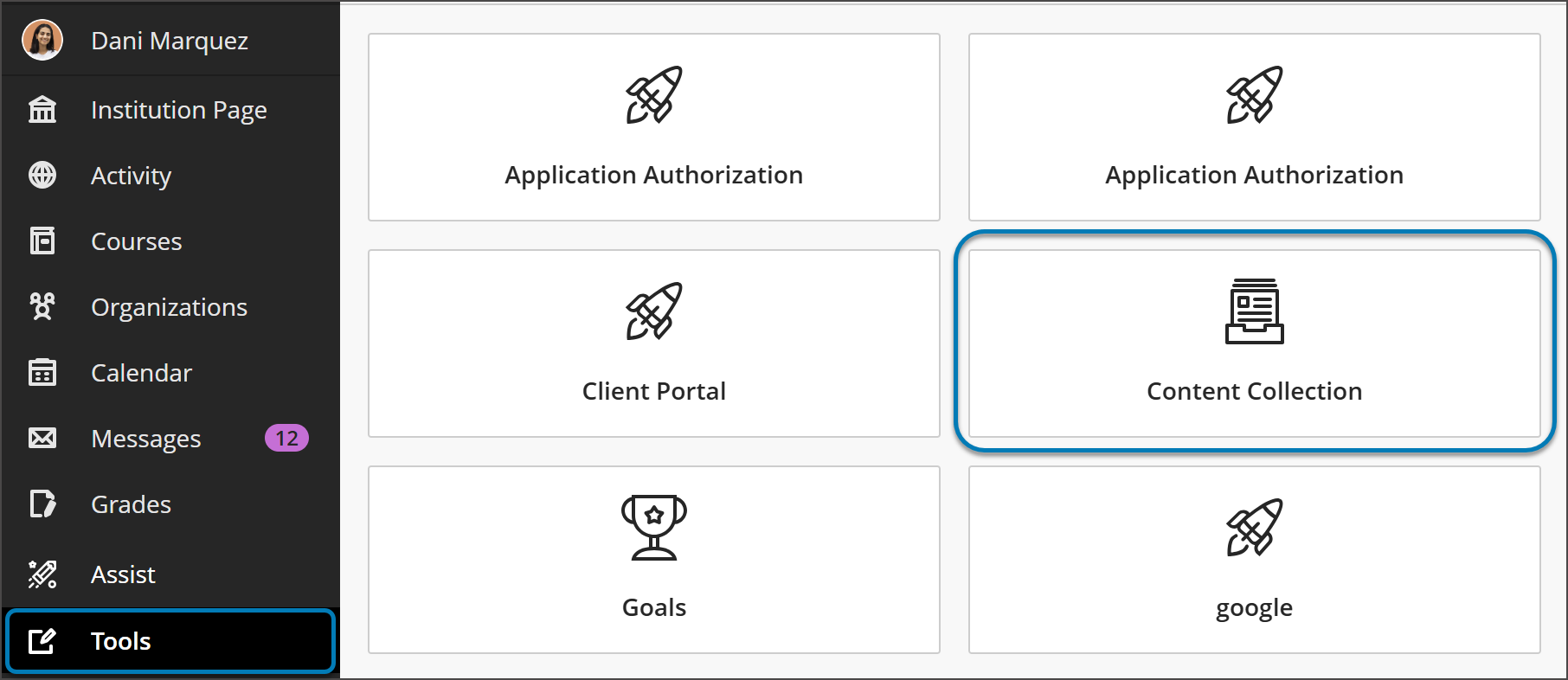
Je zult zien dat er wat veranderingen zijn in de manier waarop je machtigingen voor inhoud toevoegt in cursussen. Je kunt bestanden uit de inhoudsverzameling ook rechtstreeks toevoegen aan de pagina Cursusinhoud.
Opslag van bestanden en mappen
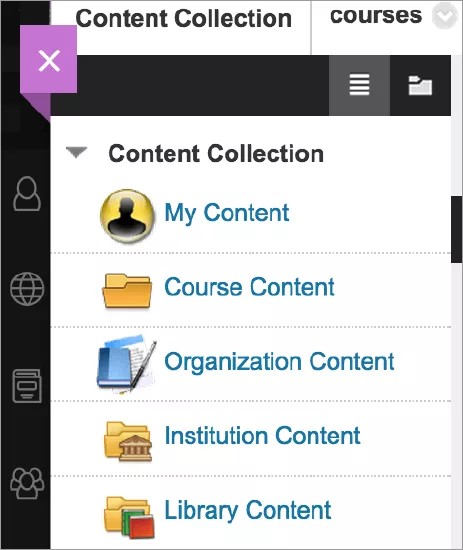
Bij Ultra-cursussen kun je bestaande bestanden voor cursussen openen in Content Collection. Open de map Cursusinhoud in het menu Content Collection en kies een cursusmap. Je kunt koppelingen maken naar alle bestanden en mappen in de cursus.
In Blackboard met de Ultra-ervaring hebben inhoudsverzameling-items niet altijd dezelfde machtigingen die je hebt toegevoegd in de Oorspronkelijke ervaring. Voor bestaande bestanden en mappen worden alleen machtigingen weergegeven voor rollen die inhoud kunnen maken, zoals Cursusleider, Cursusbouwer en Onderwijsassistent.
Als je studenten via een koppeling toegang wilt geven tot bestanden en mappen in Content Collection, moet je de machtiging Lezen voor die items toevoegen voor de rol Student. Wanneer je de machtiging Lezen toevoegt aan een map, wordt aan alle inhoud in de map ook de machtiging Lezen toegekend. Let er daarom goed op dat mappen die je deelt met studenten, geen bestanden of submappen bevatten die ze niet mogen zien. Wanneer studenten een koppeling naar een map selecteren, verlaten ze de cursus om de mapinhoud te raadplegen in Content Collection.
Je kunt machtigingen toevoegen of verwijderen voor andere gebruikers. Je kunt bijvoorbeeld de volledige set met machtigingen toevoegen voor een andere cursusleider voor bestanden en mappen waaraan je samen gaat werken. Een ander voorbeeld is dat je een onderwijsassistent alleen de machtiging Lezen geeft voor een bepaald bestand.
Het kan handig zijn om bestanden te verplaatsen naar mappen. Orden mappen op zo'n manier dat je machtigingen per map kunt beheren en niet per bestand. Je kunt bijvoorbeeld een map maken voor alle bestanden die nodig zijn voor een groepsproject. Die map kun je dan delen met je studenten, zodat je geen machtigingen hoeft te beheren voor afzonderlijke items die in verschillende mappen zijn opgeslagen.
Als je bestanden wilt delen met anderen binnen de instelling of in andere cursussen, kun je de bestanden verplaatsen of uploaden naar de map Institution Content. Je beschikt mogelijk niet over de machtigingen die nodig zijn om bestanden te verplaatsen of te uploaden naar de map Institution Content. Neem voor meer informatie contact op met de beheerder.
Bewerkrechten voor uw bestanden
Wanneer bestanden in de cursus zijn gekoppeld of ingesloten, worden de rechten van studenten om toegang te krijgen tot bestanden in het inhoudssysteem bepaald door hun toegang tot de inhoudskoppeling of tot de inhoud waarin het bestand is ingesloten.
Maar soms kan het nodig zijn om specifieke rechten toe te wijzen aan bestanden en mappen voor andere gebruikersrollen.
Let op
Voor de normale werking is het niet nodig om studenten "lees"-toegang tot bestanden te verlenen. Hiermee worden belangrijke veiligheidscontroles omzeild. Bijvoorbeeld: als je lesmateriaal hebt met bestanden die na een bepaalde datum niet meer beschikbaar zouden moeten zijn, hebben studenten na die datum nog steeds toegang tot die bestanden.
Wanneer gebruikers, waaronder studenten, leesrechten hebben voor bestanden en mappen – hetzij rechtstreeks, hetzij via hun lidmaatschap van een rol – dan kunnen zij deze bestanden openen door in het inhoudssysteem te bladeren, zelfs als zij er geen link naar hebben of de bestandsnaam of locatie niet kennen.
We raden u aan machtigingen te beheren via cursussen of instellingsrollen, in plaats van deze aan specifieke personen toe te wijzen. Het is eenvoudiger om onbedoelde toegangsniveaus te voorkomen als de functies van medewerkers binnen uw instelling veranderen.
Als je de machtigingen voor je bestanden wilt wijzigen:
Navigeer naar de locatie van het item, zoals de map Cursusinhoud.
Selecteer het pictogram Machtigingen in de rij van het item.
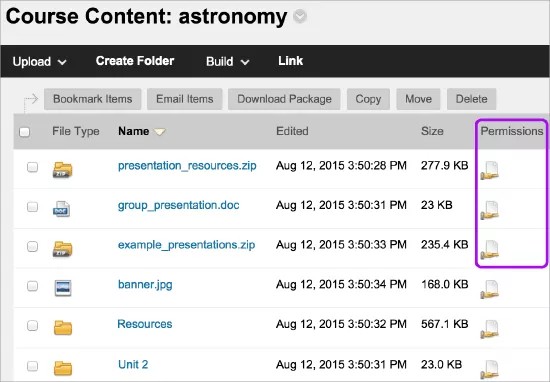
Je kunt wijzigingen aanbrengen in de bestaande machtigingen voor de genoemde rollen. Open het menu van een rol en selecteer Bewerken of Verwijderen.
Je kunt ook rollen en machtigingen toevoegen. Selecteer bijvoorbeeld Specifieke gebruikers selecteren op plaats om het menu te openen.
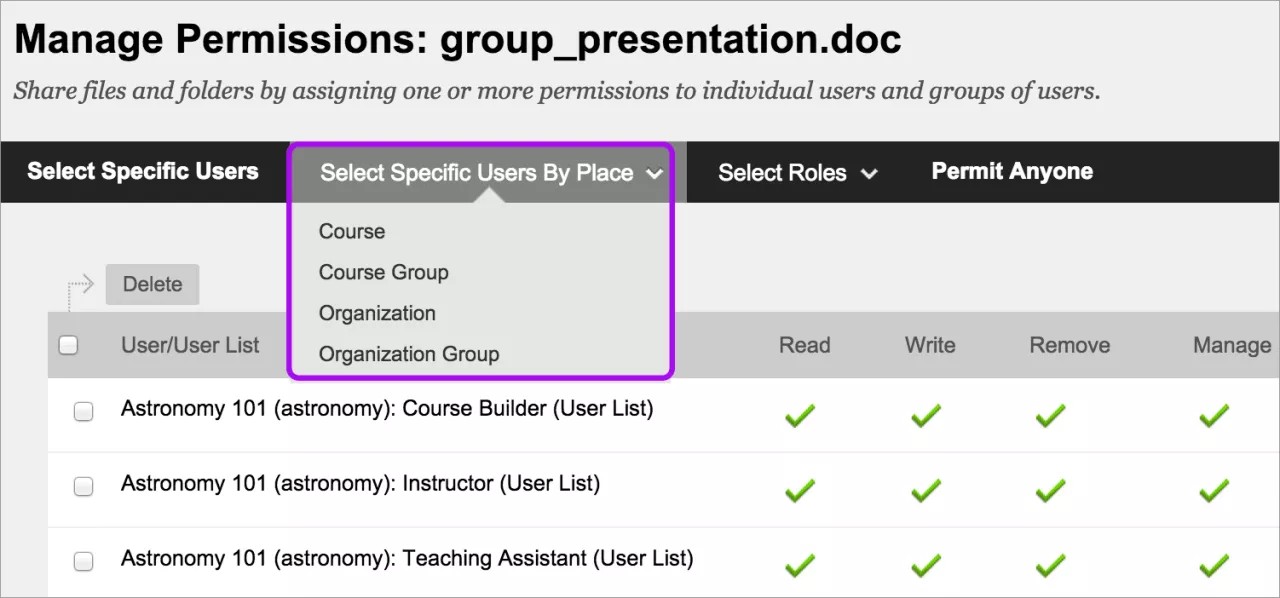
Selecteer Cursus om de te zien tot welke cursussen je toegang hebt. Wijs rollen en machtigingen toe voor dat specifieke item. Selecteer Verzenden als je klaar bent.
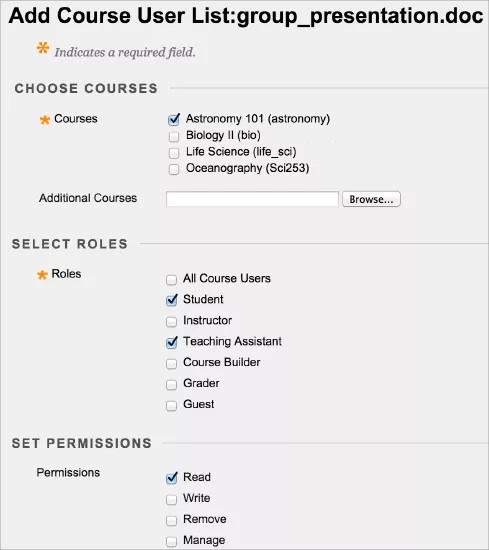
Gebruik de breadcrumbs om terug te gaan naar de cursusmap.
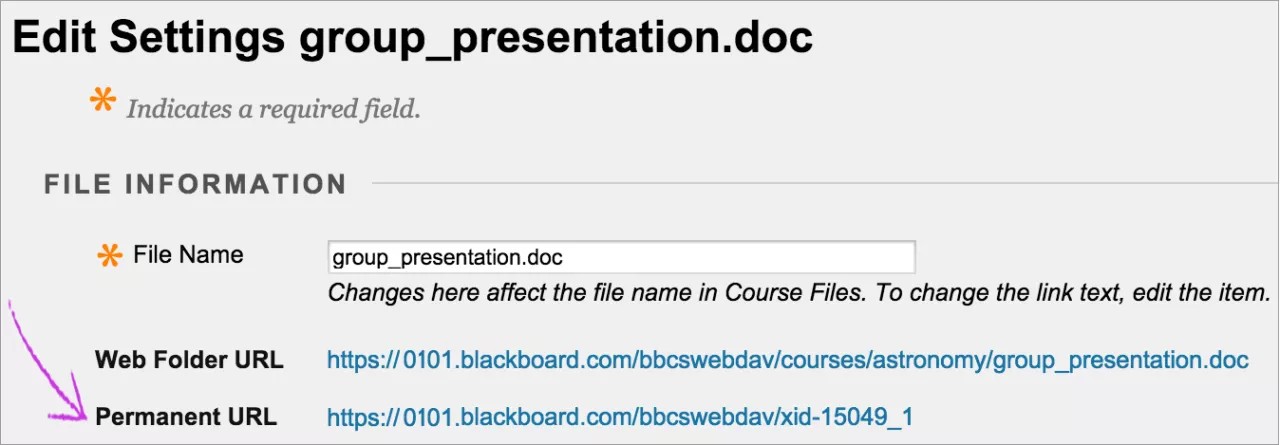
Open het menu van het item en selecteer Instellingen bewerken.
Kopieer op de pagina Instellingen bewerken de permanente URL en selecteer Annuleren. Je kunt nu een koppeling in de cursus maken die verwijst naar dit item in Content Collection.
Een koppeling maken naar een bestand of map
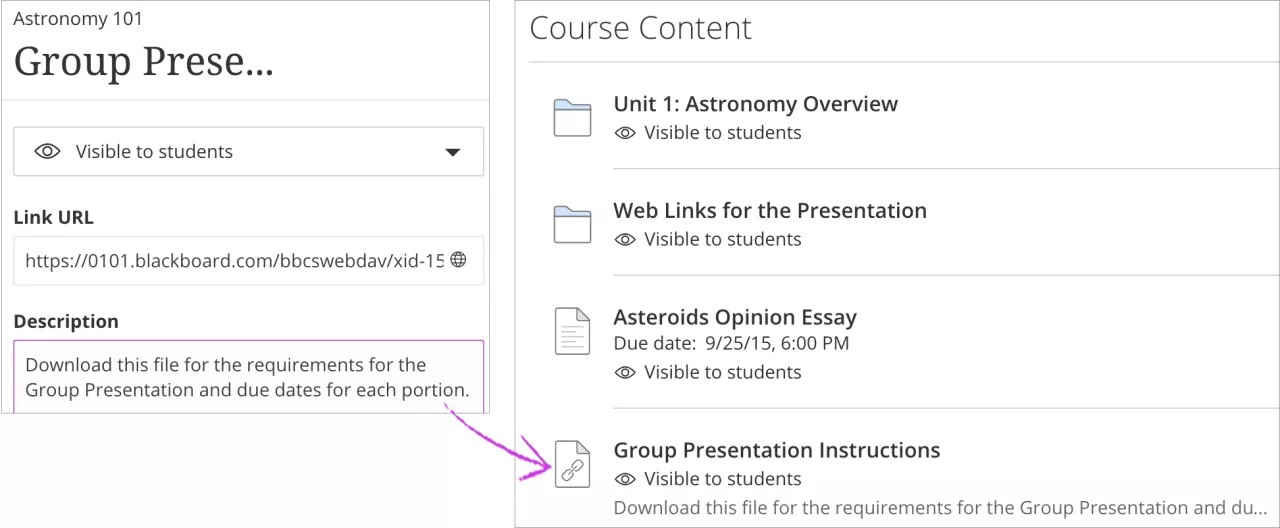
Gebruik de permanente URL van een item om in de cursus een koppeling naar een bestand of map in Content Collection toe te voegen.
Navigeer naar de cursus waarin je een koppeling naar het bestand of de map wilt toevoegen.
Selecteer op de pagina Cursusinhoud het plusteken op de plek waar je de koppeling wilt weergeven.
Selecteer Maken om het deelvenster Item maken te openen en selecteer vervolgens Koppeling.
Typ een naam en eventueel een beschrijving. Plak de eerder gekopieerde URL van het item in Content Collection en selecteer Opslaan.
De nieuwe koppeling wordt weergegeven op de pagina Cursusinhoud. Maak de koppeling zichtbaar voor studenten als ze de inhoud mogen zien.
Bestanden bewerken en overschrijven
Je kunt afzonderlijke bestanden in Content Collection wijzigen en overschrijven zonder dat dit gevolgen heeft voor de koppelingen naar die bestanden in cursussen.
Je kunt bijvoorbeeld een bestand bewerken dat op je computer is opgeslagen in Content Collection en dat via een koppeling toegankelijk is in de cursus. Als de wijzigingen klaar zijn, navigeer je naar het bestand in Content Collection zodat je de wijzigingen kunt toevoegen. Open het menu van het item en selecteer Bestand overschrijven om op je computer naar het gewijzigde bestand te bladeren. Het bestaande bestand met dezelfde naam wordt overschreven, zelfs als het bestand op je computer een andere naam heeft. Als het bestand is gekoppeld in de cursus, blijft de koppeling intact en worden de wijzigingen weergegeven. Je hoeft de koppeling niet te bewerken in de cursus. Wanneer je bestanden overschrijft in Content Collection, worden bestandsnamen en namen van koppelingen in de cursus niet gewijzigd. Wanneer studenten het bestand in de cursus openen, zien ze de gewijzigde inhoud.
Instellingen voor door de Cloud ondertekende URL
Met ondertekende URL's kan inhoud rechtstreeks en veilig vanuit de cloudopslag worden geleverd, waardoor overdrachten sneller verlopen en er minder resources op het systeem hoeven te worden uitgevoerd. Een ondertekende URL is gelijkwaardig aan het werkelijke bestand nadat deze aan de browser is geleverd.
Online inhoud is essentieel in veel cursussen met meerdere modi en online cursussen, en slechte prestaties kunnen als frustrerend worden ervaren. Je kunt de levering van inhoud regelen via ondertekende URL's om de snelheid van de levering van online inhoud te verbeteren.
Je vindt de instellingen in Configuratiescherm voor systeembeheer > Instellingen voor Inhoudsbeheer > Instellingen voor ondertekende URL's van de cloud.
Instelling | Beschrijving |
|---|---|
Vervaltijd URL | Stel een vervaltijd in tussen 180 minuten en 1440 minuten (24 uur). Om zeker te zijn van een goede gebruikerservaring moet deze waarde hoger zijn dan de minimale tijd dat een gebruiker naar verwachting bezig is met een video, een PDF of andere inhoud. |
Uitgeschakelde MIME-typen (alleen-lezen instellingen) | Schakel de functie voor de directe levering van MIME-typen vanuit de cloudopslag uit. Je kunt MIME-typen uitschakelen als je instelling er de voorkeur aan geeft of vereist dat bepaalde bestandstypen niet via ondertekende URL's worden geleverd. TipAls je multimediabestandstypen (met name film- of videobestandstypen) aan deze lijst toevoegt, heeft dit mogelijk invloed op de systeemprestaties. |
Standaard uitgeschakelde MIME-typen (alleen-lezen instellingen) | Blackboard LMS sluit standaard bepaalde MIME-typen uit. Blackboard LMS kan geen MIME-typen leveren die relatieve koppelingen via ondertekende URL's kunnen bevatten. Deze beperking zorgt ervoor dat koppelingen naar behoren werken wanneer ze in HTML-inhoud worden ingebed. Je kunt dit veld niet bewerken. |
Uitgeschakelde User Agents (alleen-lezen instellingen) | Geef gebruikersagenten op die je wilt uitschakelen voor ondertekende URL's. Bepaalde gebruikersagenten worden standaard uitgeschakeld, omdat in sommige WebDAV-clients omleidingen niet naar behoren worden gevolgd. Je kunt gebruikersagenten uitschakelen als je instelling er de voorkeur aan geeft of vereist dat ondertekende URL's niet worden geleverd op bepaalde browsers, apparaten of besturingssystemen. |
Goedgekeurde User Agents (alleen-lezen instellingen) | De gebruikersagenten die hier worden weergegeven, zijn standaard goedgekeurd voor ondertekende URL's. Je kunt dit veld niet bewerken. |