Prestatieoverzicht
Note
Deze documentatie is vertaald met behulp van AI-ondersteunde machinevertaling. Vertalingen worden geleverd 'zoals ze zijn', zonder garantie van de juistheid ervan. De Engelse versie van deze inhoud is de officiële en leidende versie.
Opmerking
Deze informatie is alleen van toepassing op de originele cursusweergave. De instelling bepaalt welke tools beschikbaar zijn.
De tool Prestatieoverzicht geeft een overzicht van alle typen gebruikersactiviteiten in je cursus of organisatie. Alle gebruikers worden weergegeven die voor de cursus zijn ingeschreven, waaronder cursusleiders, studenten, onderwijsassistenten, beoordelaars, waarnemers en gasten. Relevante informatie over de voortgang en activiteiten van elke gebruiker worden weergegeven.
De pagina Prestatiedashboard
Configuratiescherm > Evaluatie > Prestatieoverzicht
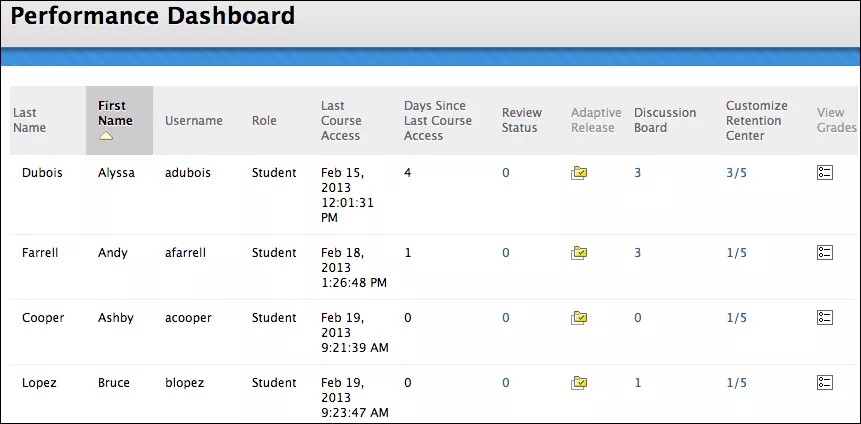
De pagina Prestatieoverzicht bevat een samenvatting met informatie over de cursus:
Achternaam, Voornaam en Gebruikersnaam: Hiermee worden de namen van de gebruikers weergegeven en de gebruikersnamen die ze gebruiken om zich aan te melden bij Blackboard Learn.
Rol: Geeft de rollen van gebruikers weer binnen je cursus. Voorbeelden van rollen zijn Cursusleider, Student, Beoordelaar, Onderwijsassistent, Gast en Waarnemer. Een gebruiker kan verschillende rollen hebben in verschillende cursussen.
Toegang tot laatste cursus: Geeft de datum en tijd weer waarop een gebruiker je cursus voor het laatst heeft geopend.
Dagen sinds laatste toegang tot cursus: Geeft het aantal dagen weer dat is verstreken sinds de laatste keer dat een gebruiker je cursus heeft geopend.
Beoordelingsstatus: Geeft weer hoeveel items zijn beoordeeld. Selecteer het nummer om aanvullende informatie over de items te bekijken. Als de tool Doorneemstatus niet is ingeschakeld voor de cursus, wordt deze kolom niet weergegeven.
Aangepaste content: wordt alleen weergegeven als aangepaste content is ingeschakeld in je cursus. Selecteer het pictogram om een nieuw venster te openen met een boomstructuur van de volledige cursus ten opzichte van de gebruiker, plus de toegangsstatus.
Discussieruimte: wordt alleen weergegeven als de discussieruimte is ingeschakeld in de cursus. Selecteer een genummerde koppeling om de pagina Discussieruimte te openen met een overzicht van alle opmerkingen die de geselecteerde gebruiker heeft toegevoegd.
Retentiecentrum aanpassen: wordt alleen weergegeven als de tool Retentiecentrum is ingeschakeld in je cursus. Deze kolom geeft informatie over het aantal geactiveerde regels en het totale aantal regels dat een waarschuwing kan activeren. 2/6 betekent bijvoorbeeld dat een gebruiker 2 van de in totaal 6 regels heeft geactiveerd. Selecteer gegevens in deze kolom om een pagina weer te geven met de status van het Retentie Center voor de gebruiker.
Cijfers weergeven: wordt alleen weergegeven als de Cijfer Center is ingeschakeld. Deze kolom bevat directe koppelingen naar het volledige Grade Center.
Selecteer Afdrukken om de pagina in een nieuw venster te openen dat kan worden afgedrukt. Je kunt de kolommen desgewenst sorteren.
De statusindicator van de beoordeling
De cijfers in de kolom Doorneemstatus geven het aantal items aan dat een student als Doorgenomen heeft gemarkeerd. De kolom Doorneemstatus is alleen zichtbaar als de tool Doorneemstatus is ingeschakeld voor de cursus.
Als je de functie Doorneemstatus inschakelt, stel je een traject in dat studenten moeten volgen. Voor elke student kunnen andere vereisten gelden ten aanzien van het markeren van bepaalde items als Doorgenomen. Items in het traject van een student kunnen op elk moment in een cursus al dan niet zichtbaar zijn voor de student. Het prestatieoverzicht bevat een actuele weergave van de beschikbaarheid van elk item en de voortgang van de student wat betreft het doornemen van items die verplicht moeten worden doorgenomen.
Het nummer bij de Doorneemstatus voor een student is gekoppeld aan een lijst met de items die aan een student worden weergegeven als Doorgenomen en Markeren als doorgenomen.
Aangepaste content
Wanneer je het vrijgeven van inhoud aanpast, ontstaat er een cursus die interactiever is en die is afgestemd op de behoeften van individuele studenten. In de originele cursusweergave gebruik je de functie Adaptieve inhoud om de juiste inhoud op het juiste moment aan de juiste personen aan te bieden.
Met de indicator voor adaptieve inhoud in het prestatieoverzicht kun je voor elke gebruiker een boomstructuur weergeven met alle mogelijke items uit de cursus. Pictogrammen geven aan wat de zichtbaarheid van een item is voor die gebruiker. Er wordt indien nodig ook een pictogram weergegeven om de doorneemstatus aan te geven van items die verplicht moeten worden doorgenomen.
Opmerking
De kolom Aangepaste content is alleen zichtbaar als de tool Adaptieve inhoud is ingeschakeld voor de cursus.
Pictogrammen voor adaptieve inhoud en doorneemstatus | |
|---|---|
 | Zichtbaar: Dit item is zichtbaar voor die gebruiker. |
 | Onzichtbaar: Dit item is niet zichtbaar voor die gebruiker. |
 | Beoordeeld: Dit item is door de gebruiker gemarkeerd als Beoordeeld. |
 | Beoordeeld markeren: Dit item wordt weergegeven als Beoordeeld markeren voor de gebruiker, maar is nog niet gemarkeerd als beoordeeld. |