Gebruikers zoeken
Note
Deze documentatie is vertaald met behulp van AI-ondersteunde machinevertaling. Vertalingen worden geleverd 'zoals ze zijn', zonder garantie van de juistheid ervan. De Engelse versie van deze inhoud is de officiële en leidende versie.
Gebruikers zoeken
Ga naar het configuratiescherm voor systeembeheer en selecteer bij Gebruikers de optie Gebruikers.
De zoekvelden veranderen op basis van de keuze die je maakt in de lijst Opties.
Selecteer een zoekvoorwaarde in het menu Opties.
De zoekvelden worden aangepast aan de gekozen optie.
Zoeken naar alle gebruikers waarvoor u toestemming hebt om deze te bekijken
Selecteer Gebruikersinformatie in het menu Opties.
Selecteer een gebruikersprofielveld in het menu Zoeken.
Selecteer de zoekvoorwaarde Niet leeg.
Selecteer Start.
Zoeken op gebruikersprofielinformatie
Selecteer Gebruikersinformatie in het menu Opties.
Selecteer in het menu Zoeken of je wilt zoeken op Gebruikersnaam, Voornaam, Achternaam of E-mailadres.
Selecteer een zoekvoorwaarde in het menu: Bevat, Gelijk aan, Begint met of Niet leeg.
Selecteer Start.
Zoeken op inschrijving voor cursus of organisatie
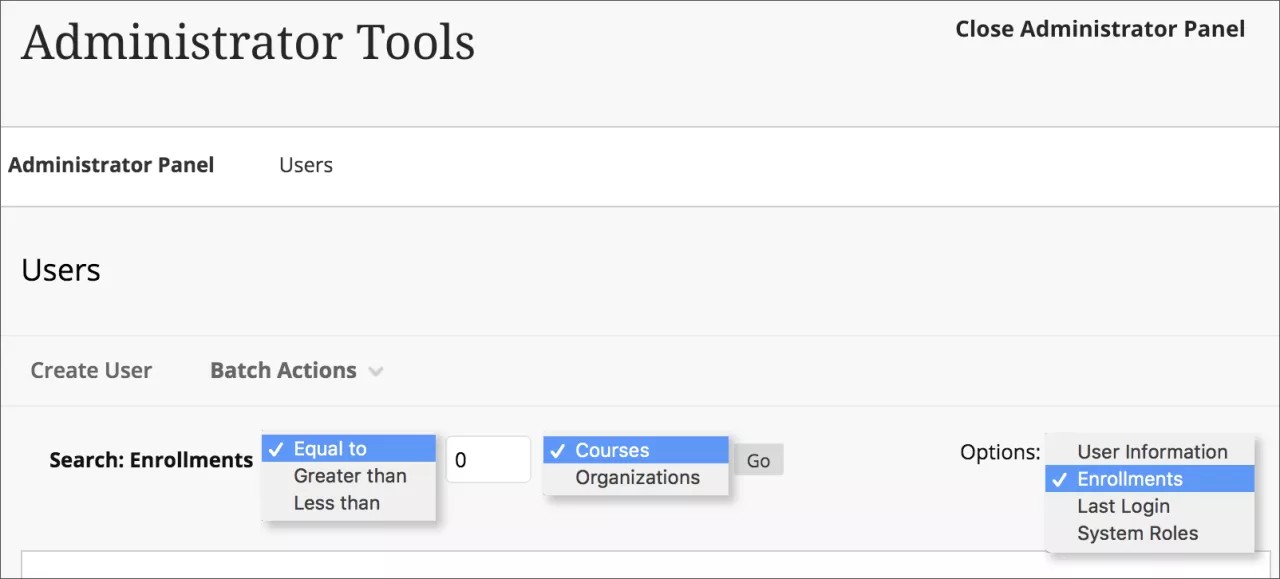
Je kunt een zoekopdracht uitvoeren om het aantal cursussen of organisaties te zien waarvoor gebruikers zich hebben ingeschreven. Je kunt bijvoorbeeld Gelijk aan selecteren en '5' typen om een lijst te genereren met gebruikers die zijn ingeschreven voor 5 cursussen.
Selecteer Inschrijvingen in het menu Opties.
Selecteer een zoekvoorwaarde in het menu: Gelijk aan, Groter dan of Kleiner dan.
Voer het aantal cursussen of organisaties in.
Geef aan of u wilt zoeken op cursussen of organisaties.
Selecteer Start.
Zoeken op inlogdatum
Selecteer Laatste aanmelding in het menu Opties.
Selecteer een zoekvoorwaarde in het menu: Voor, Na of Nooit.
Voer een datum in of selecteer het kalenderpictogram om een datum te selecteren.
Selecteer Start.
Zoeken op systeemrol
Als je in Windows meerdere items achter elkaar wilt selecteren, houd je Shift ingedrukt terwijl je het eerste en laatste item selecteert. Om items uit de reeks te selecteren, drukt u op de CTRL-TOETS en selecteert u elk gewenst item. Op een Mac gebruik je de toets Command in plaats van Ctrl.
Selecteer Systeemrollen in het menu Opties.
Selecteer de rol in het vak Items voor selectie en selecteer de pijl-rechts om de rol over te brengen naar het vak Geselecteerde items.
Als je alle rollen wilt overbrengen naar het andere vak, selecteer je Alles selecteren en selecteer je vervolgens de pijl-rechts.
Om de selectie in een van beide vakken om te keren, selecteert u Selectie omkeren.
Als je rollen wilt verwijderen uit de zoekcriteria, selecteer je de rol in het vak Geselecteerde items en selecteer je de pijl-links om de rol over te brengen naar het vak Items voor selectie.
Selecteer Start.
Open in de zoekresultaten het menu van de gebruiker om de beschikbaarheid van de account van de gebruiker te wijzigen, het profiel van de gebruiker te bewerken of andere acties uit te voeren waarvoor je de bevoegdheid hebt. Selecteer het e-mailadres van een gebruiker om een bericht te versturen.