DirectSubmit
Note
Deze documentatie is vertaald met behulp van AI-ondersteunde machinevertaling. Vertalingen worden geleverd 'zoals ze zijn', zonder garantie van de juistheid ervan. De Engelse versie van deze inhoud is de officiële en leidende versie.
DirectSubmit stelt docenten in staat om snel bronnen toe te voegen aan de instellingele database die nog niet beschikbaar zijn in SafeAssign.
Wat is DirectSubmit tools?
Direct Submit Tools is een hulpmiddel waarmee instellingen directe indiening van inhoud in cursussen en organisaties via SafeAssign mogelijk maken voor latere evaluatie. Het stelt je in staat om:
Schakel de SafeAssign DirectSubmitt-schakelaar in om de direct verzend-tool te tonen binnen het paneel Boeken en Tools voor cursussen en organisaties in Blackboard LMS.
Schakel de SafeAssign DirectSubmit-schakelaar uit om de Direct Submit-tool te verbergen in het paneel Boeken en Tools voor cursussen en organisaties in Blackboard LMS.
Toon of verberg de DirectSubut-tool voor cursussen of organisaties binnen een node-hiërarchie.
Toon de SafeAssign DirectSubmitt-schakelaar wanneer de cursusniveau SafeAssign-schakelaar is ingeschakeld.
Activeer en configureer DirectSubmit
Vereisten
Voordat je begint, zorg ervoor dat je:
Toegang tot het leerplatform met instructeur- of beheerdersrechten.
Basiskennis van het navigeren op het perron.
Ultra-cursussen of organisaties die al zijn gemaakt.
Stap 1: Toegang tot SafeAssign-tools
In Blackboard LMS, select Admin vanuit het navigatiemenu.
Selecteer in de sectie Tools en Hulpprogramma's Tools.
Vind de SafeAssign-tool.
Stap 2: Activeer/Disable DirectSubmit voor nieuwe cursussen en organisaties of bestaande cursussen en organisaties
Stel de schakelaar SafeAssignCourse Tool of Organization Tool in op Aan.
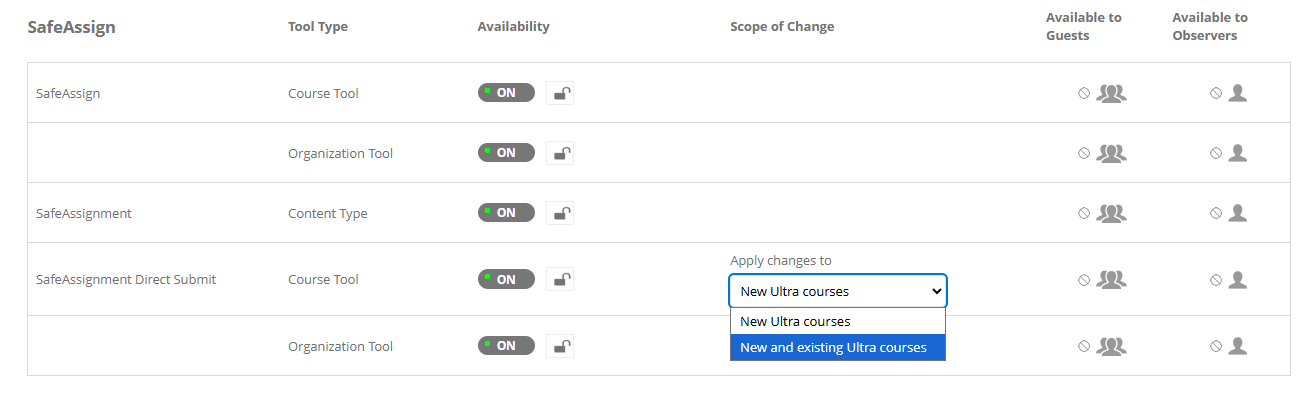
Stel de schakelaar SafeAssignment Direct SubmitCourse Tool of Organization Tool in op Aan.
Selecteer in het dropdownmenu Wijzigingen wijzigen op welke cursussen of organisaties je DirectSubmit wilt inschakelen.
Nieuwe Ultra-parcoursen
Nieuwe Ultra-organisaties
Nieuwe en bestaande Ultra-parcoursen
Nieuwe en bestaande Ultra-organisaties
Selecteer Opslaan.
Log uit bij je huidige sessie.
Log weer in en voer de gewenste cursus of organisatie in.
Selecteer Boeken en Tools.
Controleer of SafeAssign DirectSubmit beschikbaar is.
Zet de schakelaar SafeAssign course op Uit.
Stel de schakelaar SafeAssignment Direct SubmitCourse Tool of Organization Tool toggle in op Uit.
Selecteer in het dropdownmenu Wijzigingen wijzigen op welke cursussen of organisaties je DirectSubmit wilt uitschakelen.
Selecteer Opslaan.
Log uit bij je huidige sessie.
Log weer in en voer de gewenste cursus of organisatie in.
Selecteer Boeken en Tools.
Controleer of SafeAssign DirectSubmit niet beschikbaar is.
Stap 3: Configureer DirectSubmit voor cursussen en organisaties binnen nodes
Controleer of de schakelaars SafeAssign en Safeassignment DirectSubmit zijn ingeschakeld volgens de vorige stappen.
In Blackboard LMS, select Tools vanuit het navigatiemenu.
Selecteer Institutionele Hiërarchie.
Zoek de node waarvoor je DirectSubmit moet configureren.
Selecteer de cursussen of organisaties waarvoor je wijzigingen wilt doorvoeren.
Ga naar de optie Tools.
Schakel SafeAssign in.
Probleemoplossing en veelgestelde vragen
Ik heb de optie SafeAssign ingeschakeld, maar DirectSubmit verschijnt niet.
Controleer of de Safeassignment DirectSubmitt-schakelaar ook is ingeschakeld voor cursussen of organisaties.
Bevestig dat de wijzigingen zijn opgeslagen voor nieuwe cursussen, bestaande cursussen, of beide.
Log uit en log weer in met je gebruikersnaam.
Ik heb SafeAssign en Safeassignment DirectSubmit ingeschakeld, maar DirectSubmit verschijnt niet.
Controleer of de wijzigingen zijn doorgevoerd voor cursussen of organisaties.
Als de cursus in een nodehiërarchie valt, controleer dan of de SafeAssign- en Safeassignment Direct verzend-toggles zijn ingeschakeld voor een bepaalde node.
De optie DirectSubmit Tools verschijnt niet.
Controleer je rechten met de beheerder.
Zorg dat je op de juiste weg bent.
Probeer de pagina te verversen of uit te loggen en weer in te loggen.