Cursussen beheren
Note
Deze documentatie is vertaald met behulp van AI-ondersteunde machinevertaling. Vertalingen worden geleverd 'zoals ze zijn', zonder garantie van de juistheid ervan. De Engelse versie van deze inhoud is de officiële en leidende versie.
Wanneer je een cursus maakt, Blackboard LMS zijn er slechts twee cursuseigenschappen nodig: een cursusnaam en een cursus-ID. Verschillende andere cursuskenmerken controleren echter belangrijke aspecten van cursussen, zoals de beschikbaarheid van cursussen en de volledigheid van cursussen.
Je kunt de eigenschappen van een cursus bewerken en instellingen opgeven die niet zijn gedefinieerd tijdens het maken van de cursus.
Je kunt cursussen ook samenvoegen. Deze cursussen worden onderliggende cursussen in een grotere cursusset. Deze cursussen worden dan in het cursusoverzicht onder de hoofdcursus vermeld. Onderliggende cursussen worden als niet-beschikbaar gemarkeerd, en moeten die status houden, maar je kunt ze beheren in de hoofdcursus. Actieve cursussen (cursussen met inzendingen van studenten) mogen nooit als een onderliggende cursus deel uitmaken van een relatie met samengevoegde cursussen.
Waarschuwing
De hier beschreven functies kunnen afwijken van wat je gebruikers zien in de interface. De Ultra-cursusweergave en de Originele cursusweergave ondersteunen verschillende functies; beschikbaarheid en voltooiingsopties worden mogelijk anders weergegeven, afhankelijk van de cursusweergave en de gebruikersrol.
Cursuseigenschappen weergeven of bewerken
Opmerking
Onderliggende cursussen hebben beperkte opties in het menu en moeten beheerd worden vanuit hun geassocieerde hoofdcursussen.
Open het configuratiescherm voor systeembeheer en selecteer in het gedeelte Cursussen de optie Cursussen.
Zoek naar een cursus.
Open op de pagina Cursussen het menu van een cursus en selecteer Bewerken.
De cursuseigenschappen bewerken. Je kunt de cursus-ID niet wijzigen.
Selecteer Verzenden.
Beschikbaarheid van cursus en voltooiingsstatus wijzigen
Cursussen hebben twee afzonderlijke toegangstoestanden:
Beschikbaarheid (Beschikbaar / Niet beschikbaar)
Voltooiing (Voltooid/niet voltooid)
Deze staten zijn onafhankelijk en kunnen individueel of in bulk worden beheerd.
Beschikbaarheid voor een of meer cursussen wijzigen
In de zoekresultaten van de cursus, Blackboard LMS indicates unavailable courses with a red circle with a white X.
Beschikbaarheid wijzigen:
Open het menu van de cursus en kies Beschikbaar maken of Niet beschikbaar maken.
Selecteer meerdere cursussen en gebruik het menu Beschikbaarheid bovenaan of onderaan de zoekresultaten.
Instructeurs, beheerders en andere gebruikers met de rolmogelijkheid Behandel gebruikers met deze rol als instructeur (P) of het privilege cursus/organisatie > Toegang niet-beschikbare cursus kunnen cursussen openen die niet beschikbaar zijn. Hierdoor kunnen cursussen worden ingesteld voordat studenten toegang krijgen.
Studenten met beschikbare inschrijvingen kunnen niet-beschikbare cursussen vinden op hun cursuspagina, maar ze kunnen ze niet openen.
Cursussen markeren als voltooid of niet voltooid
Voltooiingsstatus is alleen beschikbaar voor cursussen met de Ultra-cursusweergave.
Je hebt de volgende mogelijkheden:
Markeer individuele cursussen als Voltooid of Niet voltooid.
Werk de voltooiingsstatus van meerdere cursussen tegelijk bij op de pagina Cursussen in het beheerderspaneel.
Beheer de voltooiingsstatus via studentinformatiesysteem-integraties, indien geconfigureerd.
Om de voltooiingsstatus bij te werken vanuit het beheerderspaneel:
Selecteer Cursussen.
Zoek naar een of meer cursussen.
Schakel het selectievakje naast elke cursus in.
Gebruik het menu Compleet om Markeren als voltooid of Markeren als niet voltooid te selecteren.
De cursus of cursussen die je hebt geselecteerd, zijn voltooid of niet voltooid.
Een voltooide cursus is alleen-lezen. Studenten en docenten hebben toegang tot de inhoud, maar kunnen geen opdrachten indienen of deelnemen aan cursusactiviteiten.
Let op
Voltooiing is primair bedoeld voor de Ultra-cursusweergave. Als je een cursus als voltooid markeert, worden er geen meldingen meer weergegeven en kunnen er in de toekomst geen updates meer worden uitgevoerd.
Cursustoegang beheren door docent
Afhankelijk van de toegekende rolrechten kunnen docenten de toegang beheren voor de cursussen die ze geven vanuit cursusinstellingen binnen een cursus.
Opties voor instructeurs zijn onder andere:
Cursusstatus
Open. Studenten hebben binnen de tijdsperiode van de cursus toegang tot de cursusinhoud.
Gesloten - overschrijf de duur van de cursus. De cursus blijft verschijnen in de cursuslijst, maar de studenten hebben geen toegang tot de inhoud. Als een cursus een bepaalde cursusduur heeft, kan het selecteren van Gesloten de cursusduur overschrijven. Beheerder-equivalent: Niet beschikbaar.
Markeer cursus als voltooid: Als deze optie aan staat, kunnen er geen wijzigingen worden gemaakt door studenten of docenten. De status Voltooid is niet gebonden aan de cursusperiode.
Cursussen in- of uitschakelen (record status)
Blackboard LMS ondersteunt een aparte recordstatus die voornamelijk wordt gebruikt bij integraties van studentinformatiesystemen:
Ingeschakeld
Uitgeschakeld
Wanneer een cursus is uitgeschakeld:
Er kunnen geen gebruikers worden toegevoegd.
De cursus verschijnt niet in de meeste cursuslijsten.
Alleen beheerders kunnen het vinden.
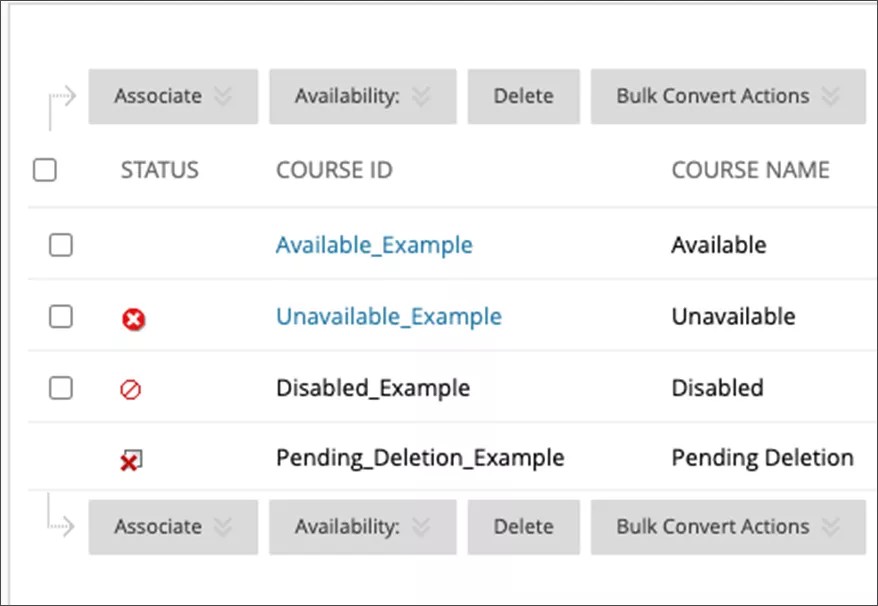
Blackboard LMS geeft uitgeschakelde cursussen aan met een rode cirkel met een schuine streep erdoor.
De status Uitgeschakeld wordt vaak gebruikt om cursussen aan te duiden die geannuleerd werden of nooit begonnen zijn.
Je kunt een cursus op twee manieren in- of uitschakelen:
Gebruik de integratie van het studentinformatiesysteem om de waarde row_status bij te werken. Ga naar Voorbeelden van cursussen voor snapshots met platte bestanden voor meer informatie.
Gebruik de hulpmiddelen voor gegevensbeheer als handmatige wijzigingen vereist zijn. Ga naar Overzicht van gegevensbronsleutels.
Het studentinformatiesysteem moet waar mogelijk de bron van de waarheid blijven om conflicten te voorkomen.
Als u cursussen in grote hoeveelheden wilt verwijderen vanwege het beleid voor het bewaren van gegevens, raden we u het volgende aan.
cursussen instellen op Uit.
Geef tijd om te bevestigen dat de cursussen niet langer nodig zijn voordat je ze verwijdert.
Schakel cursusstructuren in of uit in de oorspronkelijke cursusweergave
Opmerking
Cursusstructuren zijn alleen beschikbaar in de oorspronkelijke cursusweergave.
Cursusstructuren bevatten vooraf gedefinieerde cursusmaterialen zoals koppelingen in het cursusmenu in de originele cursusweergave, instructies en voorbeelden van inhoud om cursusleiders te helpen hun cursus snel te kunnen organiseren in de originele cursusweergave. Beheerders bepalen de beschikbaarheid van deze functie.
Open het configuratiescherm voor systeembeheer en selecteer Cursusinstellingen in het gedeelte Cursussen.
Selecteer op de pagina Cursusinstellingen de optie Cursusmenu en -structuren.
Schakel op de pagina Cursusmenu en -structuren het selectievakje Cursusstructuren inschakelen in. Schakel het selectievakje uit als u cursusleiders geen toegang wilt bieden tot deze functie.
Selecteer Verzenden.
De snelle configuratiegids in- of uitschakelen in de oorspronkelijke cursusweergave
Opmerking
De handleiding Snelle configuratie is alleen beschikbaar in de oorspronkelijke cursusweergave.
De Snelle configuratiehandleiding helpt cursusleiders bij het kiezen van elementen voor hun cursussen, zoals een cursusstructuur. Zij kunnen ook de cursusnaam en beschrijving bewerken, en onderwerpen en videotutorials bekijken om meer te weten te komen over het bouwen van hun cursussen.
Je kunt kiezen of de Snelle configuratiehandleiding al dan niet wordt weergegeven wanneer cursusleiders hun cursussen openen. Als je ervoor kiest de weergave uit te schakelen, kunnen cursusleiders de handleiding in de originele cursusweergave openen doorconfiguratiescherm > Aanpassen > Snelle configuratiehandleiding te selecteren.
Open het configuratiescherm voor systeembeheer en selecteer Cursusinstellingen in het gedeelte Cursussen.
Selecteer op de pagina Cursusinstellingen de optie Snelle configuratiehandleiding.
Selecteer op de pagina Snelle configuratiehandleiding het vakje voor De Snelle configuratiehandleiding niet weergeven bij het openen van een cursus om het uit te schakelen. Schakel het selectievakje uit om het in te schakelen.
Selecteer Verzenden.
Cursussen verwijderen
Wanneer je een cursus verwijdert, wordt er door Blackboard LMS automatisch een definitief, compleet archiefpakket gemaakt. Het archiefpakket wordt opgeslagen in de map Auto-Archive van de cursus in de inhoudsverzameling onder het volgende bestandsnaampatroon: Course_ID_Course_PKID_Course_Title_currentTime_in_milliseconds_bb_permanent.zip.
Belangrijk
Archieven die automatisch worden gemaakt wanneer een cursus wordt verwijderd, zijn 30 dagen beschikbaar. Dit kan nuttig zijn als je gegevens wilt herstellen van een cursus die per ongeluk werd verwijderd.
Cursussen verwijderen:
Open het configuratiescherm voor systeembeheer en selecteer in het gedeelte Cursussen de optie Cursussen.
Zoek naar een of meer cursussen.
Schakel het selectievakje in naast elke cursus die je wilt verwijderen.
Kies Verwijderen.
Selecteer OK.
Cursusmateriaal in bulk verwijderen in de originele cursusweergave
Bulkverwijdering van cursusmateriaal is alleen beschikbaar in de oorspronkelijke cursusweergave. Met deze optie kunnen beheerders of docenten geselecteerd materiaal verwijderen en ander materiaal behouden, zoals inhoud behouden en inschrijvingen of cijfers verwijderen.
Je kunt materialen die je in bulk hebt verwijderd niet herstellen.
Als je Gebruikers via een bulkbewerking verwijdert, worden alle gebruikers met de rol van student verwijderd uit de cursus. De rollen van onderwijsassistent, beoordeelaar en cursusbouwers worden niet verwijderd.
Tip
Het is raadzaam de cursus eerst te archiveren, zodat je deze na het uitvoeren van Bulk verwijderen desnoods kunt herstellen.
Om cursusmateriaal in bulk te verwijderen:
Selecteer in het Configuratiescherm Pakketten en hulpprogramma's en vervolgens Bulksgewijs verwijderen.
In de sectie Selecteer te verwijderen inhoudsmateriaal schakel je de selectievakjes in voor de inhoudsgebieden in de cursus die je wilt verwijderen.
In het gedeelte Selecteer andere te verwijderen materialen schakel je de selectievakjes in voor inhoud die is gevonden in andere gebieden van de cursus en die je wilt verwijderen. Als u bijvoorbeeld Contacten selecteert, worden alle gegevens die zijn gekoppeld aan contactgegevens verwijderd.
Typ "Verwijderen" in het vak Bevestiging om de bulkverwijdering te bevestigen.
Selecteer Verzenden.
Als dit is gebeurd, wordt het geselecteerde cursusmateriaal verwijderd.