Microsoft OneDrive LTI
Note
Deze documentatie is vertaald met behulp van AI-ondersteunde machinevertaling. Vertalingen worden geleverd 'zoals ze zijn', zonder garantie van de juistheid ervan. De Engelse versie van deze inhoud is de officiële en leidende versie.
Integreer de OneDrive LTI 1.3-tool
Als je verbinding wilt maken met de OneDrive-tool en alleen-lezen bestanden en samenwerkingsbestanden wilt gebruiken in de inhoud van Blackboard-cursussen, moet je het volgende doen:
Voor meer informatie vind je informatie over Microsoft-integraties voor Blackboard en Microsoft Education.
Registreer de OneDrive LTI 1.3-tool
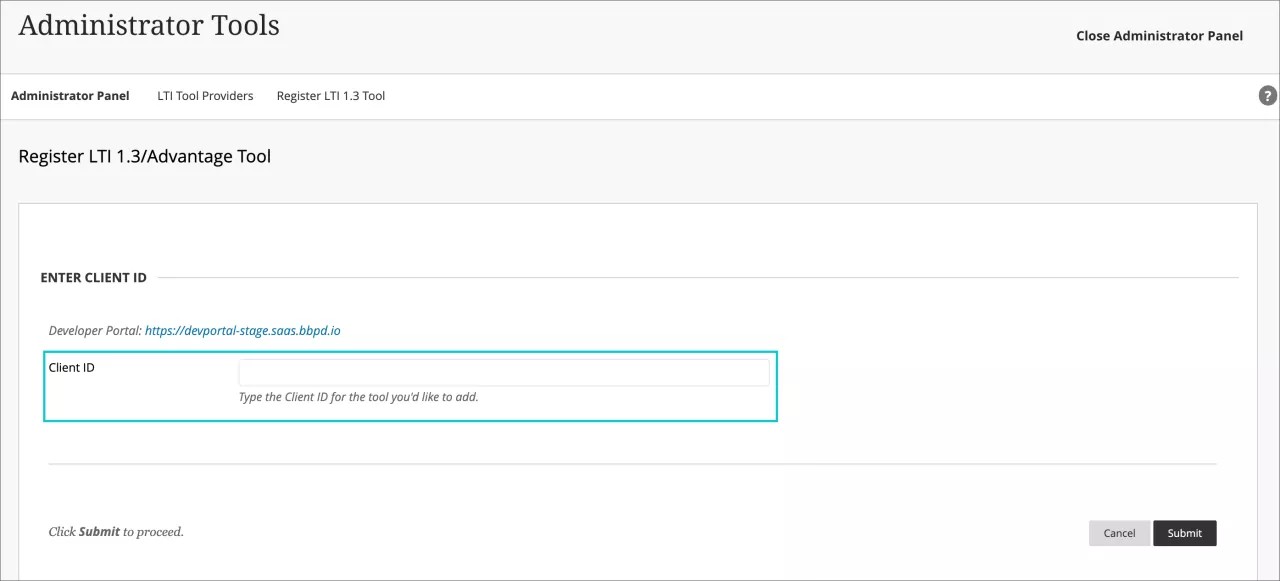
Selecteer in het Configuratiescherm voor systeembeheer de optie Providers van LTI-tools.
Selecteer LTI 1.3-tool registreren.
Voer in het veld Client-ID de volgende id in: 78cd1b1c-ccbd-4318-9f90-22241f63b1f5. Je hebt deze client-ID nodig die wordt ingevoerd in het veld LTI 1.3 registreren.
Selecteer Verzenden.
Controleer alle instellingen die vooraf zijn ingevuld in de weergave Gereedschapsstatus en zorg ervoor dat Gereedschapsstatus is ingesteld op Goedgekeurd.
Schakel in InstellingsbeleidRol in cursus en Naam in de gebruikersvelden in om te verzenden. Alle andere gebruikersvelden zijn optioneel, maar het wordt aangeraden deze ingeschakeld te laten voor een mogelijke toekomstige OneDrive-installatie.
Toegang tot cijferservice toestaan en Toegang tot lidmaatschapsservice toestaan zijn optioneel, maar het wordt aanbevolen om deze service ingeschakeld te laten.
Kopieer de gegenereerde implementatie-ID nadat je de client-ID hebt ingediend. Je hebt deze implementatie-id nodig om Microsoft OneDrive te configureren voor gebruik met Blackboard.
Selecteer Verzenden.
Door deze client-ID toe te voegen, worden er twee verschillende plaatsingen geconfigureerd:
Het biedt toegang tot de tool vanuit de Content Market, Books and Tools en de Rich Content Editor.
Hiermee wordt toegang tot de tool mogelijk via het menu Inhoud toevoegen in het cursusoverzicht voor Ultra-cursussen.
Configureer de Microsoft LTI-tool om met je site te werken
Ga naar
https://onedrivelti.microsoft.com/admin. Je moet je aanmelden als algemene beheerder van Microsoft LTI-tool.Selecteer Toestemming van de beheerder om toegang te verlenen voor de LTI-toepassing in de Active Directory.
Selecteer Nieuwe LTI-tenant maken en volg de instructies. Je wordt gevraagd om de implementatie-ID te plakken die in Blackboard wordt gegenereerd nadat je de client-ID hebt ingevoerd. Als je meerdere tenants verbindt, moet je de implementatie-id's die in Blackboard zijn gemaakt, kopiëren en plakken in de Microsoft-toepassing.
Nadat je deze stappen hebt voltooid, hebben cursusleiders twee opties: Ingesloten document (alleen-lezen) en Cloud-samenwerking in het menu Item maken op de pagina Cursusinhoud.
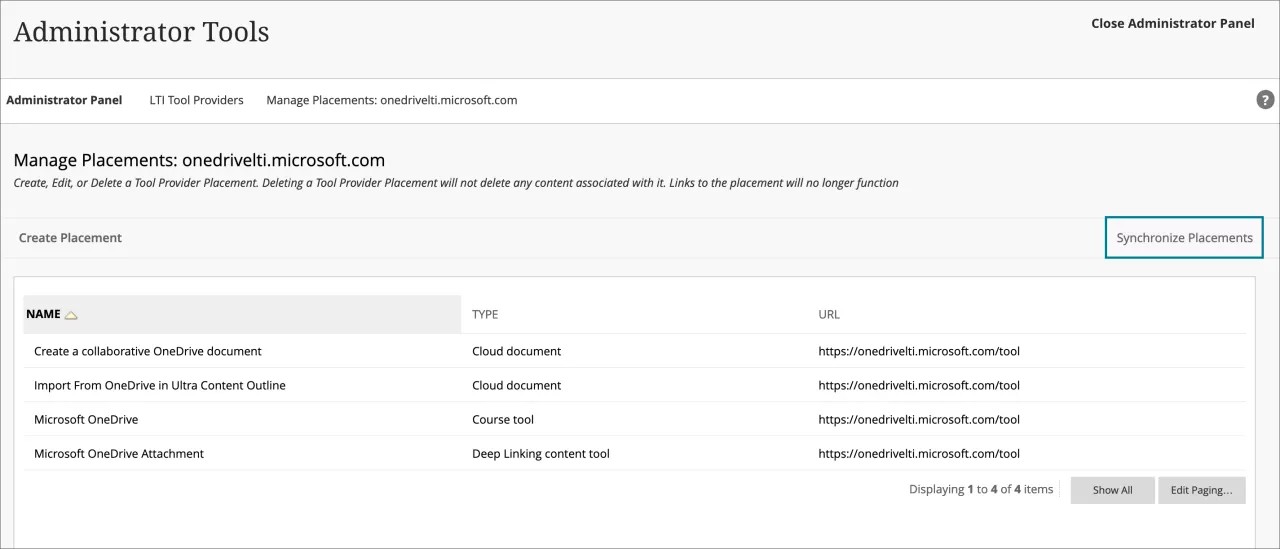
Als je de OneDrive-tool al hebt geïnstalleerd, moet je de plaatsingen synchroniseren om er zeker van te zijn dat alle plaatsingen gerelateerd aan deze integratie zijn ingesteld. Selecteer Plaatsingen beheren en selecteer Plaatsingen synchroniseren helemaal rechts in het tabbladenvenster.
Aanbevolen browserinstellingen
Deze browserinstellingen zijn aanbevolen:
Cookies moeten zijn ingeschakeld voor Microsoft OneDrive.
Pop-ups mogen niet worden geblokkeerd voor Microsoft OneDrive.
Cookies zijn standaard niet ingeschakeld in de incognitomodus van Chrome-browser en moeten dan ook worden ingeschakeld. Microsoft OneDrive LTI werkt in de privémodus in de Microsoft Edge-browser. Zorg ervoor dat je geen cookies hebt geblokkeerd (die standaard zijn ingeschakeld).