Badgr-integratie
Note
Deze documentatie is vertaald met behulp van AI-ondersteunde machinevertaling. Vertalingen worden geleverd 'zoals ze zijn', zonder garantie van de juistheid ervan. De Engelse versie van deze inhoud is de officiële en leidende versie.
Het krijgen van een beloning is een sterke extrinsieke motivator. Een van de beste beloningen is erkenning voor een goede prestatie. Je kunt studenten gedurende de cursus belonen met badges om ervoor te zorgen dat studenten gemotiveerd blijven of extra worden gestimuleerd. Je kunt badges geven voor de afronding van een project, het leren van een vaardigheid of het halen van een bepaald ervaringsniveau. Een verzameling badges van een student kan staan voor de belangrijkste mijlpalen binnen het leertraject waaraan is voldaan. De verdiende badges kunnen een compleet beeld geven van de vaardigheden en prestaties van een student. Je kunt Badgr gebruiken om deze badges te bieden die voorbeelden geven van wat studenten hebben bereikt in je cursus.
Eisen
De Badgr-integratie is beschikbaar in elke Blackboard-cursus. Je instelling moet aan deze vereisten voldoen om Badgr kunnen gebruiken:
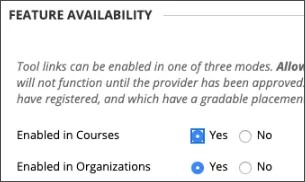
LTI moet ingeschakeld zijn voor gebruik in cursussen. Kies in het configuratiescherm voor LTI-toolproviders en vervolgens Wereldwijde eigendommen beheren. LTI inschakelen voor gebruik in cursussen en voor gebruik in de organisatie (optioneel). Selecteer Verzenden.
Het Badgr Support-team maakt de functie Spaces mogelijk voor een bestaande uitgever of organisatie.
Voeg de Badgr LTI 1.3-tool toe
Selecteer in het configuratiescherm voor systeembeheer de optie Providers van LTI-tools.
Selecteer LTI 1.3-tool registreren.
Typ in het veld Client-ID de ID uit de onderstaande lijst die overeenkomt met je Blackboard- en Badgr-omgevingen.
Badgr-omgeving
Blackboard-toepassings-/client-ID
Badgr Productieservers
Toepassingen voor de productie van schoolborden
https://badgr.com
fc137814-b079-40b6-ac59-0d850c26c5de
https://eu.badgr.com
914f5374-455c-4ae8-8861-d96c1cb37f1a
https://ca.badgr.com
a1e07c13-9817-420b-8b73-137352e7a0d5
https://au.badgr.com
b5f77aa4-dd84-4b70-b40a-5521906052a0
Selecteer in Gereedschapsstatus de optie Ingeschakeld.
Selecteer Verzenden.
Voeg de REST-tool toe
Navigeer in het configuratiescherm voor systeembeheer naar Integraties en selecteer REST API-integraties.
Selecteer Integratie maken.
Typ in het veld Toepassings-ID de ID uit de onderstaande lijst die overeenkomt met je Blackboard- en Badgr-omgevingen.
Badgr-omgeving
Blackboard-toepassings-/client-ID
Badgr Productieservers
Toepassingen voor de productie van schoolborden
https://badgr.com
fc137814-b079-40b6-ac59-0d850c26c5de
https://eu.badgr.com
914f5374-455c-4ae8-8861-d96c1cb37f1a
https://ca.badgr.com
a1e07c13-9817-420b-8b73-137352e7a0d5
https://au.badgr.com
b5f77aa4-dd84-4b70-b40a-5521906052a0
Typ een gebruiker voor de integratie. Deze gebruiker is degene met thuis-API-toegang waaraan de toepassing is gekoppeld. We adviseren om een unieke systeemgebruiker te maken met de volgende systeemmachtigingen:
Cursus-/organisatierollen (Inhoudsgebieden) > Materiaalinstellingen weergeven
Configuratiescherm voor cursus-/organisatierollen (Grade Center) > Pogingen weergeven
Configuratiescherm voor cursus-/organisatierollen (Grade Center) > Items en instellingen van Grade Center weergeven
Configuratiescherm voor Cursus-/organisatierollen (Grade Center) > Cijfers weergeven
Configuratiescherm voor Cursus-/organisatierollen (Tools) > Toetsen, enquêtes en pools > Toetsen
Configuratiescherm voor Cursus-/organisatierollen (Gebruikers en groepen) > Groepen
Alleen-lezentoegang tot het bestandssysteem van Content System
Selecteer Verzenden.
Badgr-preautorisaties instellen
Navigeer naar Prestaties onder Tools en hulpprogramma's in het configuratiescherm voor systeembeheer. Badgr moet worden geladen en aanbieden om organisaties of uitgevers vooraf te autoriseren.
Uitgevers maken
Een uitgever is de autoriteit die de badge uitdeelt. Je kunt een onbeperkt aantal uitgevers aanmaken met verschillende niveaus aan badgemachtigingen. Gebruik je programma of naam van de instelling en e-mailadres voor referenties van uitgevers om geloofwaardigheid aan de badge te verlenen.
Het Badgr Support-team maakt de functie Spaces mogelijk voor een bestaande uitgever of organisatie.
Uitgever toevoegen
Je kunt zo veel uitgevers toevoegen als je wilt. Gebruik de verschillende niveaus aan badgemachtigingen om te bepalen welk niveau je aan elke uitgever wilt toewijzen.
Eigenaar
Editor
Personeelslid
Badges maken
Het is belangrijk om na te denken over het pad en de toekomst van je badges als je ze maakt. We raden je aan deze vragen te beantwoorden bij het maken van je badges:
Wie is de uitgever?
Wie is de verdiener?
Waarom zou een verdiener deze badge willen?
Wat moet de verdiener doen om deze badge te verdienen?
Wat is de beoordeling die aan deze badge is gekoppeld?
Wat is de volgende stap na het verdienen van deze badge?
Gebruik Badgr in een cursus
Navigeer naar Boeken en cursushulpmiddelen.
Start Badgr en selecteer een uitgever.
De Badgr-ruimte wordt automatisch ingericht.
Maak doelstellingen om Blackboard-cursusitems te koppelen aan badges, paden te verbinden en het klassement in te stellen.
Je kunt de tool Badgr toevoegen aan het cursusoverzicht. Selecteer de plusknop naast het tool in Boeken en cursustools om items toe te voegen aan het cursusoverzicht.
Opmerking
Als de cijfers niet gesynchroniseerd lijken te zijn met badges, is er een functie voor opnieuw synchroniseren op de pagina Integraties van het dashboard.