Instellingspagina
Note
Deze documentatie is vertaald met behulp van AI-ondersteunde machinevertaling. Vertalingen worden geleverd 'zoals ze zijn', zonder garantie van de juistheid ervan. De Engelse versie van deze inhoud is de officiële en leidende versie.
Maak een one-stop-shop voor belangrijke informatie op de instelling-pagina.
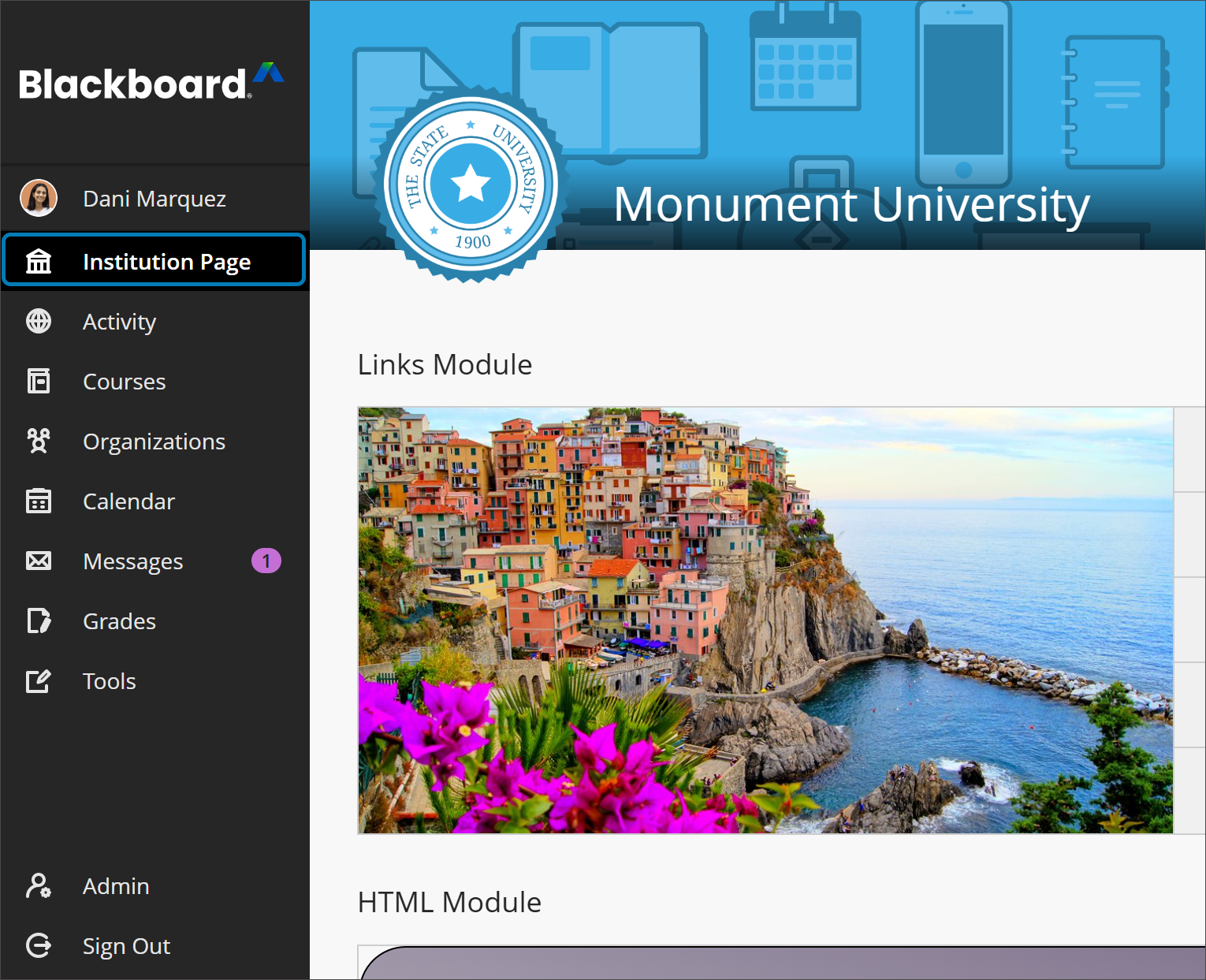
Je kunt een instellingspagina maken om belangrijke berichten en koppelingen bij iedereen in de instelling onder de aandacht te brengen. Elke gebruiker kan de instellingspagina weergeven vanuit de basisnavigatie, waardoor ze snel en gemakkelijk kunnen zien wat er op campus of online allemaal te doen is. Voeg speciale modules toe voor het aankondigen van activiteiten, processen of andere zaken die iedereen moet weten!
Wil je de pagina Instelling eruit laten springen? Je kunt de pagina wijzigen die gebruikers als eerste bezoeken nadat ze zijn ingelogd.
Opmerking
Je kunt de instelling-pagina niet uitschakelen vanuit het Beheerderspaneel. De pagina wordt standaard weergegeven in de basisnavigatie.
Je kunt de zichtbaarheid zo instellen dat gebruikers de voltooide modules kunnen zien, maar dat modules die nog niet klaar zijn, worden verborgen.
Voeg de naam en banner van je instelling toe
Laat de persoonlijkheid van je school zien door een banner toe te voegen aan de instellingspagina. Wijs naar de tekst bovenaan het scherm en selecteer deze om de naam van de school aan te passen.
Als je het logo van de instelling wilt toevoegen, wijs je het logo aan en selecteer je het pictogram Bewerken (het potlood). Er verschijnt een venster waarin je een nieuw logo kunt kiezen. Selecteer Invoegen uit inhoudsverzameling om te bladeren en een afbeelding te kiezen uit de opslagplaats van je instelling. Selecteer Opslaan als je klaar bent.
Om een bannerafbeelding toe te voegen, selecteer je de Bewerken —weergegeven door een potlood—rechtsboven in de bannerafbeelding. Er verschijnt een venster waarin je een nieuwe bannerafbeelding kunt kiezen. Selecteer Invoegen uit inhoudsverzameling om te bladeren en een afbeelding te kiezen uit de opslagplaats van je instelling. Selecteer Opslaan als je klaar bent.
Tip
De logoafbeelding moet minimaal 200 x 200 pixels zijn voor de beste resultaten. We adviseren een bannerafbeelding die minstens 2000 pixels breed en 160 pixels hoog is. Omdat de schermgrootte varieert op bredere schermen, snijdt de bannerafbeelding aan de boven- en onderkant bij om het beeld te centreren naarmate het inhoudsgebied groter wordt.
Wanneer je een logo of bannerafbeelding selecteert, kun je ervoor kiezen Inhoudsverzameling in het huidige venster of in een nieuw venster te openen. Je kunt deze voorkeur later wijzigen. Je hoeft alleen het instellingenpictogram in het paneel te selecteren om te wijzigen hoe inhoudsverzameling in je browser wordt geladen.
Gebruikers hebben toestemming nodig om de bestanden te bekijken die je aan de instellingspagina toevoegt. Blackboard werkt automatisch de bestandsrechten in de inhoudsverzameling bij wanneer je bestanden uit de repository kiest. Iedereen die toegang heeft tot de instellingspagina kan de afbeeldingen ook weergeven.
Een module toevoegen
Opmerking
The module for managing institutional resources on the Institution Page is not currently available and will be available in the near future. (June 2026)
Er zijn momenteel twee soorten modules die je aan de instelling-pagina kunt toevoegen: Handige Links en Aangepaste Inhoud.
Gebruik modules om specifieke informatie te accentueren die gebruikers moeten kennen. Ongeacht of het gaat om informatie over het aanvragen van woonruimte op de campus, afstudeerprocedures of bouwprojecten, kun je modules gebruiken voor het delen van belangrijke datums en koppelingen.
Als je een module wilt toevoegen aan de lege instellingspagina, wijs je naar Module maken. Ga door met het bouwen van de instellingspagina en selecteer het plusteken waar je een nieuwe module wilt toevoegen.
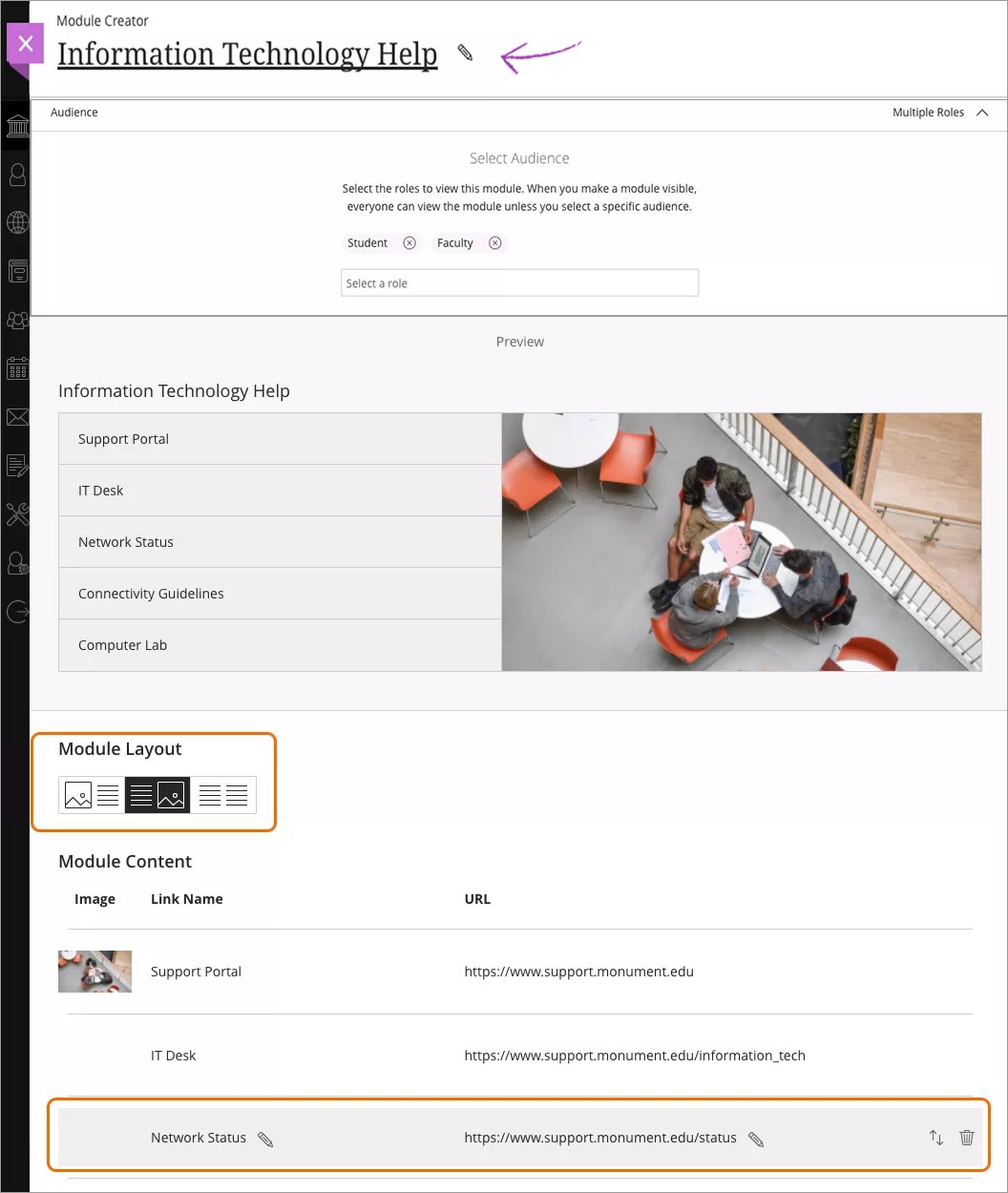
In het venster Module Creator kun je de module samenstellen en meteen een voorbeeld van de inhoud bekijken.
Selecteer eerst de gewenste doelgroep. Kies welke rollen van de instelling de modules mogen zien. Alle gebruikers kunnen een module zien, tenzij je een specifieke doelgroep selecteert. Selecteer een rol in het menu. Je kunt zo veel rollen toevoegen als je wilt.
In de sectie Voorbeeld zie je hoe de module wordt weergegeven aan gebruikers. Bewerk de inhoud onder het voorbeeld. Typ bovenaan het deelvenster een titel voor de module om aan de slag te gaan.
Handige links
Trek de aandacht door een goede titel en afbeelding te gebruiken.
In het gebied Lay-out van module selecteer je de positie van de afbeelding en koppelingen. Je kunt ervoor kiezen om de afbeelding links of rechts van de koppelingen te plaatsen of om de afbeelding te verwijderen en alleen koppelingen weer te geven.
In het Module Content gebied kun je de afbeelding, linknaam en URL toevoegen en bewerken. Beweeg met de muis over de afbeelding , Linknaam of URL gebied, en selecteer het pictogram Bewerken . Je kunt deze opties op ieder moment wijzigen.
Selecteer het plusteken om een afbeelding aan de module toe te voegen.
Selecteer in het deelvenster dat wordt geopend de optie Invoegen uit inhoudsverzameling om te bladeren en een afbeelding te kiezen uit de opslagplaats van je instelling. Open inhoudsverzameling in het huidige venster of in een nieuw venster. Je kunt deze voorkeur later wijzigen. Je hoeft alleen het instellingenpictogram in het paneel te selecteren om te wijzigen hoe inhoudsverzameling in je browser wordt geladen.
Selecteer Opslaan als je klaar bent.
Gebruikers hebben toestemming nodig om de bestanden te bekijken die je aan de module toevoegt. Blackboard werkt automatisch de bestandsrechten in de inhoudsverzameling bij wanneer je een bestand uit de repository kiest. Iedereen die toegang heeft tot de module kan de afbeelding ook weergeven.
Tip
Voor de beste resultaten moet de moduleafbeelding voor Handige koppelingen minimaal 580 x 274 pixels zijn.
Bij Module-inhoud kun je koppelingen toevoegen. De module Handige koppelingen bevat standaard vijf voorbeeldkoppelingen.
Als je een koppeling wilt bewerken, wijs je naar Naam van koppeling of URL en selecteer je het pictogram Bewerken.
Als je de volgorde van de koppelingen wilt aanpassen, wijs je naar een koppeling en selecteer je het pictogram Verplaatsen aan de zijkant. Je kunt ook het toetsenbord of slepen en neerzetten gebruiken om de koppeling te verplaatsen.
Om een koppeling te verwijderen, selecteer je het pictogram Verwijderen.
Wanneer je meer dan vier koppelingen toevoegt, worden de extra koppelingen in eerste instantie niet weergegeven aan gebruikers. De extra koppelingen staan in het menu Alles weergeven en verschijnen wanneer de gebruiker de lijst opent.
Tip
De eerste vier koppelingen zijn de koppelingen die de gebruikers eerst zien, dus zet de belangrijke koppelingen bovenaan.
Aangepaste inhoud
De module Aangepaste inhoud is het lege werkgebied. Gebruik je de editor in het gebied Module-inhoud om de module uit te werken. Gebruik de opties van de editor om tekst op te maken, koppelingen en afbeeldingen toe te voegen, en video's in te sluiten.
Als je Gerichte Meldingen gebruikt en wilt dat de melding blijft bestaan of beschikbaar blijft voor toekomstige referentie, kan het nuttig zijn om dezelfde informatie in een Aangepaste Module te plaatsen. Gebruikers kunnen de informatie dan gemakkelijk vinden en er altijd snel naar terugkeren.
Je kunt externe tools aan de instellingspagina toevoegen met Learning Tools Interoperability (LTI). Selecteer in de editor van de module Aangepaste inhoud de optie LTI-item invoegen/bewerken. Selecteer een tool in de lijst om deze aan de module toe te voegen.
Wordt de tool die je zoekt niet weergegeven? Een LTI-tool moet als systeemtool worden geplaatst om als optie in deze lijst te worden weergegeven.
Bewerk, verplaats of verwijder een module
Wijs naar een module die je wilt bewerken, verplaatsen of verwijderen. Kies uit deze opties:
Selecteer de opties Meer link en kies Bewerken . Maak je wijzigingen en selecteer Opslaan .
Selecteer de opties Meer link en kies Verwijderen . Bevestig dat je de module permanent van de instellingspagina wilt verwijderen.
Selecteer het pictogram Verplaatsen om de locatie van de module te bepalen. Je kunt ook het toetsenbord of slepen en neerzetten gebruiken om de module te verplaatsen.
Een instellingspagina maken voor aangepaste opmaken
Je kunt een instellingspagina maken voor je aangepaste opmaak. Personen die toegang hebben tot de opmaak hebben ook toegang tot de aangepaste instellingspagina. Dit is dan ook de ideale plek om informatie voor die doelgroep te publiceren.
Je kunt de Instellingpagina van een merk op twee manieren openen: in het Brands gedeelte van het Administrator Panel of direct vanaf de Instellingpagina in de basisnavigatie.
Zichtbaarheidsinstellingen
Je kunt bepalen wie de modules op de instellingspagina kan zien. Alle modules zijn standaard niet zichtbaar (Verborgen voor gebruikers). Als je klaar bent met een module en deze wilt delen, selecteer je Zichtbaar voor gebruikers in de instellingen voor zichtbaarheid.
Wil je zien hoe de pagina wordt weergegeven aan cursusleiders en studenten? Je kunt de instellingspagina bekijken zoals andere gebruikers deze zien om te controleren of alles er goed uitziet. Selecteer hiervoor bovenaan de pagina, in het menu Pagina bekijken als, de optie Alle gebruikers.
Laat andere gebruikers modules toevoegen of bewerken
Het kan een hele uitdaging zijn om ervoor te zorgen dat de inhoud van de instellingspagina altijd nauwkeurig en actueel is. Om je hierbij een handje te helpen, kun je andere gebruikers toestemming geven om modules op de instellingspagina toe te voegen, te bewerken en te verwijderen.
Net als bij alle andere machtigingen, is het belangrijk om goed na te denken welke gebruikers je deze mogelijkheden wilt geven. Het wordt aanbevolen om een nieuwe systeemrol te maken voor het beheren van de instellingspagina en deze rol vervolgens toe te kennen aan enkele bestaande gebruikersaccounts. Op deze manier hoef je niet een gele groep, zoals Cursusbouwers of Docenten, de mogelijkheid te bieden om modules te bewerken. Je hebt meer controle als je hiervoor een nieuwe systeemrol maakt.
Als je voor deze oplossing kiest, moet je deze machtigingen toekennen om het bewerken van de instellingspagina mogelijk te maken:
Configuratiescherm voor systeembeheer (Gebruikers) > Instellingsrollen
Configuratiescherm voor systeembeheer (Gebruikers) > Gebruikers > Instellingsrollen
Configuratiescherm voor systeembeheer (Communities) > Tabbladen en modules > Modules
Configuratiescherm voor systeembeheer (Communities) > Tabbladen en modules > Modules > Module maken
Configuratiescherm voor systeembeheer (Communities) > Tabbladen en modules > Modules > Modules verwijderen
Gerichte boodschappen
Wil je bekendheid geven aan een activiteit of andere belangrijke informatie delen? Blackboard is een ideaal platform om met je gebruikers te communiceren. Met behulp van systeemmeldingen kun je met alle gebruikers tegelijk communiceren of met groepen gebruikers die je selecteert. De meldingen worden prominent weergegeven in de activiteitenstream, zodat gebruikers je berichten zien, evenals andere belangrijke informatie.
Een melding maken
Om een melding aan te maken, kies je Aanmaken in het gedeelte Systeemmeldingen van de activiteitsstroom van de administrator. De pagina Melding maken wordt weergegeven.
Selecteer de duur van deze melding met de Toon aan en Verberg na datumselectie. Je kunt geen Toon op datum eerder dan de huidige datum en tijd selecteren, en je Verberg na datum moet na de datum Toon op zijn. Standaard is de datum Verberg na ingesteld op 3 maanden vanaf de huidige datum en tijd.
Voer een titel of onderwerp in en typ het bericht in het tekstvak. Boven aan de pagina Melding maken zie je een voorbeeld van het bericht.
Selecteer Volgende om het publiek voor de melding te selecteren.
Opmerking
Prioriteitsmeldingen van het type Standaard worden gedurende de tijd die je selecteert, weergegeven in de activiteitenstream van de gebruikers. Gebruikers kunnen de melding verdwijnen om deze niet meer weer te geven in de activiteitenstream.
Het publiek selecteren
Op het scherm Publiek selecteren kun je aangeven wie de melding ontvangt:
Om de melding aan alle gebruikers weer te geven, selecteer je Iedereen.
Om een groep gebruikers te selecteren, kies je een rol, zoals Studenten of Alumni.
Je verwijdert een rollengroep door de X naast de rolnaam te selecteren.
Selecteer Klaar om uw melding op te slaan en in te plannen.
Een melding verwijderen
Je kunt een melding verwijderen als deze per ongeluk is geplaatst of als deze niet meer nodig is.
Selecteer in het Beheerderspaneel onder Tools en Hulpprogramma'sMededelingen.
Selecteer Verwijderen uit het menu van de aankondiging om te verwijderen.
Selecteer OK.