Tools
Note
Deze documentatie is vertaald met behulp van AI-ondersteunde machinevertaling. Vertalingen worden geleverd 'zoals ze zijn', zonder garantie van de juistheid ervan. De Engelse versie van deze inhoud is de officiële en leidende versie.
In de Ultra-ervaring worden de meeste tools in deze gebieden weergegeven:
De pagina Tools in de basisnavigatie
In een cursus
De pagina Tools in de basisnavigatie
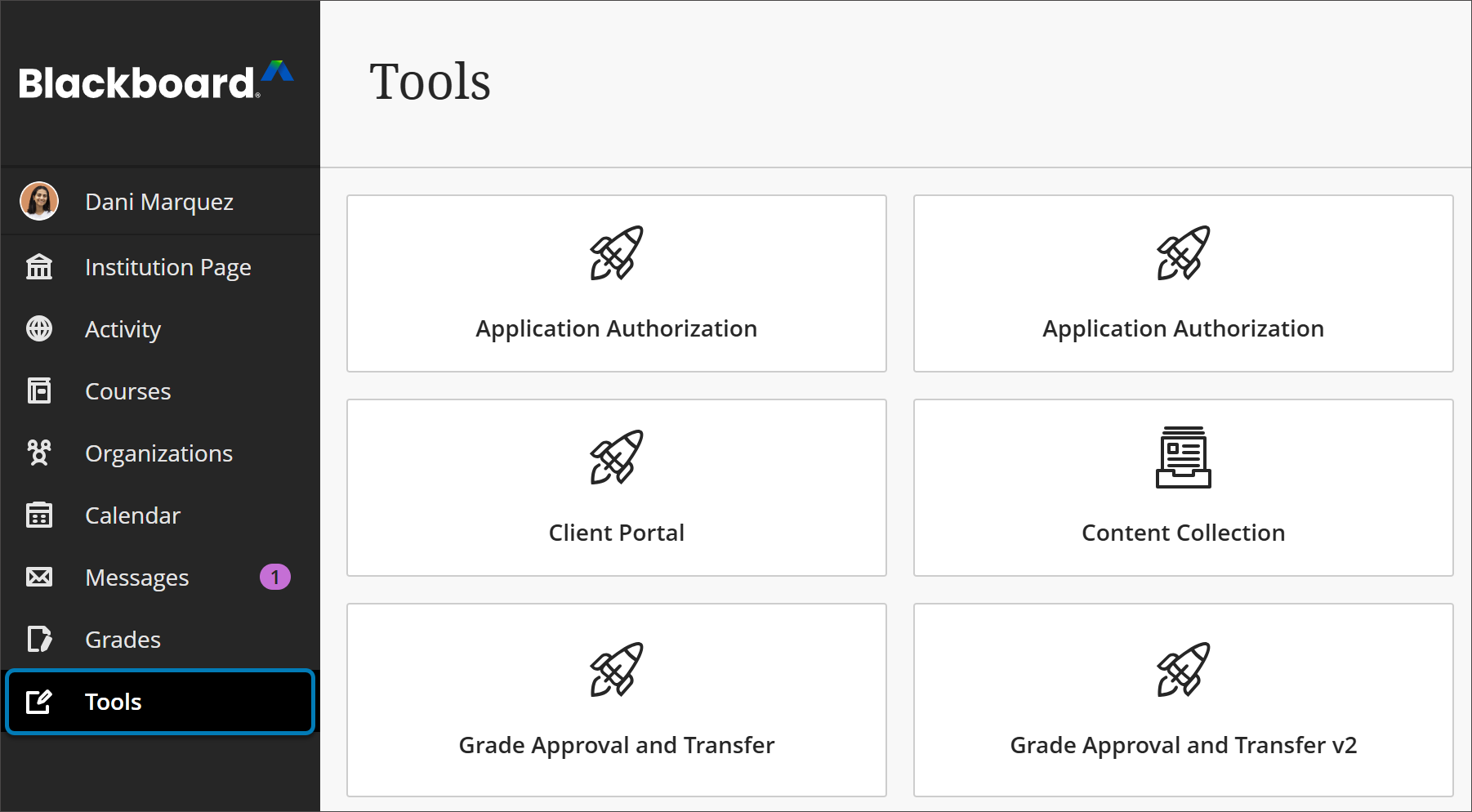
Wanneer gebruikers in de basisnavigatie een koppeling in de lijst selecteren, zien ze een algemeen overzicht van al hun cursussen. Ze kunnen de algemene agenda openen met alle einddatums van hun cursussen en de cijferpagina met al hun beoordelingstaken vermeld per cursus. Je hoeft dus niet naar een cursus te navigeren om te zien wat er klaar is voor beoordeling.
Opmerking
Beheerders kunnen geen items uitschakelen in het Basisnavigatiemenu.
Andere algemene Blackboard-tools zijn beschikbaar op de pagina Tools, zoals inhoudsverzameling, Doelen, Enterprise-enquêtes en Portfolio's. Gebruikers zien alleen de tools waartoe ze toegang hebben.
Wanneer Blackboard Ultra is ingeschakeld, zijn bepaalde Tools "altijd aan" en kunnen ze niet worden uitgeschakeld voor Blackboard Original en Blackboard Ultra-cursussen. Het betreft deze tools:
Opdrachten
Agenda
Naamlijst cursus
Discussieruimten
Grade Center
Koppelingen
LTI-koppelingen
Wiskundige editor (editor voor tekst met opmaak)
Berichten
Mijn cijfers (Studentenweergave van cijfers)
Partner Cloud
Rubrieken
Spellingscontrole (editor voor tekst met opmaak)
Opmerking
Voor Berichten kun je kiezen of studenten berichten kunnen aanmaken en beantwoorden in zowel Blackboard Original als Blackboard Ultra-cursussen wanneer Basisnavigatie is ingeschakeld.
Tools beheren
In de Ultra-ervaring zijn twee categorieën tools beschikbaar:
Deze tools worden altijd weergegeven in de basisnavigatie. Je kunt ze niet uitschakelen, maar je kunt mogelijk wel bepaalde zaken configureren.
Je kunt deze tools beheren via Configuratiescherm voor systeembeheer > Tools en functies > Tools.
In de Ultra-cursusweergave zijn tools altijd beschikbaar voor cursusleiders, zoals bestand, rubrieken, de cijferlijst, opdrachten, toetsen, documenten, profiel, berichten en de naamlijst.
Tools beheren
Blackboard heeft een robuuste set tools en de flexibiliteit om nieuwe tools aan het platform toe te voegen. De pagina Tools bevat alle tools die beschikbaar zijn. De rijen tonen de beschikbaarheid van elke tool voor geverifieerde gebruikers, gasten en waarnemers.
Alleen systeemtools wordt weergegeven op de pagina Tools in de basisnavigatie van Ultra.
Ga naar het configuratiescherm voor systeembeheer en selecteer onder Tools en functies de optie Tools.
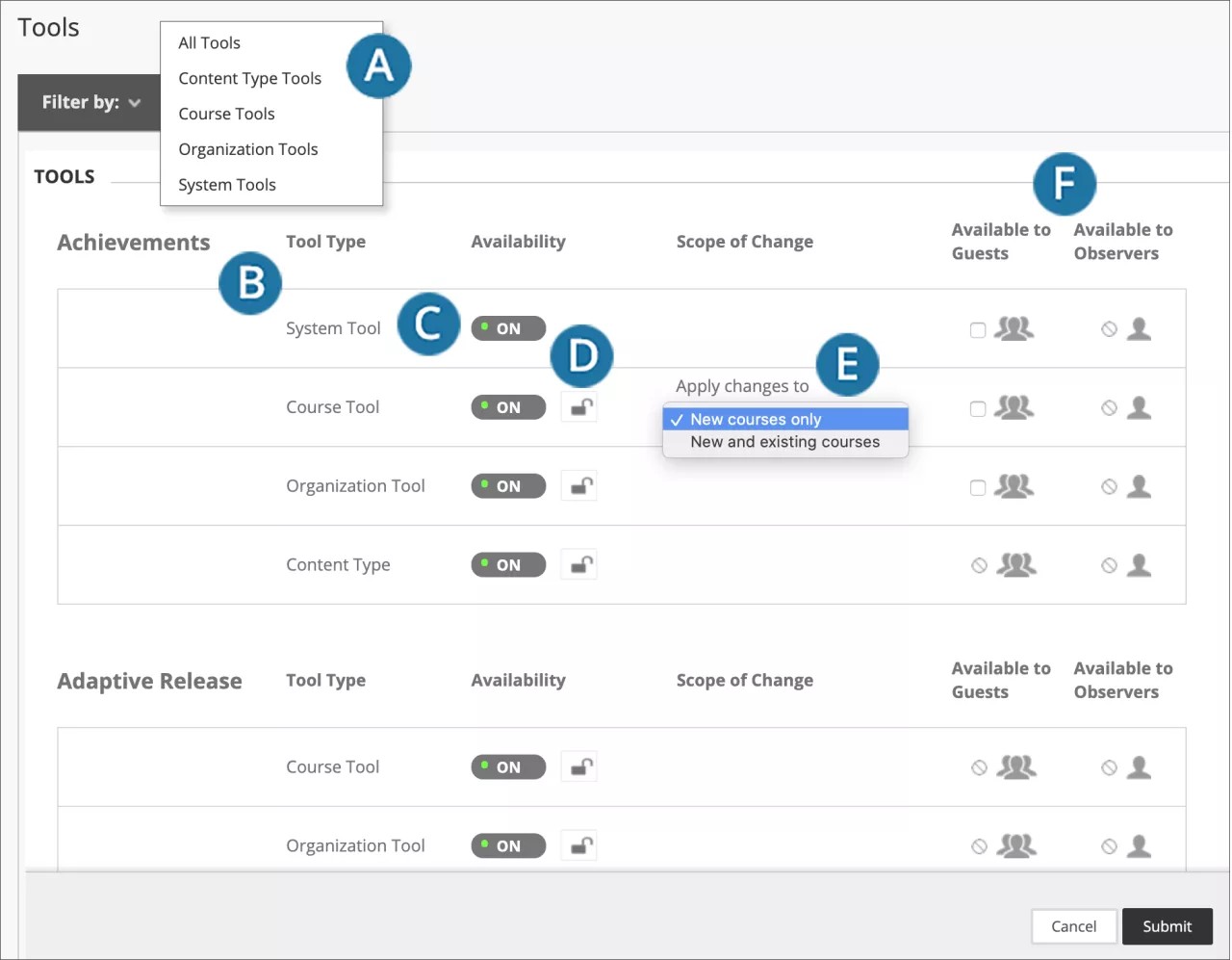
Open het menu Filteren op en maak een keuze om de lijst te verfijnen.
Het type tool wordt vermeld, zoals Cursus of Organisatie.
Selecteer in de kolom Beschikbaarheid de optie AAN of UIT.
Vergrendel desgewenst de instelling voor het aanpassen van de beschikbaarheid van de tool. Als de instelling is vergrendeld, kunnen cursusleiders de instelling niet wijzigen voor een cursus of organisatie.
Opmerking
Je beheert cursustools in de originele cursusweergave op de pagina Cursustools.
In de kolom Wijzigingsbereik selecteert u het slotpictogram om het menu te openen en te selecteren waar de wijziging van toepassing is (bijvoorbeeld alleen voor nieuwe cursussen). Afhankelijk van de wijziging bevat het menu mogelijk maar één optie.
Als in de kolommen Beschikbaar voor gasten en Beschikbaar voor waarnemers selectievakjes worden weergegeven, kunt u aangeven of deze rollen al dan niet toegang hebben tot de tool. Tools met een pictogram met een cirkel en een schuine streep erdoor kun je niet beschikbaar maken voor gasten en waarnemers.
Selecteer Verzenden om de wijzigingen op te slaan.
Systeemtools met LTI
Beheerders kunnen externe tools integreren met Blackboard via het Learning Tools Interoperability (LTI)-protocol. Je kunt deze tools binnen het systeem instellen en toegang geven in verschillende delen van Blackboard, waaronder de pagina Tools van de basisnavigatie in de Ultra Experience.
Als je een LTI-tool op deze pagina wilt plaatsen, selecteer je Systeemtool op de pagina Posities beheren voor de gekozen tool.