Migreren van Cijfer Export v1 naar Cijfer Export v2
Note
Deze documentatie is vertaald met behulp van AI-ondersteunde machinevertaling. Vertalingen worden geleverd 'zoals ze zijn', zonder garantie van de juistheid ervan. De Engelse versie van deze inhoud is de officiële en leidende versie.
Opmerking
Blackboard streeft ernaar een toonaangevend leerbeheersysteem van de hoogste kwaliteit en met de hoogste beveiliging te leveren. De speciale studiegebieden worden periodiek geëvalueerd om te bepalen of ze geschikt zijn om de academische doelstellingen van onze klanten te ondersteunen. Tijdens een recente evaluatie hebben we besloten om de oudere versie van de functie ‘Grade Export’ buiten gebruik te stellen; deze is vervangen door een nieuwere versie. Instellingen die de oudere versie 1 gebruiken, moeten upgraden naar versie 2. Versie 1 is alleen beschikbaar tot en met 31 januari 2027.
De belangrijkste verschillen tussen Cijfer Export v1 en Cijfer Export v2 zijn back-endwijzigingen die niet zichtbaar zijn voor beheerders en eindgebruikers. Deze backend-wijzigingen waren nodig om van Cijfer Export een schaalbarere, duurzamere en beter presterende oplossing te maken. We hopen dat u de overgang tussen de twee versies relatief naadloos zult vinden.
Als u hulp nodig hebt bij de migratie van Grade Export v1 naar Grade Export v2, kunt u contact opnemen met uw Blackboard-accountmanager om te bespreken of u extra migratiehulp kunt inroepen.
Uw instellingen voor Cijfer Export v1 vastleggen
De eerste en belangrijkste stap die u neemt, is het vastleggen van uw cijfer Export v1-instellingen. U zult merken dat bijna al deze instellingen precies naar v2 worden overgebracht. U kunt deze instellingen opnemen op de manier die u het gemakkelijkst vindt, maar het kan een goed idee zijn om schermafbeeldingen te maken van de instellingen van elk scherm om een back-up te maken van de methode voor het bijhouden van gegevens die u kiest.
Abonneren op Cijfer Export v2
Selecteer Platformuitbreidingen in het Blackboard LMSbeheerderspaneel. Kies in het menu ‘Grade Export v2’ de optie Abonneren. Zet de schakelaar Beschikbaar aan, zodat deze is ingeschakeld.
Rollen voor Cijfer Export v2 configureren
Selecteer Instellingen voor het exporteren van cijfers v2 in het gedeelte Hulpmiddelen en hulpprogramma’s van het Blackboard LMSbeheerderspaneel. Kies de rollen die gebruikers moeten hebben om de tool voor het goedkeuren en overdragen van cijfers te kunnen starten.
Beoordelen Goedkeurder Admin-rollen kunnen de tool starten vanuit de beheerdersinterface.
Beoordelen Goedkeurder Gebruikersrollen kunnen de tool starten vanuit een cursus.
Instellingen voor overdracht
Selecteer Platformuitbreidingen in het Blackboard LMSbeheerderspaneel. Kies in het menu ‘Cijferexport v2’ de optie Instellingen bewerken. Je gaat de vier tabbladen een voor een instellen.
Instellingen voor cijfer-extractie
Selecteer het tabblad Instellingen voor cijferextractie. Vouw elk van de zes secties uit en raadpleeg de registratie die u hebt gemaakt van uw Cijfer Export v1-configuratie om de instellingen te configureren. Het kan zijn dat sommige instellingen niet aanwezig waren in uw omgeving voor Cijfer Export v1 omdat er verbeteringen worden aangebracht in v2. U kunt meer informatie over deze instellingen vinden op de pagina Cijferuittreksel. Kies Verzenden om uw wijzigingen op te slaan.
Inkomende instellingen
Selecteer het tabblad Binnenkomende instellingen. Voer opnieuw de instellingen in zoals ze zijn ingesteld in uw Cijfer Export v1-configuratie.
U zult merken dat de sectie REST Security Settings is vervangen door een sectie Course Copy Settings. Als u cijferlijstgegevens gaat provisioneren met behulp van REST API's, gebeurt dit nu standaard via OAuth2. De authenticatie voor de Grade Export v2 API volgt hetzelfde OAuth2-authenticatieproces als de standaard Learn REST API. Hiervoor is een REST API-applicatie nodig in de BlackboardDeveloper Portal. Raadpleeg de Blackboard-documentatie voor ontwikkelaars voor meer informatie over het instellen van applicaties en OAuth2-authenticatie.
De instelling Uitgebreide gegevens opnemen tijdens het kopiëren van de cursus blijft hetzelfde.
Opmerking
Grade Export v2 heeft zijn eigen versiespecifieke webservice-eindpunten.
Kies Verzenden om uw wijzigingen op te slaan.
Meldingsinstellingen
Selecteer het tabblad Meldingsinstellingen. Voer de instellingen in zoals ze zijn ingesteld in uw Cijfer Export v1-configuratie. Kies Verzenden om uw wijzigingen op te slaan.
Hulpmiddelen voor beheerders
Er zijn geen instellingen die u kunt overzetten op het tabblad Hulpmiddelen voor beheerders.
Cijfer Export v1 uitschakelen
Selecteer Platformuitbreidingen in het Blackboard LMSbeheerderpaneel.
Schakel de schakelaar Beschikbaar uit voor Cijfer Export v1.
Selecteer Instellingen bewerken in het menu Cijfer exporteren v1.
Schakel op het tabblad Instellingen voor cijferuittrek de Ingeschakeld? schakelaar om het extractieproces voor het exporteren van cijfers uit te schakelen.
Wijzigingen in de goedkeuringswerkstroom
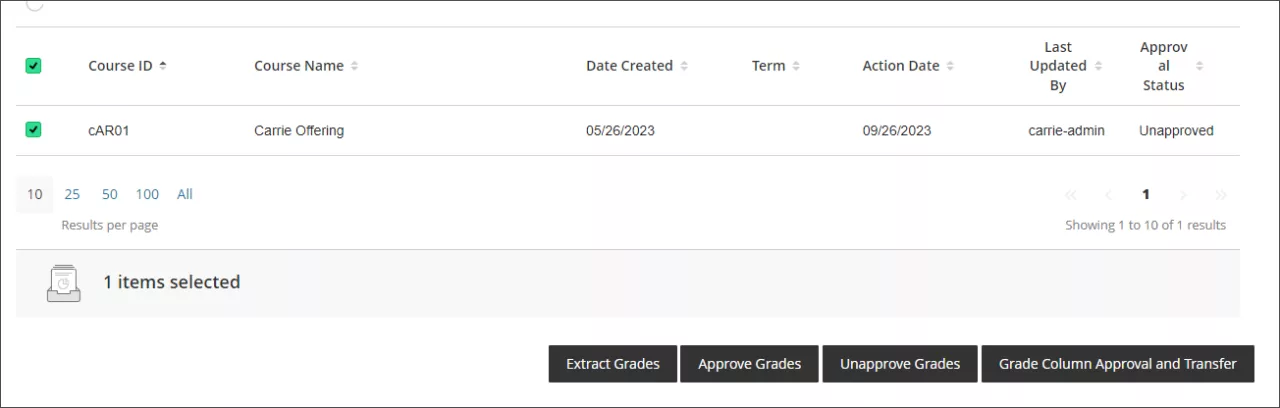
Hoewel er wijzigingen zijn in de interface van de goedkeuringswerkstroom, is de functionaliteit niet gewijzigd. Alle dezelfde stukken zijn er nog steeds, maar de look is bijgewerkt.
In Grade Export v2 bevinden de actieknoppen voor de goedkeuringswerkstroom zich aan de linkerkant van het scherm en is de gebruikersinterface compacter:

In Grade Export v1 bevinden de actieknoppen zich aan de rechterkant van het scherm: