Building Blocks-beheer
Note
Deze documentatie is vertaald met behulp van AI-ondersteunde machinevertaling. Vertalingen worden geleverd 'zoals ze zijn', zonder garantie van de juistheid ervan. De Engelse versie van deze inhoud is de officiële en leidende versie.
Einde ondersteuning voor Building Blocks
Vanaf januari 2024 worden de meeste Building Blocks van derden niet meer ondersteund. Sommige Building Blocks hebben uitbreidingen gekregen voor beperkte voortdurende ondersteuning.
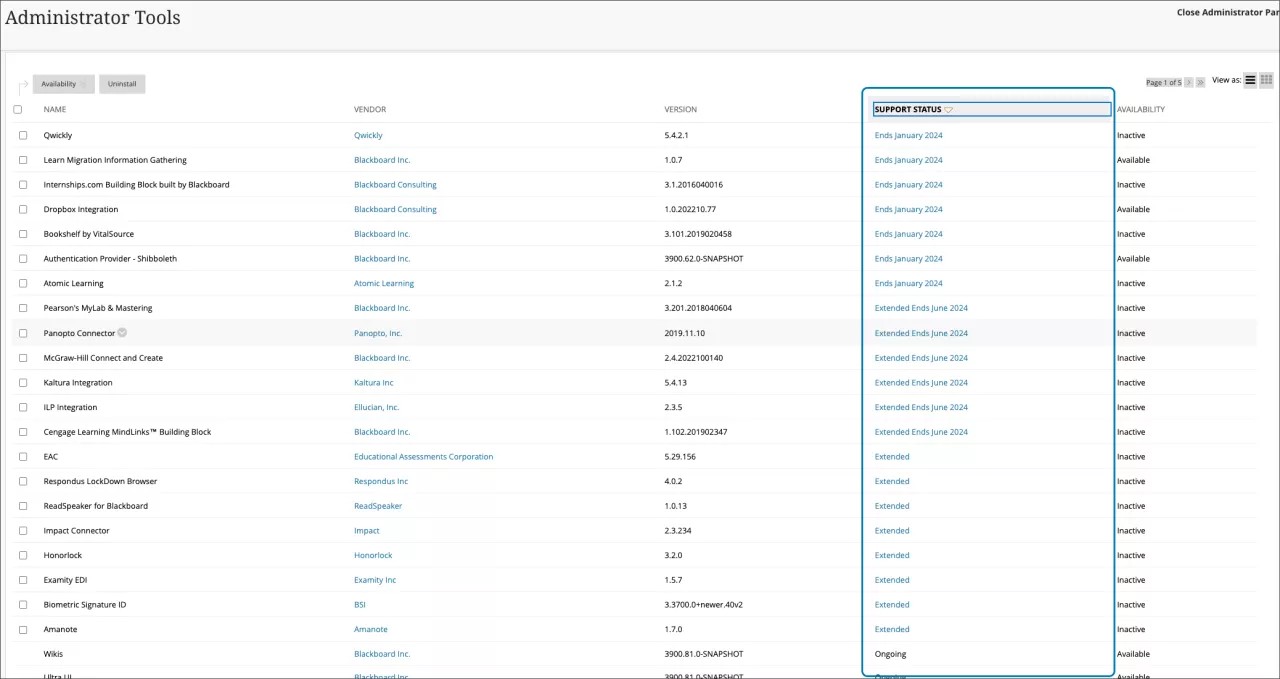
Op de pagina Building Block-beheer in Blackboard geven ondersteuningsindicatoren aan welke tools van derden in januari 2024 niet meer werken. Ondersteuningsindicatoren worden weergegeven onder het kopje Ondersteuningsstatus op de beheerpagina van de bouwstenen:
Selecteer Admin in Basisnavigatie of op het tabblad Administrator.
Selecteer op de pagina Hulpprogramma's voor beheerders onder Integraties de optie Bouwstenen.
Selecteer Geïnstalleerde tools.
De ondersteuningsindicatoren zijn Lopend Uitgebreid en Eindigt en de einddatum (bijvoorbeeld Eindigt in januari 2024).
Bezig. Deze Building Blocks maken deel uit van Blackboard en zijn niet van derden. Anthology blijft deze Building Blocks ondersteunen.
Verlengd. Dit zijn externe Building Blocks met goedgekeurde verlengde ondersteuning. Ondersteuning eindigt ergens in de toekomst. Het betreft hier Building Blocks met zowel aangekondigde als onbekende einddatums voor ondersteuning, zoals:
Uitzonderingen, of momenteel onbekende einddatum voor ondersteuning.
Ondersteuning is verlengd tot de specifieke datums die zijn gepubliceerd op Anthology Global Support. In toekomstige Blackboard-releases zullen we updates geven over de ondersteuningsstatus van deze Building Blocks.
Eindigt op [einddatum]. Deze externe Building Blocks kunnen niet meer worden gebruikt vanaf de datum van die release. Building Blocks met de naam Eindigt januari 2024 zijn bijvoorbeeld niet beschikbaar na de release van januari 2024 (3900.82).
Building Blocks installeren en bijwerken
Belangrijk
Wanneer een Building Block is geïnstalleerd of bijgewerkt, worden de cloudservices vernieuwd. In productieomgevingen hebben gebruikers nog steeds toegang tijdens het vernieuwen, maar we raden aan om Building Blocks te installeren tijdens een lagere gebruikstijd. Voor test- en stadiumomgevingen heb je tijdens deze vernieuwing enkele minuten geen toegang tot de omgeving.
In sommige situaties kun je een nieuwe versie van een Building Block pas installeren nadat je de bestaande versie hebt verwijderd. Als het overschrijven van het Building Block niet werkt, kun je deze methode proberen.
Je kunt een Building Block pas installeren nadat je een bestaand Building Block hebt gedownload of een nieuw Building Block hebt gemaakt.
Opmerking
In een load-balanced of gedistribueerde omgeving implementeert Blackboard de informatie automatisch naar alle andere knooppunten.
Selecteer op de pagina Hulpprogramma's voor beheerders onder Integraties de optie Bouwstenen.
Selecteer Geïnstalleerde hulpmiddelen, vervolgens Bouwstenen uploaden, vervolgens Bladeren en zoek het bestand met de bouwsteen
.war. Dit bestand kan ook een .zip bestand zijn.Selecteer Verzenden om het bestand te uploaden naar Blackboard en selecteer vervolgens OK om terug te gaan naar de pagina Bouwstenen.
Als u het Building Block wilt inschakelen, selecteert u Beschikbaar in de lijst Beschikbaarheid voor het Building Block. Op Blackboard staan de machtigingen die voor het bouwblok nodig zijn. Dit is een beveiligingsfunctie om Blackboard te beschermen tegen gevaarlijke inhoud. Wanneer je je zorgen maakt over de machtigingen die aan een Building Block zijn verstrekt, neem je contact op met de leverancier voordat je deze goedkeurt.
Als u het Building Block beschikbaar wilt maken en de vermelde machtigingen wilt toestaan, selecteert u Goedkeuren.
Volg de instructies van de leverancier om een Building Block bij te werken. Houd er rekening mee dat door het uitvoeren van een update de oude versie van het Building Block meestal wordt verwijderd en wordt vervangen door een nieuwe versie.
Opmerking
Updates van browsers kunnen wijzigingen bevatten in de manier waarop cookies van derden worden verwerkt. Deze wijzigingen kunnen van invloed zijn op tools die integreren met Blackboard met behulp van de LTI-standaard (Learning Tools Interoperability), Building Blocks (B2's) en REST API's. Als je problemen hebt met het openen van een Blackboard-tool, bewerk je de instellingen van je browser in Sites toestaan cookiegegevens op te slaan en te lezen. Ga naar de Helpdocumentatie van je browser voor gedetailleerde instructies. Je kunt ook zoeken naar de invloed van browserwijzigingen op Blackboard op Anthology Global Support.
Building Blocks installeren en bijwerken
Belangrijk
Wanneer een Building Block is geïnstalleerd of bijgewerkt, worden de cloudservices vernieuwd. In productieomgevingen hebben gebruikers nog steeds toegang tijdens het vernieuwen, maar we raden aan om Building Blocks te installeren tijdens een lagere gebruikstijd. Voor test- en stadiumomgevingen heb je tijdens deze vernieuwing enkele minuten geen toegang tot de omgeving.
In sommige situaties kun je een nieuwe versie van een Building Block pas installeren nadat je de bestaande versie hebt verwijderd. Als het overschrijven van het Building Block niet werkt, kun je deze methode proberen.
Je kunt een Building Block pas installeren nadat je een bestaand Building Block hebt gedownload of een nieuw Building Block hebt gemaakt.
Opmerking
In een load-balanced of gedistribueerde omgeving implementeert Blackboard de informatie automatisch naar alle andere knooppunten.
Selecteer op de pagina Hulpprogramma's voor beheerders onder Integraties de optie Bouwstenen.
Selecteer Geïnstalleerde tools, daarna Building Blocks uploaden, daarna Bladeren en zoek het bestand
.warvan het Building Block. Dit bestand kan ook een .zip bestand zijn.Selecteer Verzenden om het bestand te uploaden naar Blackboard en selecteer vervolgens OK om terug te gaan naar de pagina Bouwstenen.
Als u het Building Block wilt inschakelen, selecteert u Beschikbaar in de lijst Beschikbaarheid voor het Building Block. Op Blackboard staan de machtigingen die voor het bouwblok nodig zijn. Dit is een beveiligingsfunctie om Blackboard te beschermen tegen gevaarlijke inhoud. Wanneer je je zorgen maakt over de machtigingen die aan een Building Block zijn verstrekt, neem je contact op met de leverancier voordat je deze goedkeurt.
Als u het Building Block beschikbaar wilt maken en de vermelde machtigingen wilt toestaan, selecteert u Goedkeuren.
Volg de instructies van de leverancier om een Building Block bij te werken. Houd er rekening mee dat door het uitvoeren van een update de oude versie van het Building Block meestal wordt verwijderd en wordt vervangen door een nieuwe versie.
Opmerking
Updates van browsers kunnen wijzigingen bevatten in de manier waarop cookies van derden worden verwerkt. Deze wijzigingen kunnen van invloed zijn op tools die integreren met Blackboard met behulp van de LTI-standaard (Learning Tools Interoperability), Building Blocks (B2's) en REST API's. Als je problemen hebt met het openen van een Blackboard-tool, bewerk je de instellingen van je browser in Sites toestaan cookiegegevens op te slaan en te lezen. Ga naar de Helpdocumentatie van je browser voor gedetailleerde instructies. Je kunt ook zoeken naar de invloed van browserwijzigingen op Blackboard op Anthology Global Support.
Building Blocks verwijderen
Als een Building Block niet meer nodig is, kunnen beheerders het Building Block verwijderen of niet beschikbaar maken. Wanneer je een Building Block niet beschikbaar maakt, blijft het op Blackboard staan, maar niet beschikbaar voor gebruikers. Wanneer je een Building Block verwijdert, wordt deze van Blackboard verwijderd.
Opmerking
Als je denkt een Building Block in de toekomst nog gaan te gebruiken, raden we je aan het als niet beschikbaar in te stellen.
Ga in het configuratiescherm voor systeembeheer naar Building Blocks en vervolgens naar Geïnstalleerde tools.
Als u het Building Block wilt uitschakelen, selecteert u Niet beschikbaar instellen in het menu van het Building Block.
Als u het Building Block wilt verwijderen, selecteert u Verwijderen en vervolgens OK om de actie goed te keuren.
Cursusleiders kunnen verschillende typen inhoud maken en aan gebruikers weergeven door inhoudstools toe te voegen als Building Blocks. Wanneer een inhoudstool is verwijderd of als niet beschikbaar is ingesteld, hebben gebruikers geen toegang tot inhoud die met die inhoudstool is gemaakt. Studenten kunnen de koppelingen naar deze inhoudsitems niet zien. Cursusleiders kunnen de koppelingen wel zien, maar kunnen de inhoud niet openen of weergeven. Als het Building Block weer beschikbaar wordt gemaakt, worden de koppelingen weer zichtbaar en zijn ze weer voor iedereen beschikbaar.
Building Blocks beheren
Je kunt Building Blocks beheren vanuit het configuratiescherm voor systeembeheer.
Selecteer admin in de basisnavigatie.
Selecteer op de pagina Hulpprogramma's voor beheerders onder Integraties de optie Bouwstenen.
Selecteer Geïnstalleerde tools.
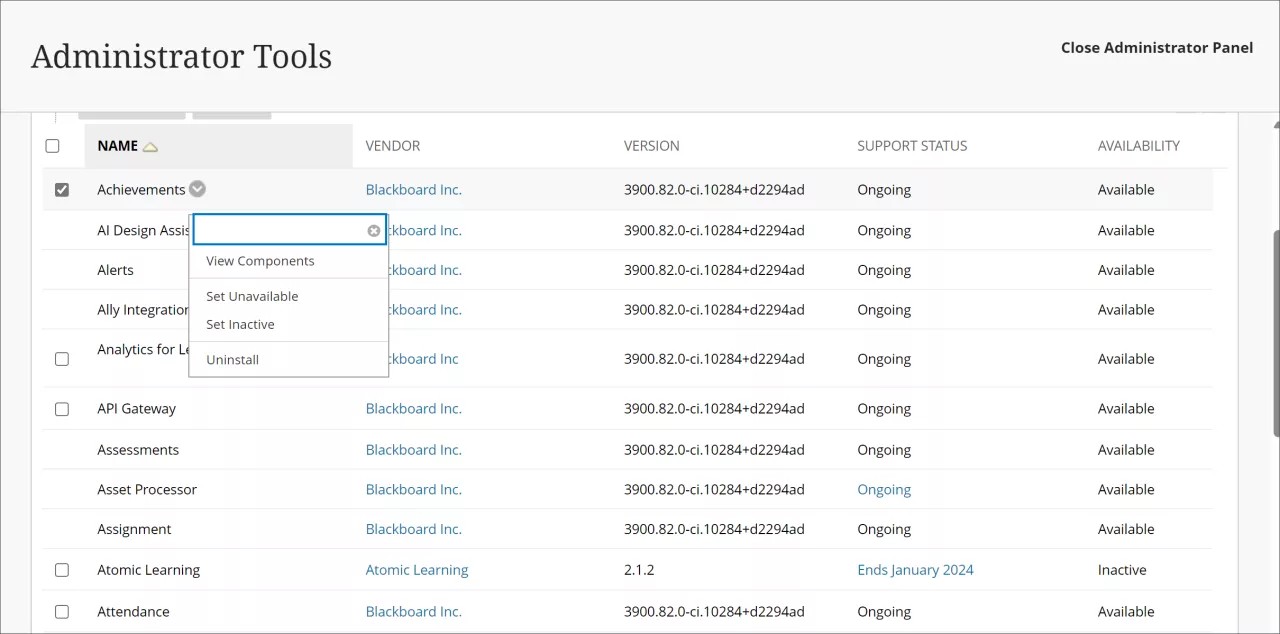
Bekijk componenten. Hiermee kun je de componenten weergeven waaruit het Building Block is opgebouwd, evenals een beschrijving, het versienummer, gegevens van de leverancier, de standaardtaal en de beschikbare talen.
Niet beschikbaar instellen. Deze bouwsteen is geregistreerd en kan code uitvoeren, maar is niet beschikbaar voor gebruikers.
Set beschikbaar. Gebruik deze status om het Building Block beschikbaar te stellen aan gebruikers.
Inactief instellen. Deze status houdt in dat het Building Block is geregistreerd maar geen code, inclusief configuratiescripts, kan uitvoeren.
Stel Actief in. Kies deze status als het Building Block code mag uitvoeren.
Instellingen. Deze optie wordt alleen weergegeven als het Building Block kan worden geconfigureerd.
Building Blocks-ondersteuning
Waarschuwing
Vanaf januari 2024 worden de meeste Building Blocks van derden niet meer ondersteund. Sommige Building Blocks hebben uitbreidingen gekregen voor beperkte voortdurende ondersteuning.
Blackboard biedt alle klanten die kiezen voor de SaaS-implementatie een vooraf gedefinieerde set Building Blocks. Klanten van Blackboard, SaaS Plus en Advantage hebben volledige ondersteuning voor bouwstenen. Blackboard biedt geen technische productondersteuning voor vooraf geïnstalleerde bouwstenen die zijn ontwikkeld door andere leveranciers of uit de open source-community. Ondersteuning voor deze Building Blocks is de verantwoordelijkheid van de leverancier of community.
SaaS-beheerders kunnen Building Blocks installeren en verwijderen voor hun SaaS-instantie, zonder dat ze afhankelijk zijn van Blackboard Support. Je kunt Building Blocks installeren en verwijderen via de pagina Geïnstalleerde tools.
Selecteer admin in de basisnavigatie.
Selecteer op de pagina Hulpprogramma's voor beheerders onder Integraties de optie Bouwstenen.
Selecteer Geïnstalleerde tools.
Belangrijk
Als je een Building Block op de test- of stagingserver installeert, wordt de installatie gestart. Het is niet nodig om er een aan te vragen. Voor sites voor testen en staging kan het enkele minuten duren voordat je server toegankelijk is. Voor productielocaties is er geen impact omdat de herstart op een rollende manier wordt uitgevoerd.
Een combinatie van REST API/LTI heeft de voorkeur om integratieondersteuning in de Ultra-ervaring te garanderen.
Opmerking
Updates van browsers kunnen wijzigingen bevatten in de manier waarop cookies van derden worden verwerkt. Deze wijzigingen kunnen van invloed zijn op tools die integreren met Blackboard met behulp van de LTI-standaard (Learning Tools Interoperability), Building Blocks (B2's) en REST API's. Als je problemen hebt met het openen van een Blackboard-tool, bewerk je de instellingen van je browser in Sites toestaan cookiegegevens op te slaan en te lezen. Ga naar de Helpdocumentatie van je browser voor gedetailleerde instructies. Je kunt ook zoeken naar de invloed van browserwijzigingen op Blackboard op Anthology Global Support.