Gebruikers maken
Note
Deze documentatie is vertaald met behulp van AI-ondersteunde machinevertaling. Vertalingen worden geleverd 'zoals ze zijn', zonder garantie van de juistheid ervan. De Engelse versie van deze inhoud is de officiële en leidende versie.
Gebruikersbeheer in optima forma.
Selecteer in de basisnavigatie Admin vervolgens Gebruikers vervolgens User maken.
Voer gegevens in voor de gebruiker. Elke account moet een voornaam, achternaam, gebruikersnaam en wachtwoord hebben. Alle andere velden zijn optioneel.
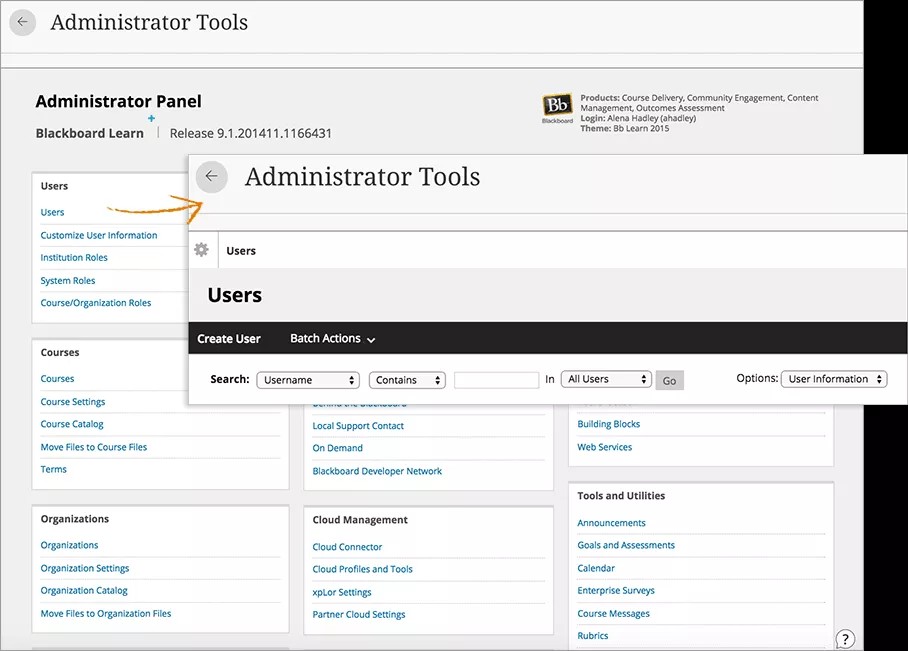
Velden voor gebruikersaccounts
Veld | Beschrijving |
|---|---|
Persoonlijke gegevens | |
Titel | Een aanspreektitel wordt toegevoegd voor de naam van een persoon en kan allerlei dingen aangeven, zoals een functie, eretitel of kwalificatie. Voorbeeld: Dr., Dhr. of Mevrouw. |
Voornaam [v] | Dit is de roepnaam van de gebruiker. |
Tweede naam | Sommige gebruikers hebben een tweede naam of tussenvoegsel tussen hun voornaam en achternaam. Je kunt hier een tweede roepnaam of een voorvoegsel voor de achternaam opgeven, bijvoorbeeld 'van der'. |
Achternaam [v] | Dit is de achternaam van de gebruiker. |
Achtervoegsel | Een achtervoegsel is een titel die aan het einde van de naam van een gebruiker wordt toegevoegd. Voorbeeld: Jr., III of Ph.D. |
Andere naam | Gebruikers hebben misschien andere namen waaronder ze bekend zijn. Voorbeeld: Als een gebruiker zijn naam heeft gewijzigd vanwege een huwelijk of scheiding en de instelling heeft gegevens voor deze Student onder beide namen, geef dan hier de andere naam op. |
E-mailadressen worden gebruikt voor alle lokale Blackboard-functies, zoals Meldingen, Discussieruimte, E-mail verzenden, enzovoort. | |
Student-ID | Dit is het unieke identificatienummer dat door de instelling is toegekend aan de student. |
Accountgegevens | |
Gebruikersnaam [v] | Gebruikersnamen mogen geen ASCII-tekens 0-31, spaties of een van de volgende speciale tekens bevatten: & # + < > % = / \ De volgende speciale tekens zijn expliciet toegestaan en worden ondersteund in gebruikersnamen: _ - . @ De volgende speciale tekens zijn momenteel niet toegestaan in gebruikersnamen, maar Blackboard raadt af om ze te gebruiken, omdat ze onvoorziene problemen kunnen veroorzaken: ( ) [ ] { } : ; , | ? ! ` ~ ' ^ " * $ Komma's en aanhalingstekens kunnen bijvoorbeeld problemen veroorzaken met JavaScript: of met lijsten tijdens het verwerken van formulieren. Gebruik kleine letters voor een gebruikersnaam. Hoofdletters in gebruikersnamen worden omgezet in kleine letters in de systeemdatabase. OpmerkingEen gebruikersnaam is geen beveiligde waarde en kan in de gebruikersinterface worden weergegeven aan onbevoegde gebruikers. Neem daarom nooit vertrouwelijke of persoonlijke gegevens op in een gebruikersnaam, zeker geen gegevens die wettelijk of volgens redelijke verwachting zijn beperkt. |
Wachtwoord [v] | Een wachtwoord moet uit ten minste één teken bestaan en mag geen spaties bevatten. |
Wachtwoordbevestiging [v] | Typ het wachtwoord nogmaals, ter bevestiging. |
Overige gegevens | |
Geslacht | Selecteer het geslacht van de gebruiker. Opties zijn: mannelijk, vrouwelijk, anders of geen. |
Voornaamwoorden | Geef de voornaamwoorden van de gebruiker op. Scheid meerdere waarden met komma's. Bevoegde gebruikers die deze informatie kunnen toevoegen, zijn niet beperkt tot de opties voor voornaamwoorden die zijn gedefinieerd op de pagina Gebruikersinformatie. |
Uitspraak | Geef een fonetische of beschrijvende uitspraakinstructie op voor de naam van de gebruiker. |
Geboortedatum | Selecteer de geboortedatum van de gebruiker met behulp van de lijsten. |
Opleidingsniveau | Geef het opleidingsniveau van de gebruiker aan. |
Bedrijf | Voer de bedrijfsnaam van de gebruiker in. |
Functie | Voer de functie van de gebruiker in. |
Afdeling | Voer de vakgroep van de gebruiker in. |
Straat 1 | Voer het adres van de gebruiker in. |
Straat 2 | Voer eventuele aanvullende adresgegevens in. |
Stad | Voer de plaats van de gebruiker in. |
Staat/Provincie | Voer de provincie van de gebruiker in. |
Postcode | Voer de postcode van de gebruiker in. |
Land | Voer het land van de gebruiker in. |
Website | Geef de URL van de persoonlijke website van de gebruiker op. Dit moet de volledige URL zijn. Bijvoorbeeld: |
Telefoon thuis | Voer het privé-telefoonnummer van de gebruiker in. Het telefoonnummer wordt exact zo weergegeven als het wordt ingevoerd. Als binnen de instelling een vaste notatie wordt gehanteerd voor telefoonnummers, gebruikt u deze notatie. Bijvoorbeeld: (530) 555-1234 of +1 530-555-1234. |
Werk telefoon | Voer het zakelijke telefoonnummer van de gebruiker in. Het telefoonnummer wordt exact zo weergegeven als het wordt ingevoerd. Als binnen de instelling een vaste notatie wordt gehanteerd voor telefoonnummers, gebruikt u deze notatie. Bijvoorbeeld: (530) 555-1234 of +1 530-555-1234. |
Werk Fax | Voer het faxnummer van de gebruiker in. Het faxnummer wordt exact zo weergegeven als het wordt ingevoerd. Als binnen de instelling een vaste notatie wordt gehanteerd voor telefoonnummers, gebruikt u deze notatie. Bijvoorbeeld: (530) 555-1234 of +1 530-555-1234. |
Mobiele telefoon | Voer het mobiele nummer van de gebruiker in. Het telefoonnummer wordt exact zo weergegeven als het wordt ingevoerd. Als binnen de instelling een vaste notatie wordt gehanteerd voor telefoonnummers, gebruikt u deze notatie. Bijvoorbeeld: (530) 555-1234 of +1 530-555-1234. |
Instellingsrollen | |
Instellingsrollen | Selecteer een of meer instellingsrollen in de lijst. Selecteer de pijl-rechts om de rol te verplaatsen naar de lijst Primaire instellingsrol of Secundaire instellingsrollen. 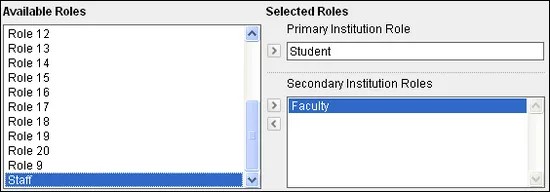 Instellingsrollen bepalen wat de gebruiker op de portal ziet. Als de instelling toegang heeft tot functies van Community Engagement, kun je tabbladen en modules configureren die op basis van instellingsrollen worden weergegeven voor verschillende groepen gebruikers. |
Systeemrollen | |
Systeemrollen | Selecteer een of meer systeemrollen in de lijst. Selecteer de pijl-rechts om de rol te verplaatsen naar de lijst Primaire systeemrol of Secundaire systeemrollen. 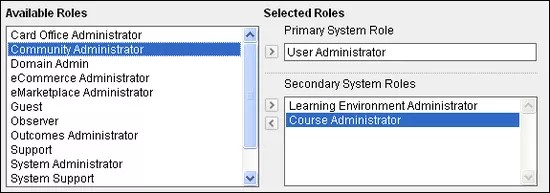 Systeemrollen de toegang van de gebruiker tot beheerfuncties beheren. |